Primi passi con le pagine di consenso
Cosa imparerai
Scopri le diverse pagine di consenso relative agli elenchi Klaviyo, incluse le pagine delle preferenze, di iscrizione e di annullamento dell'iscrizione, e come personalizzarle.
Nel tuo account Klaviyo, è presente 1 set di pagine di consenso dell'account che tutte le liste useranno per impostazione predefinita. Queste pagine di consenso a livello di account includono la tua pagina delle preferenze predefinita, la pagina iscriviti, la pagina di conferma dell'e-mail e la pagina per annullare l'iscrizione alle e-mail.
Puoi modificare lo stile e il design per standardizzare l’aspetto delle pagine di consenso predefinite del tuo account e offrire un’esperienza coerente. Tuttavia, se vuoi che 1 elenco specifico abbia pagine di consenso proprie (ad es. dare al tuo elenco VIP una pagina di iscrizione dedicata), puoi disconnettere un elenco dalle pagine predefinite e personalizzare un set unico di pagine di consenso per l’elenco specifico.
Questo articolo spiega come utilizzare e gestire le pagine di consenso in Klaviyo; tuttavia, se preferisci progettare pagine di consenso personalizzate con codice, puoi esplorare la funzionalità delle pagine ospitate di Klaviyo. Vai su Impostazioni > Altro > Pagine ospitate per abilitare questa funzionalità. Solo gli account con un piano a pagamento che hanno superato la verifica dell’account hanno accesso a questa impostazione.
Informazioni sulle pagine di consenso nelle e-mail
Le pagine di consenso predefinite del tuo account vengono usate per impostazione predefinita in:
- E-mail inviate ai segmenti
- E-mail inviate a più elenchi e/o segmenti
- Flussi attivati da segmento
- Flussi attivati da un evento
- Flussi attivati da data
- Flussi di riduzione prezzi
Ciò significa che quando inserisci un tag di annullare l'iscrizione, {% unsubscribe %}, o un tag di gestione delle preferenze, {% manage_preferences %}, in una campagna inviata a un segmento, verranno usate le pagine di consenso predefinite dell'account. Lo stesso vale quando inserisci questi tag negli e-mail del flusso in cui il flusso viene attivato da un evento.
Se stai aggiungendo il tag gestisci preferenze come testo collegato in un messaggio, utilizza {% manage_preferences %}. Tuttavia, se stai aggiungendo il tag manage preferences a un pulsante o a un blocco immagine in un messaggio, devi utilizzare {% manage_preferences_link %}.
Quando invii un’e-mail a un elenco che usa un set personalizzato di pagine di consenso, le pagine di consenso predefinite non vengono usate. Invece, verranno usate le pagine di consenso personalizzate che hai creato per quell’elenco specifico. Per modificare ulteriormente queste pagine, vai all’elenco per cui vuoi modificarle, quindi seleziona Iscriviti e pagine delle preferenze.
Sebbene le pagine di consenso predefinite del tuo account siano utili per centralizzare un’esperienza coerente per i tuoi iscritti, spesso è utile scegliere di personalizzare un insieme unico di pagine di consenso per una lista. Ad esempio, se un elenco specifico viene utilizzato per un concorso speciale o un'offerta per gli iscritti, potresti volere che le pagine di consenso per questo elenco abbiano un determinato aspetto e mostrino un insieme unico di preferenze dell'iscritto.
Trova le pagine di consenso predefinite del tuo account
Per accedere alle pagine di consenso predefinite:
- Accedi a Klaviyo e vai su Pubblico > Strumenti per la crescita.
- Seleziona Personalizza le pagine di iscrizione e delle preferenze.
- Seleziona Pagine predefinite dell'account.
Le pagine disponibili per la modifica includono:
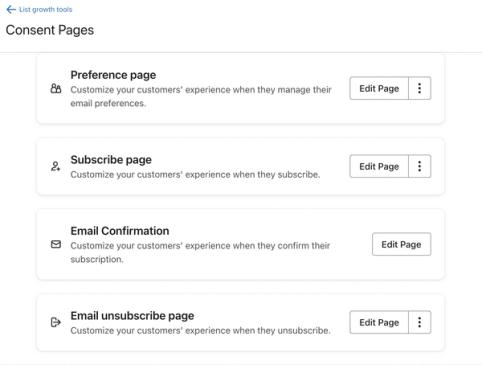
Pagine delle preferenze
- Pagina delle preferenze
La pagina in cui gli iscritti esistenti possono aggiornare le proprie preferenze. Qui puoi offrire ai tuoi iscritti l'opportunità di condividere maggiori informazioni su di sé come età, genere o compleanno, ma anche informazioni più dettagliate come la frequenza e-mail preferita o gli interessi sui prodotti.- Le informazioni raccolte nelle pagine delle preferenze verranno visualizzate nel profilo individuale della persona che visita il sito. Scopri di più su come visualizzare le risposte ai moduli e creare segmenti basati su queste informazioni.
- Pagina di conferma preferenze
La pagina che gli iscritti vedranno dopo aver aggiornato le proprie preferenze.
Pagine di iscrizione
- Pagina di iscrizione
La pagina in cui gli acquirenti interessati possono iscriversi per saperne di più sul tuo brand. Se l'elenco utilizza il single opt-in, gli iscritti vengono indirizzati direttamente alla pagina di conferma dell'iscrizione dopo l'invio del modulo. Per gli elenchi con doppio opt-in, gli iscritti vedranno prima una pagina di conferma, poi dovranno confermare l'iscrizione nell'e-mail di conferma e infine verranno indirizzati alla pagina di conferma dell'iscrizione. - Pagina di conferma
Se il tuo elenco è doppio opt-in, questa è la pagina che i nuovi iscritti vedranno dopo aver inviato la pagina di iscrizione, con l'indicazione di controllare la loro e-mail per confermare l'iscrizione. Si noti che solo gli account a pagamento hanno la possibilità di aggiungere e modificare i link e il codice sorgente in questa pagina.
Pagine di conferma via e-mail
- E-mail di conferma
Per gli elenchi con doppio opt-in, questa è l'e-mail inviata agli iscritti dopo che si iscrivono tramite la pagina di iscrizione o il modulo d'iscrizione. Include un pulsante che, quando viene selezionato, li porta alla pagina di conferma dell’iscrizione. Si noti che solo gli account a pagamento hanno la possibilità di aggiungere e modificare i link e il codice sorgente in questa pagina. - Pagina di conferma dell’iscrizione
La pagina che gli iscritti vedranno dopo essersi iscritti tramite la pagina di iscrizione. Per impostazione predefinita, questa pagina include un pulsante che rimanda alla pagina delle preferenze, consentendo ai nuovi iscritti di gestire le proprie preferenze. Tieni presente che se qualcuno compila di nuovo la pagina di iscrizione, il pulsante per le pagine di gestione delle preferenze non apparirà perché non viene creato un nuovo profilo.
Pagine per annullare l'iscrizione alle e-mail
- Pagina di annullamento dell'iscrizione alle e-mail
La pagina che qualcuno vedrà quando clicca sul link di annullamento dell'iscrizione in un'e-mail.
La pagina predefinita per annullare l'iscrizione alle e-mail include un link alle tue pagine delle preferenze in fondo. L'utilizzo insieme delle pagine di annullare l'iscrizione e di gestione delle preferenze ti consente di incoraggiare i destinatari a modificare le proprie preferenze e-mail, invece di annullare completamente l'iscrizione.
- Pagina di conferma annullamento dell'iscrizione e-mail
La pagina che una persona vedrà dopo aver annullato l'iscrizione alla ricezione di e-mail.
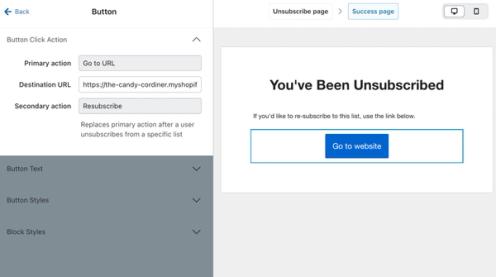
Nella pagina di conferma di annullamento dell'iscrizione del tuo account, le impostazioni del pulsante mostreranno un Azione principale e un Azione secondaria. L'Azione secondaria entra in gioco quando un elenco usa questa pagina. Ad esempio, se un elenco usa le pagine di consenso predefinite invece di quelle personalizzate, gli iscritti di questo elenco vedranno l'azione secondaria (cioè Iscriviti di nuovo) quando fanno clic sul pulsante.
Queste pagine di consenso elencate sopra entrano in gioco quando crei moduli d'iscrizione che aggiungono nuovi iscritti alla tua lista. Rivedendo e aggiornando queste pagine, puoi controllare l'esperienza e i messaggi che i tuoi iscritti vedono quando scelgono di iscriversi per la prima volta, quando aggiornano le proprie preferenze e quando annullano l'iscrizione.
Quando scegli di creare un nuovo elenco, ogni elenco utilizzerà per impostazione predefinita le pagine di consenso predefinite del tuo account.
Personalizza le pagine di consenso per un elenco specifico
Puoi scegliere di scollegare la tua lista dalle pagine di consenso predefinite e, invece, personalizzare un set unico di pagine di consenso per una lista specifica.
Le pagine di consenso specifiche per elenco vengono usate solo quando un’e-mail ha come target esattamente un elenco (un singolo elenco statico). Questo include:
- Campagne inviate a un elenco
- Flussi attivati da un elenco (ad es., flussi "aggiunti all'elenco")
Se un elenco non ha le proprie pagine di consenso personalizzate, Klaviyo utilizza le pagine di consenso predefinite dell'account.
Per personalizzare le pagine di consenso per un elenco, segui i passaggi di seguito:
- Vai su Pubblico > Strumenti per la crescita.
- Seleziona Personalizza le pagine di iscrizione e delle preferenze.
- Scegli Per un elenco specifico.
- Seleziona Scollega e personalizza per sostituire le pagine predefinite.
- Qui vedrai un nuovo set di pagine del consenso disponibili da modificare. Trova la/le pagina/e del consenso che desideri modificare (ad esempio, la pagina delle preferenze) e fai clic su Modifica pagina.
- Dopo aver finito di personalizzare la pagina nell'editor, fai clic su Pubblica.
Tieni presente che puoi ripristinare le pagine di consenso predefinite del tuo account se non vuoi più che la tua lista utilizzi queste pagine personalizzate. Tuttavia, tutte le personalizzazioni precedenti andranno perse e non potranno essere recuperate se ripristini le impostazioni predefinite. Fai clic su Reimposta tutte le pagine alle impostazioni predefinite in fondo alla pagina per ricollegare la tua lista alle pagine di consenso predefinite.
Modifica il design delle pagine per il consenso
Che si tratti delle tue pagine di consenso predefinite o dell’insieme unico di pagine di consenso di un elenco specifico, puoi personalizzare stile e design di ogni pagina per offrire a chi visita il sito un’esperienza coerente e in linea con il brand.
Se preferisci programmare in modo personalizzato le tue pagine preferenze, iscriviti o annullare l'iscrizione, clicca sulla freccia del menu a discesa e seleziona Usa pagina ospitata. Per maggiori dettagli, consulta la nostra guida su come utilizzare le pagine dei consensi ospitate.
- Trova la pagina di consenso che vuoi modificare (ad esempio, la pagina delle preferenze), fai clic su Modifica pagina
- Selezionando una pagina di consenso, passerai al relativo editor, dove puoi personalizzare stile e design in modo che si adattino al tuo brand. Scegli cosa vuoi modificare, tra:
- Stili
Usa questa sezione per modificare le impostazioni di design come Sfondo modulo, Sfondo pagina, Stili modulo, ecc. - Aggiungi blocchi
Usa questa sezione per aggiungere elementi alla tua pagina di consenso, ad esempio un blocco di testo o di immagine. Puoi anche modificare qualsiasi testo nell'anteprima cliccandoci sopra e sostituendo il testo predefinito con il tuo.
- Stili
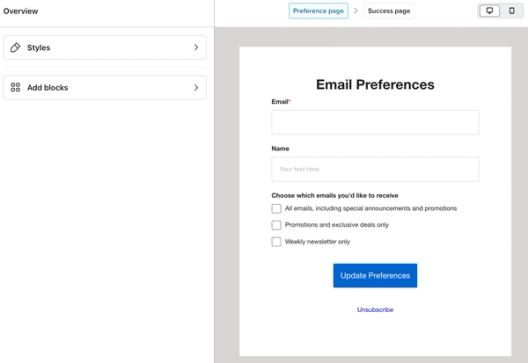
Quando aggiungi blocchi alla tua pagina delle preferenze e alla pagina iscriviti, hai anche la possibilità di aggiungere campi di inserimento, come un campo data o una casella di controllo.
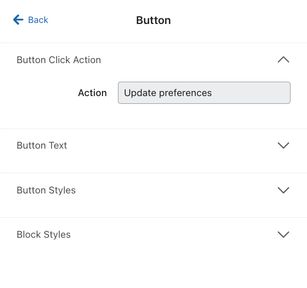
- Pulsante
Fai clic sul pulsante nell’anteprima (ad esempio il pulsante Annullare l'iscrizione o il pulsante Aggiorna le tue preferenze) per visualizzare le opzioni per modificare Testo del pulsante, Stili del pulsante e Stili del blocco.
- Quando sei pronto a condividere la pagina di consenso, clicca su Pubblica.
Assicurati di modificare ogni passaggio della pagina di consenso che vuoi personalizzare. Puoi anche fare clic su Pagina di successo nella barra dei menu in alto dell'editor per modificare il design del messaggio di successo che appare quando un destinatario completa il modulo.
Aggiungi proprietà del profilo
Se aggiungi un campo di inserimento (ad es. un campo data) alla tua pagina di consenso, usa il menu a discesa Proprietà del profilo per selezionare una proprietà corrispondente (ad es. data di nascita). Questo consente a Klaviyo di tracciare le informazioni sul profilo dedicato del visitatore quando invia il modulo. Klaviyo supporta molte Proprietà del profilo tra cui puoi scegliere per aggiungere informazioni personali al profilo di una persona.
Tieni presente che non puoi usare la stessa Proprietà del profilo in più campi di inserimento in un modulo, perché può causare problemi di tracciamento. Ad esempio, se nel modulo hai due campi di inserimento di testo per raccogliere nome e cognome, ciascuno deve avere la propria Proprietà del profilo dedicata, ad esempio Nome e Cognome.
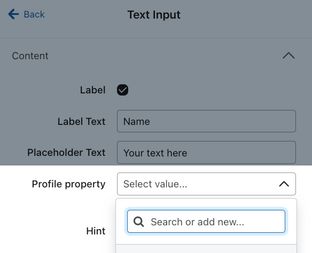
Se non vedi nell'elenco la proprietà che vuoi usare, puoi anche raccogliere proprietà personalizzate digitando la proprietà che vuoi usare nella casella Filtro e facendo clic su Crea proprietà.
Tradurre le pagine di consenso in lingue diverse
Se la tua base clienti include persone con lingue native diverse, è importante creare contenuti che possano capire. La lingua nelle pagine di consenso è impostata per impostazione predefinita su inglese americano. Tuttavia, per modificare la lingua, segui i passaggi riportati di seguito.
- Vai al builder di qualsiasi pagina di consenso che vuoi tradurre.
- Fai clic su qualsiasi testo nell'anteprima per modificarlo.
- Nel menu che appare a sinistra, elimina il testo predefinito, quindi digita il testo che vuoi che appaia nella lingua che preferisci. Nota: puoi fare clic su qualsiasi testo nell’anteprima del modulo per personalizzarlo in un’altra lingua, inclusi i messaggi di errore e gli avvisi di testo obbligatorio per i campi di inserimento.
Assicurati di seguire questo processo per ogni passaggio e ogni pagina di consenso che vorresti tradurre (ad es. pagine preferenze, pagine iscriviti, pagine di conferma e-mail e pagine di annullamento dell'iscrizione alle e-mail).
- Quando sei pronto a condividere la pagina di consenso, fai clic su Pubblica. Un punto verde indica che una pagina è attiva, mentre un cerchio verde indica che una pagina è attiva, ma ha modifiche non pubblicate.
Trova l'URL della pagina per iscriverti
Klaviyo crea automaticamente una pagina iscriviti per ogni elenco nel tuo account, che puoi usare per consentire a potenziali iscritti di registrarsi al tuo marketing via e-mail o via SMS. Dopo aver finito di modificare il design, puoi copiare l'URL della pagina iscriviti per condividerlo in un'e-mail o altrove per far crescere il tuo pubblico.
Per trovare l'URL della pagina di iscrizione di un elenco:
- Vai su Elenchi e segmenti.
- Scegli un elenco.
- Dalla barra dei menu, seleziona moduli d'iscrizione.

- Qui vedrai tutti i tuoi moduli d'iscrizione collegati a questo elenco. Scorri oltre per trovare la pagina di iscrizione dell'elenco.
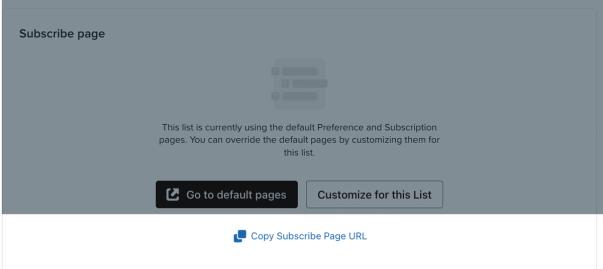
Puoi anche recuperare l'URL facendo clic su Modifica pagina e copiando l'URL della pagina iscriviti dal menu di panoramica.
L’URL della pagina iscriviti ora è copiato negli appunti e pronto per essere usato nelle campagne di marketing o nei canali social. Consulta questa guida sull'utilizzo di una pagina di iscrizione come landing page sul tuo sito web per saperne di più.
Reindirizza i destinatari che hanno dato il consenso a una pagina diversa del sito web
Quando un visitatore sul tuo sito web conferma l'iscrizione tramite doppio opt-in e arriva su una pagina di conferma, puoi scegliere di reindirizzarlo a un URL diverso, ad esempio a una pagina specifica del tuo sito web. È un ottimo modo per massimizzare il traffico sul sito da parte di iscritti molto interessati.
Per usare un URL di reindirizzamento in una pagina di conferma:
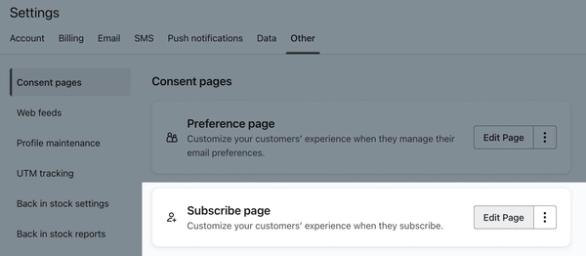
- Vai alle tue pagine di consenso (possono essere le pagine di consenso del tuo account o le pagine di consenso di una lista specifica).
Per raggiungere le tue pagine di consenso predefinite, vai a Impostazioni > Altro. Per raggiungere le pagine di consenso di un elenco specifico, vai a Pubblico > Elenchi e segmenti, scegli un elenco e poi fai clic su Iscriviti e pagine delle preferenze.
- In Pagina di iscrizione, fai clic su Modifica pagina.
- Nella barra dei menu in alto, seleziona Pagina di successo.
- Clicca su Reindirizzamento personalizzato.
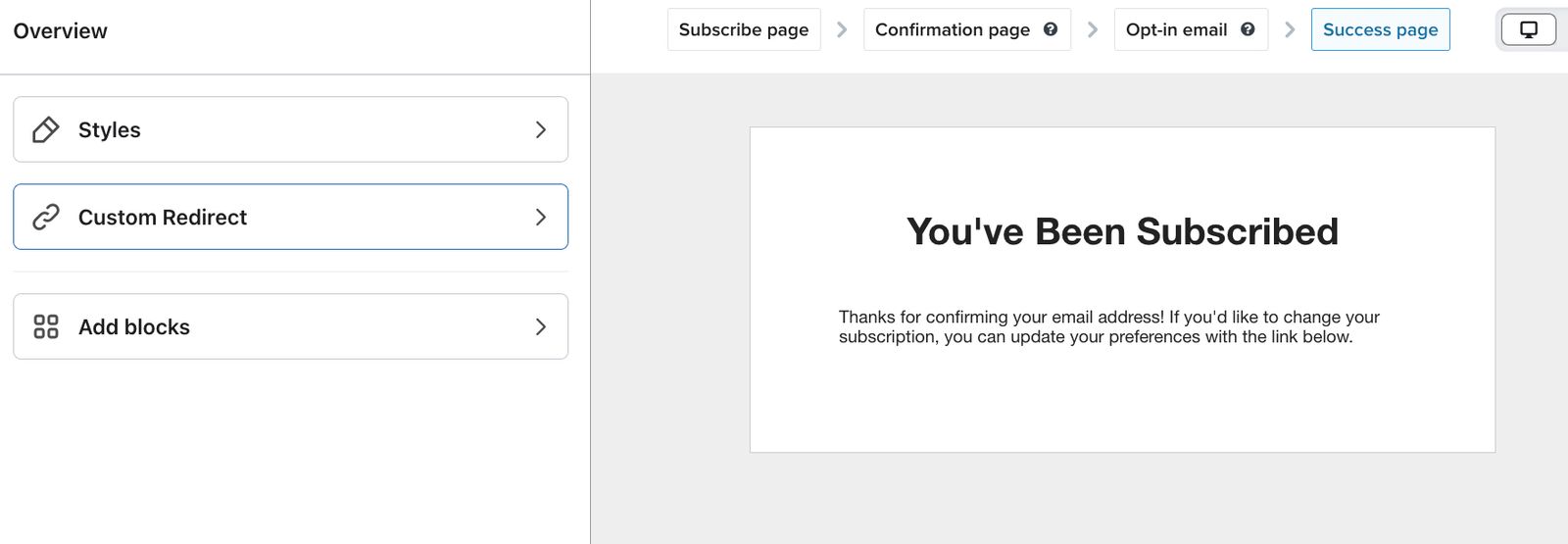
- Seleziona la casella per Salta la pagina e reindirizza.
- Incolla l'URL a cui vuoi reindirizzare gli iscritti.
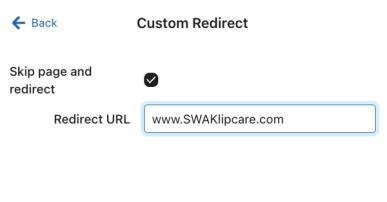
- Quando hai finito con tutte le altre modifiche al design, clicca su Pubblica.
Risorse aggiuntive
- Come creare codice personalizzato per le pagine di consenso
Scopri come abilitare e usare la funzionalità delle pagine ospitate di Klaviyo, che ti consente di creare codice personalizzato per le tue pagine delle preferenze, pagine di iscrizione e pagine per annullare l'iscrizione.
- Come iscriviti a una pagina sul tuo sito web
Scopri come creare e personalizzare una pagina di iscrizione in modo che il tuo cliente possa iscriversi facilmente per saperne di più sul tuo marchio.
- Come personalizzare la pagina di annullare l'iscrizione di un elenco
Scopri come personalizzare una pagina per annullare l'iscrizione per un elenco Klaviyo specifico, ovvero la pagina in cui i tuoi iscritti possono annullare l'iscrizione alla ricezione del tuo marketing.