Come iscriviti a una pagina sul tuo sito web
Cosa imparerai
Scopri come creare e personalizzare una pagina di iscrizione in modo che il tuo cliente possa iscriversi facilmente per saperne di più sul tuo marchio.
Questa guida spiega come trovare e personalizzare le tue pagine di iscrizione, ad esempio con domande per valutare le preferenze personali, e come utilizzare una pagina di iscrizione per far crescere i tuoi elenchi, ad esempio condividendo l'URL univoco sui social media o incorporandolo nel tuo sito.
Trova la tua pagina per iscriviti
Per impostazione predefinita, ogni volta che crei una nuova lista, userà automaticamente le pagine di consenso predefinite del tuo account (pagina di gestione delle preferenze, pagina per iscriviti e pagina per annullare l’iscrizione). Le pagine di consenso predefinite dell’account standardizzano un’esperienza coerente per gli iscritti; tuttavia, puoi anche scegliere di creare un nuovo set di pagine di consenso specifico per una lista. Le modifiche alle pagine di consenso predefinite dell’account si applicano a tutte le liste che le utilizzano.
Per trovare la pagina di iscrizione predefinita:
- Clicca sul nome della tua organizzazione nell'angolo in basso a sinistra del menu principale.
- Fai clic su Impostazioni.
- Seleziona Altro > Pagine di consenso.
- Nella pagina Iscriviti, fai clic su Modifica pagina per accedere all’editor.
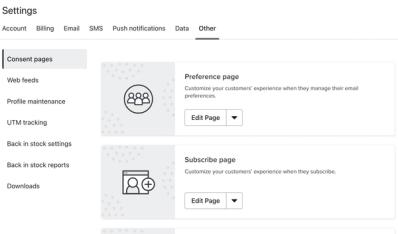
Se hai personalizzato un set di pagine di consenso per un elenco specifico, o se vuoi farlo, vai alla pagina di iscrizione univoca di quell'elenco:
- Seleziona Pubblico > Elenchi e segmenti.
- Scegli un elenco.
- Seleziona pagine di consenso in alto.
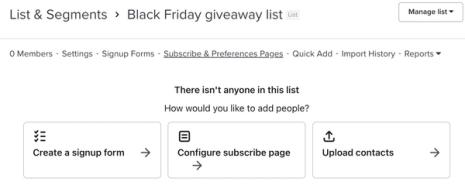
- Fai clic su Personalizza per questo elenco (se non hai ancora personalizzato nessuna delle pagine di consenso di questo elenco).
- In Pagina di iscrizione, fai clic su Modifica pagina per accedere all’editor.
Definisci lo stile e aggiungi campi a una pagina di iscrizione
Nell'editor hai a disposizione diverse opzioni per personalizzare lo stile e il contenuto della sua pagina di iscrizione. Puoi modificare le impostazioni di stile della pagina, cambiare qualsiasi testo predefinito per adattarlo al tuo tono o alla tua lingua preferita, e anche aggiungere blocchi o campi di inserimento per acquisire ulteriori informazioni dal cliente. Se il tuo elenco è impostato su doppio opt-in, puoi anche personalizzare la pagina di conferma via e-mail. Per maggiori dettagli sull'editor, consulta la nostra guida su come modificare le pagine dei consensi.
Tieni presente che, secondo le best practice di Klaviyo, in una pagina di iscrizione è consigliabile raccogliere solo 1 dei 2 consensi, e-mail o SMS. Questa guida spiega come raccogliere l’e-mail, ma vai a come creare un link di iscrizione via SMS se vuoi far crescere il tuo pubblico SMS con una pagina di iscrizione.
Se aggiungi un campo di inserimento alla pagina di iscrizione (ad esempio, un campo data), seleziona una Proprietà del profilo corrispondente dal menu a discesa per salvare la risposta della clientela sul suo profilo Klaviyo.
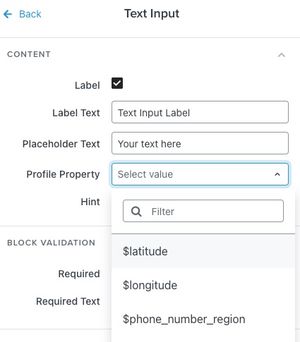
Se non vedi la proprietà che vuoi usare, digita la tua proprietà personalizzata nella casella Cerca o aggiungi nuovo... e fai clic su Crea [nome proprietà].
Quando hai finito di modificare, fai clic su Pubblica. Se richiesto, rivedi eventuali avvisi e conferma con Pubblica o Pubblica comunque. Quando lo stato cambia in In diretta, fai clic su Esci.
Condividi l'URL della pagina di iscrizione
Dopo aver pubblicato le modifiche, puoi copiare l'URL della pagina di iscrizione di una lista da condividere nelle tue diverse campagne di marketing. Per trovare l'URL della pagina di iscrizione:
- Vai su Pubblico > Elenchi e segmenti.
- Scegli un elenco.
- Dal menu in alto, seleziona Moduli d'iscrizione.
- Trova la sezione Pagina Iscriviti.
- Se hai personalizzato nuove pagine di consenso per questo elenco, troverai una scheda Pagina iscriviti. Clicca sul menu a 3 puntini, quindi seleziona Copia URL.
- Se hai personalizzato nuove pagine di consenso per questo elenco, troverai una scheda Pagina iscriviti. Clicca sul menu a 3 puntini, quindi seleziona Copia URL.
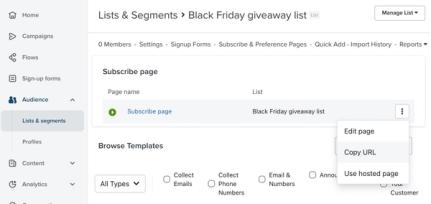
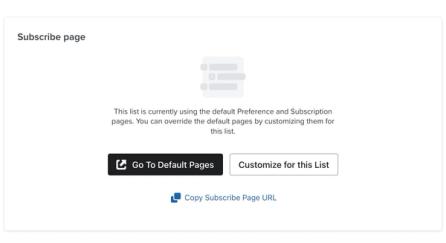
- Se il tuo elenco usa le pagine di consenso predefinite, vedrai un promemoria nel menu che indica che puoi personalizzare le pagine di consenso per questo elenco specifico. Sotto questo promemoria, fai clic su Copia URL della pagina Iscriviti.
Puoi condividere questo link sui tuoi canali social, ad esempio in una storia di Instagram. I destinatari che fanno clic su questo link verranno indirizzati a una pagina di iscrizione che funge da landing page, dove possono iscriversi per ricevere più comunicazioni dal tuo brand.
Incorpora la pagina iscriviti
Utilizzando l'URL della pagina Iscriviti, puoi anche incorporare la pagina Iscriviti in modo che venga visualizzata come landing page che fa parte del tuo sito web. I moduli incorporati sono utili per i clienti che arrivano sul tuo sito con l'intenzione di iscriversi.
Per incorporare questa pagina nel tuo sito web:
- Copia lo snippet di codice qui sotto.
- Sostituisci SUBSCRIBE_URL con l'URL della pagina di iscrizione della tua lista copiato nella sezione precedente.
- Apri l'editor del sito web.
- Nella pagina in cui vuoi che venga visualizzata la pagina "iscriviti", incolla il codice nell’HTML della pagina, quindi salva e pubblica la pagina.
<iframe id="klaviyo_subscribe_page" src="SUBSCRIBE_URL&embed=1" seamless="seamless" width="100%" scrolling="no" ></iframe>
<script type="text/javascript" src="//a.klaviyo.com/media/js/lib/iframeresizer.js"></script>
<script type="text/javascript">iFrameResize({}, '#klaviyo_subscribe_page');</script>
Poiché per incollare il codice è necessario l’accesso all’HTML e alla piattaforma del tuo sito, il nostro team di assistenza non è in grado di offrire supporto pratico. Se non ti trovi a tuo agio con il codice o non hai uno sviluppatore nel tuo team, valuta di contattare un partner Klaviyo.