Cómo usar una página de suscripción en tu sitio web
Objetivos del artículo
Descubre cómo crear y personalizar una página de suscripción para que tus clientes puedan suscribirse fácilmente y recibir más información de tu marca.
En esta guía se explicará cómo encontrar y personalizar las páginas de suscripción, por ejemplo, con preguntas para conocer las preferencias personales, y cómo usar una página de suscripción para aumentar las listas, por ejemplo, al compartir la URL única en redes sociales o al insertarla en el sitio.
Encuentra la página para suscribirse
De forma predeterminada, cada vez que crees una lista nueva, usará automáticamente las páginas de consentimiento predeterminadas de la cuenta (página para administrar preferencias, página de suscripción y página para cancelar la suscripción). Las páginas de consentimiento predeterminadas de la cuenta estandarizan una experiencia consistente para los suscriptores; sin embargo, también puedes optar por crear un nuevo conjunto de páginas de consentimiento específicamente para 1 lista.
Para encontrar tu página predeterminada de suscribirse:
- Haz clic en el nombre de tu organización en la esquina inferior izquierda del menú principal.
- Haz clic en Configuración.
- Selecciona Otro en la parte superior.
- En Página de suscripción, haz clic en Editar página para entrar al editor.
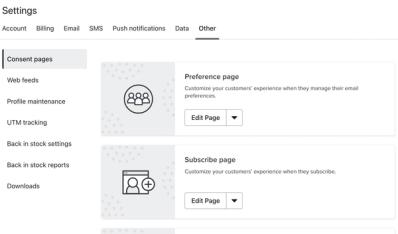
Si personalizaste un conjunto de páginas de consentimiento para una lista específica, o te gustaría hacerlo, ve a la página única para suscribirse de esa lista:
- Selecciona Público > Listas y segmentos.
- Elige tu lista.
- Selecciona Páginas de suscribirse y preferencias en la parte superior.
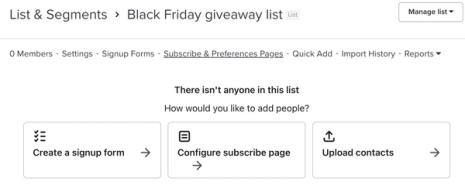
- Haz clic en Personalizar para esta lista (si todavía no has personalizado ninguna de las páginas de consentimiento de esta lista).
- En la página Suscribirse, haz clic en Editar página para entrar al editor.
Dar estilo y agregar campos a una página de suscripción
En el editor tienes varias opciones para personalizar el estilo y el contenido de tu página de suscripción. Puedes editar la configuración de estilo de la página, cambiar cualquier texto predeterminado para que coincida con tu tono o idioma preferido, y también agregar bloques o campos para recopilar más información de tus clientes. Si tu lista está configurada con doble confirmación de suscripción, también puedes personalizar la página de confirmación por correo electrónico. Consulta nuestra guía sobre cómo editar páginas de consentimiento para obtener más detalles sobre el editor.
Ten en cuenta que la práctica recomendada de Klaviyo es recopilar solo 1 de los 2 consentimientos, correo electrónico o SMS, en una página de suscripción. Esta guía cubrirá la recopilación de correo electrónico, pero consulta cómo crear un enlace de suscripción a SMS si quieres aumentar tu audiencia de SMS con una página de suscripción.
Si agregas un campo a tu página de suscripción (por ejemplo, un campo de fecha), también puedes agregar una propiedad del perfil desde el menú desplegable que agregará información personal al perfil de Klaviyo de alguien. Elige una propiedad del menú desplegable.
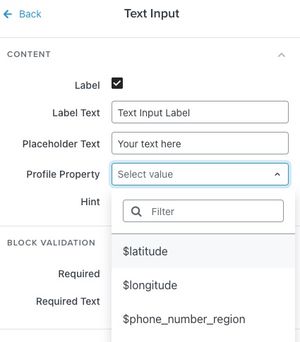
Si no ves la propiedad que te gustaría usar, escribe tu propia propiedad personalizada en el cuadro Filtro y haz clic en Crear propiedad.
Comparte la URL de la página de suscripción
Una vez que estés satisfecho con el diseño, puedes copiar la URL de la página para suscribirse a una lista para compartirla en tus distintas campañas de marketing. Para encontrar la URL de la página de suscripción:
- Ve a Listas y segmentos.
- Elige tu lista.
- En la barra de menús superior, selecciona Formularios de registro.
- Desplázate hacia abajo hasta la parte inferior de la página.
- Si personalizaste nuevas páginas de consentimiento para esta lista, encontrarás una tarjeta de Página de suscripción en la parte inferior de la página. Haz clic en el menú de 3 puntos y luego selecciona Copiar URL.
- Si personalizaste nuevas páginas de consentimiento para esta lista, encontrarás una tarjeta de Página de suscripción en la parte inferior de la página. Haz clic en el menú de 3 puntos y luego selecciona Copiar URL.
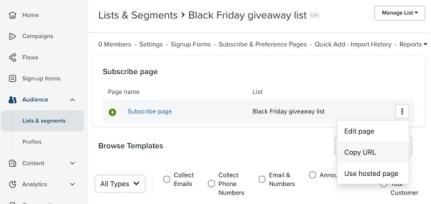
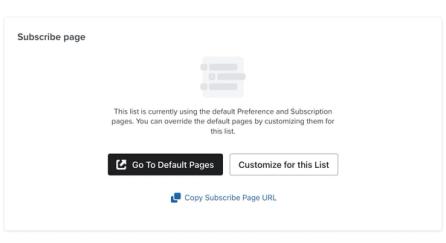
- Si tu lista usa las páginas de consentimiento predeterminadas, verás un recordatorio en el menú de que puedes personalizar las páginas de consentimiento para esta lista específica. Debajo de este recordatorio, haz clic en Copiar URL de la página para suscribirse.
Puedes compartir este enlace en tus canales sociales, como en una historia de Instagram. Los destinatarios que hagan clic en este enlace serán dirigidos a una página de suscripción que funciona como una página de destino donde pueden registrarse para recibir más información de tu marca.
Incorpora la página de suscripción
Con la URL de la página de suscripción, también puedes incrustar el formulario para que aparezca como una página de destino que forma parte del sitio web. Los formularios incrustados son útiles para los clientes que llegan al sitio con la intención de suscribirse.
Para incrustar esta página en tu sitio web:
- Copia el fragmento de código que aparece a continuación.
- Reemplaza SUBSCRIBE_URL con la URL de la página en la que quieras insertarlo.
- Abre tu sitio web en el backend.
- En la página donde quieres que aparezca la página para suscribirse, pega el código.
<iframe id="klaviyo_subscribe_page" src="SUBSCRIBE_URL&embed=1" seamless="seamless" width="100%" scrolling="no" ></iframe>
<script type="text/javascript" src="//a.klaviyo.com/media/js/lib/iframeresizer.js"></script>
<script type="text/javascript">iFrameResize({}, '#klaviyo_subscribe_page');</script>
Pegar código requiere acceder al HTML del sitio y a la plataforma, por lo que nuestro equipo de asistencia no puede brindarte ayuda práctica. Si no te sientes cómodo con el código o no tienes un desarrollador en el equipo, considera ponerte en contacto con un socio de Klaviyo.