Hoe gebruik je een aanmeldingspagina op je website
Wat je leert
Lees hoe je een aanmeldpagina maakt en aanpast, zodat je klanten zich eenvoudig kunnen aanmelden om meer van je merk te horen.
In deze handleiding lees je hoe je je aanmeldpagina’s kunt vinden en aanpassen, bijvoorbeeld met vragen om persoonlijke voorkeuren te peilen, en hoe je een aanmeldpagina kunt gebruiken om je lijsten te laten groeien, bijvoorbeeld door de unieke URL te delen op social media of deze in te sluiten op je site.
Vind je aanmeldpagina
Standaard gebruikt elke keer dat je een nieuwe lijst maakt automatisch de standaardtoestemmingspagina’s van je account (pagina voorkeuren beheren, aanmeldpagina en afmeldpagina). De standaardtoestemmingspagina’s van het account zorgen voor een consistente ervaring voor abonnees; je kunt er echter ook voor kiezen om een nieuwe set toestemmingspagina’s te maken, specifiek voor 1 lijst. Wijzigingen aan de standaardtoestemmingspagina’s van het account zijn van toepassing op elke lijst die ze gebruikt.
Zo vind je je standaard aanmeldingspagina:
- Klik op de naam van je organisatie linksonder in het hoofdmenu.
- Klik op Instellingen.
- Selecteer Overig > Toestemmingspagina's.
- Klik onder Aanmeldingspagina op Pagina bewerken om de editor te openen.
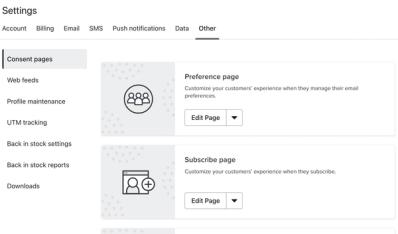
Als je een set toestemmingspagina's hebt aangepast voor een specifieke lijst, of dat graag wilt doen, ga je naar de unieke aanmeldpagina van die lijst:
- Selecteer Publiek > Lijsten en segmenten.
- Kies je lijst.
- Selecteer Toestemmingspagina's bovenaan.
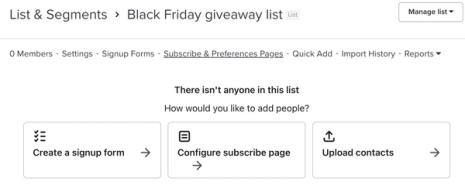
- Klik op Aanpassen voor deze lijst (als je nog geen toestemmingspagina’s van deze lijst hebt aangepast).
- Klik onder aanmeldpagina op Pagina bewerken om de editor te openen.
Velden opmaken en toevoegen aan een aanmeldpagina
In de editor heb je verschillende opties om de stijl en inhoud van je aanmeldpagina aan te passen. Je kunt de stijlinstellingen van de pagina bewerken, eventuele standaardtekst wijzigen zodat deze past bij je tone of voice of voorkeurstaal, en ook blokken of invoervelden toevoegen om meer informatie van je klanten te verzamelen. Als je lijst is ingesteld op dubbele toestemming, kun je ook de e-mailbevestigingspagina aanpassen. Ga naar onze gids over hoe je toestemmingspagina's bewerkt voor meer details over de editor.
Let op: het is best practice van Klaviyo om op een aanmeldpagina slechts 1 van de 2 te verzamelen: toestemming voor e-mail of sms. In deze handleiding leggen we uit hoe je e-mail verzamelt, maar ga naar hoe je een sms-aanmeldlink maakt als je je sms-doelgroep wilt laten groeien met een aanmeldpagina.
Als je een invoerveld toevoegt aan je aanmeldpagina (bijv. een datumveld), selecteer je een bijbehorende profieleigenschap in het dropdownmenu om de reactie van de klant op te slaan op diens Klaviyo-profiel.
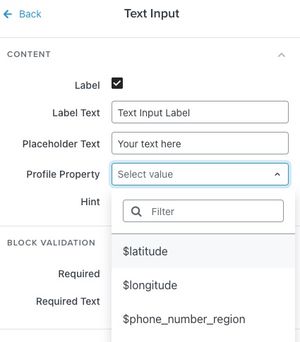
Als je de eigenschap die je wilt gebruiken niet ziet, typ je je eigen aangepaste eigenschap in het vak Zoeken of nieuwe toevoegen... en klik je op [eigenschapsnaam] maken.
Klik op Publiceren wanneer je klaar bent met bewerken. Controleer indien gevraagd eventuele waarschuwingen en bevestig met Publiceren of Toch publiceren. Wanneer de status verandert in Live, klik je op Afsluiten.
De URL van je aanmeldpagina delen
Nadat je je wijzigingen hebt gepubliceerd, kun je de URL van de aanmeldpagina van een lijst kopiëren om te delen in je verschillende marketingcampagnes. Zo vind je de URL van de aanmeldpagina:
- Ga naar Publiek > Lijsten en segmenten.
- Kies je lijst.
- Selecteer in de bovenste menubalk Aanmeldingsformulieren.
- Zoek het gedeelte aanmelden pagina.
- Als je nieuwe toestemmingspagina's voor deze lijst hebt aangepast, zie je een kaart Aanmelden-pagina. Klik op het menu met de 3 stippen en selecteer vervolgens URL kopiëren.
- Als je nieuwe toestemmingspagina's voor deze lijst hebt aangepast, zie je een kaart Aanmelden-pagina. Klik op het menu met de 3 stippen en selecteer vervolgens URL kopiëren.
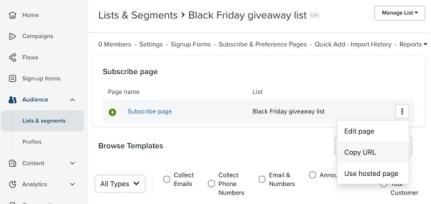
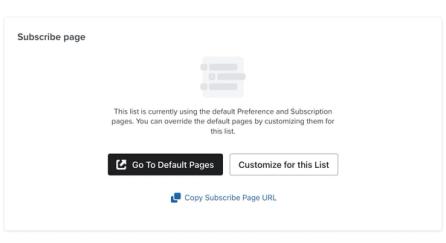
- Als je lijst de standaard toestemmingspagina's gebruikt, zie je een menuherinnering dat je de toestemmingspagina's voor deze specifieke lijst kunt aanpassen. Klik onder deze herinnering op URL van aanmeldpagina kopiëren.
Je kunt deze link delen in je sociale kanalen, bijvoorbeeld in een Instagram-story. Ontvangers die op deze link klikken, worden naar een aanmeldpagina gebracht die als landingspagina dient, waar ze zich kunnen aanmelden om meer van je merk te horen.
De abonnementspagina insluiten
Met de URL van de aanmelden kun je de aanmelden ook insluiten zodat deze als landingspagina wordt weergegeven als onderdeel van je website. Ingesloten formulieren zijn handig voor klanten die je site bezoeken met de bedoeling om zich aan te melden.
Om deze pagina in te sluiten op je website:
- Kopieer het onderstaande codefragment.
- Vervang SUBSCRIBE_URL door de URL van de aanmeldpagina van je lijst die je in de vorige sectie hebt gekopieerd.
- Open je website-editor.
- Plak op de pagina waar je de aanmeldpagina wilt laten verschijnen de code in de HTML van de pagina en sla de pagina vervolgens op en publiceer deze.
<iframe id="klaviyo_subscribe_page" src="SUBSCRIBE_URL&embed=1" seamless="seamless" width="100%" scrolling="no" ></iframe>
<script type="text/javascript" src="//a.klaviyo.com/media/js/lib/iframeresizer.js"></script>
<script type="text/javascript">iFrameResize({}, '#klaviyo_subscribe_page');</script>
Omdat je voor het plakken van code toegang tot de HTML en het platform van je site nodig hebt, kan ons supportteam geen praktische hulp bieden. Als je je niet prettig voelt bij code of geen ontwikkelaar in je team hebt, overweeg dan om contact op te nemen met een Klaviyo-partner.