Aan de slag met toestemmingspagina's
Wat je leert
Leer meer over de verschillende toestemmingspagina’s die gekoppeld zijn aan Klaviyo-lijsten, waaronder de voorkeuren-, aanmeld- en afmeldpagina’s, en hoe je ze aanpast.
In je Klaviyo-account is er 1 set account-toestemmingspagina's die alle lijsten standaard gebruiken. Deze toestemmingspagina's op accountniveau bevatten je standaard voorkeurenpagina, aanmeldpagina, e-mailbevestigingspagina en e-mailafmeldpagina.
Je kunt de stijl en het ontwerp bewerken om de standaard toestemmingspagina's van je account te standaardiseren voor een consistente ervaring. Maar als je wilt dat 1 specifieke lijst zijn eigen toestemmingspagina's heeft (bijv. je VIP-lijst een eigen aanmeldpagina geven), kun je een lijst loskoppelen van de standaardpagina's en een unieke set toestemmingspagina's aanpassen voor die specifieke lijst.
In dit artikel leggen we uit hoe je toestemmingspagina’s in Klaviyo gebruikt en beheert; maar als je liever je eigen op maat gecodeerde toestemmingspagina’s ontwerpt, kun je de functie voor gehoste pagina’s van Klaviyo bekijken. Navigeer naar Instellingen > Overige > Gehoste pagina’s om deze functie in te schakelen. Alleen accounts met een betaald abonnement die accountverificatie hebben doorlopen, hebben toegang tot deze instelling.
Over toestemmingspagina's in e-mails
De standaard toestemmingspagina's van je account worden standaard gebruikt in:
- E-mails die naar segmenten zijn verzonden
- E-mails die naar meerdere lijsten en/of segmenten zijn verzonden
- Door segment getriggerde flows
- Flows die worden geactiveerd door een event
- Door een datum getriggerde flow
- Prijsverlagingsflows
Dit betekent dat wanneer je een tag voor afmelden, {% unsubscribe %}, of een tag voor voorkeuren beheren, {% manage_preferences %}, invoegt in een campagne die naar een segment wordt verzonden, de standaard toestemmingspagina's van de account worden gebruikt. Hetzelfde geldt wanneer je deze tag invoegt in flow-e-mails waarbij de flow wordt geactiveerd door een gebeurtenis.
Als je de tag voor voorkeuren beheren als gelinkte tekst in een bericht toevoegt, gebruik je {% manage_preferences %}. Maar als je de tag voor voorkeuren beheren toevoegt aan een knop of afbeeldingsblok in een bericht, moet je {% manage_preferences_link %} gebruiken.
Wanneer je een e-mail verstuurt naar een lijst die een aangepaste set aan toestemmingspagina's gebruikt, worden de standaard toestemmingspagina's niet gebruikt. In plaats daarvan worden de aangepaste toestemmingspagina's gebruikt die je voor die specifieke lijst hebt gemaakt. Ga om deze pagina's verder te bewerken naar de lijst waarvoor je de pagina's wilt bewerken en selecteer vervolgens Aanmeldings- en voorkeurspagina's.
Hoewel de standaard toestemmingspagina’s van je account handig zijn om een consistente ervaring voor je abonnees te centraliseren, is het vaak nuttig om een unieke set toestemmingspagina’s voor een lijst aan te passen. Als een specifieke lijst bijvoorbeeld wordt gebruikt voor een speciale wedstrijd of aanbieding voor abonnees, wil je misschien dat de toestemmingspagina's voor deze lijst er op een bepaalde manier uitzien en een unieke set abonnementsvoorkeuren tonen.
Vind de standaard toestemmingspagina's van je account
Om naar je standaard toestemmingspagina's te navigeren:
- Ga in Klaviyo naar Publiek > Tools voor groei.
- Selecteer Aanmeld- en voorkeurpagina's aanpassen.
- Selecteer Standaardpagina's voor accounts.
De pagina's die je kunt bewerken zijn:
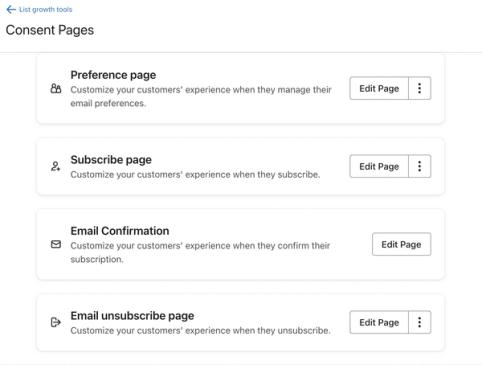
Voorkeurpagina's
- Voorkeurenpagina
De pagina waar bestaande abonnees hun voorkeuren kunnen bijwerken. Hier kun je je abonnees de mogelijkheid bieden om meer informatie over zichzelf te delen, zoals leeftijd, gender of verjaardag, maar ook meer gedetailleerde informatie zoals hun gewenste e-mailfrequentie of productinteresses.- De informatie die op voorkeurenpagina's wordt verzameld, wordt weergegeven in het individuele profiel van de sitebezoeker. Meer informatie over het bekijken van formulierreacties en het maken van segmenten op basis van deze informatie.
- Pagina Succes voor voorkeuren
De pagina die abonnees zien nadat ze hun voorkeuren hebben bijgewerkt.
Aanmeldpagina's
- Aanmeldpagina
De pagina waar geïnteresseerde shoppers zich kunnen aanmelden om meer van je merk te horen. Als je lijst een enkele toestemming gebruikt, worden abonnees na het verzenden van het formulier direct doorgestuurd naar de succespagina voor aanmelden. Bij lijsten met dubbele toestemming zien abonnees eerst een bevestigingspagina, waarna ze hun aanmelding moeten bevestigen in de bevestigingsmail. Tot slot worden ze doorgestuurd naar de succespagina voor aanmelden. - Bevestigingspagina
Als je lijst dubbele toestemming gebruikt, is dit de pagina die nieuwe abonnees te zien krijgen nadat ze de aanmeldingspagina hebben verzonden, met de instructie om hun e-mail te controleren om hun aanmelding te bevestigen. Let op: alleen betaalde accounts kunnen links en broncode aan deze pagina toevoegen en bewerken.
E-mailbevestigingspagina's
- Bevestigingsmail
Voor lijsten met dubbele toestemming is dit de e-mail die naar abonnees wordt verzonden nadat ze zich hebben aangemeld via de aanmeldpagina of het aanmeldingsformulier. Het bevat een knop die, wanneer erop wordt geklikt, naar de succespagina voor aanmelden leidt. Let op: alleen betaalde accounts kunnen links en broncode op deze pagina toevoegen en bewerken. - Succespagina voor aanmelding
De pagina die abonnees zien nadat ze zich hebben aangemeld via de aanmeldpagina. Standaard bevat deze pagina een knop die linkt naar de voorkeurenpagina, zodat nieuwe abonnees hun voorkeuren kunnen beheren. Let op: als iemand de aanmeldpagina opnieuw invult, verschijnt de knop naar de pagina's voor voorkeuren beheren niet, omdat er geen nieuw profiel wordt gemaakt.
Afmeldpagina's voor e-mail
- E-mailafmeldingspagina
De pagina die iemand ziet wanneer die op de afmeldingslink in een e-mail klikt.
De standaard e-mailafmeldpagina bevat onderaan een link naar je voorkeurpagina's. Door afmeld- en voorkeuren beheren-pagina's samen te gebruiken, kun je ontvangers aanmoedigen hun e-mailvoorkeuren te wijzigen in plaats van zich volledig af te melden.
- Pagina voor succesvol afmelden voor e-mails
De pagina die iemand te zien krijgt nadat diegene zich heeft afgemeld voor het ontvangen van e-mails.
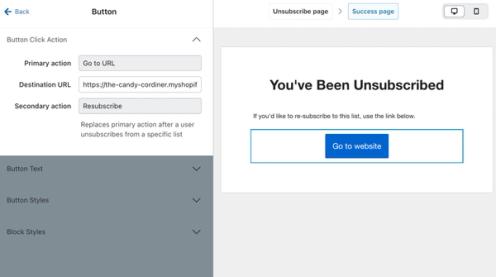
Op de succespagina voor afmelden van je account tonen de knopinstellingen een Primaire actie en een Secundaire actie. De Secundaire actie komt in beeld wanneer een lijst deze pagina gebruikt. Als een lijst bijvoorbeeld de standaard toestemmingspagina's gebruikt in plaats van aangepaste pagina's, zien abonnees van deze lijst de secundaire actie (oftewel: Opnieuw abonneren) wanneer ze op de knop klikken.
Deze toestemmingspagina's die hierboven worden vermeld komen in beeld wanneer je aanmeldingsformulieren bouwt die nieuwe abonnees aan je lijst toevoegen. Door deze pagina's te bekijken en bij te werken, kun je de ervaring en berichten bepalen die je abonnees zien wanneer ze zich voor het eerst aanmelden, wanneer ze hun voorkeuren bijwerken en wanneer ze zich afmelden.
Wanneer je ervoor kiest om een nieuwe lijst te maken, gebruiken alle lijsten standaard de standaard toestemmingspagina’s van je account.
Pas toestemmingspagina's aan voor een specifieke lijst
Je kunt ervoor kiezen om je lijst los te koppelen van de standaard toestemmingspagina's en in plaats daarvan een unieke set toestemmingspagina's aan te passen voor een specifieke lijst.
Lijstspecifieke toestemmingspagina’s worden alleen gebruikt wanneer een e-mail zich richt op precies één lijst (één statische lijst). Dit omvat:
- Campagnes die naar één lijst zijn verzonden
- Flow die worden geactiveerd door een lijst (bijv. flows 'toegevoegd aan lijst')
Als een lijst geen eigen aangepaste pagina's heeft, gebruikt Klaviyo de standaard toestemmingspagina's van het account.
Volg de onderstaande stappen om toestemmingspagina's voor een aanmeldingsformulier aan te passen:
- Navigeer naar Publiek > Tools voor groei.
- Selecteer Aanmeld- en voorkeurenpagina's aanpassen.
- Kies Voor een specifieke lijst.
- Selecteer Loskoppelen en aanpassen om de standaardpagina's te overschrijven.
- Hier zie je een nieuwe set toestemmingspagina's die je kunt bewerken. Zoek de toestemmingspagina('s) die je wilt bewerken (bijv. de voorkeurenpagina) en klik op Pagina bewerken.
- Als je klaar bent met het aanpassen van de pagina in de editor, klik je op Publiceren.
Let op: je kunt teruggaan naar de standaard toestemmingspagina's van je account als je niet langer wilt dat je lijst deze aangepaste pagina's gebruikt. Alle eerdere aanpassingen gaan dan echter verloren en kunnen niet worden hersteld als je terugzet naar de standaardinstellingen. Klik onderaan de pagina op Alle pagina's terugzetten naar standaard om je lijst opnieuw te koppelen aan de standaard toestemmingspagina's.
Het ontwerp van je toestemmingspagina's bewerken
Of het nu je standaard toestemmingspagina’s zijn of de unieke set toestemmingspagina’s van een specifieke lijst, je kunt de stijl en het ontwerp van elke pagina aanpassen om je sitebezoekers een consistente, merkgerichte ervaring te bieden.
Als je je eigen voorkeur-, aanmeldings- of afmeldpagina's liever zelf codeert, klik je op de dropdownpijl en selecteer je Gehoste pagina gebruiken. Ga naar onze handleiding over het gebruik van gehoste toestemmingspagina's voor meer informatie.
- Zoek de toestemmingspagina die je wilt bewerken (bijv. de voorkeurenpagina) en klik op Pagina bewerken
- Als je een toestemmingspagina selecteert, ga je naar de bijbehorende editor, waar je de stijl en het ontwerp kunt aanpassen zodat het bij je merk past. Kies wat je wilt bewerken, dit omvat:
- Stijlen
Gebruik dit gedeelte om ontwerpinstellingen te bewerken, zoals Formulierachtergrond, Pagina-achtergrond, Formulierstijlen, enz. - Blokken toevoegen
Gebruik dit gedeelte om elementen toe te voegen aan je toestemmingspagina, zoals een tekst- of afbeeldingsblok. Je kunt ook tekst in het voorbeeld bewerken door erop te klikken en de standaardtekst te vervangen door je eigen tekst.
- Stijlen
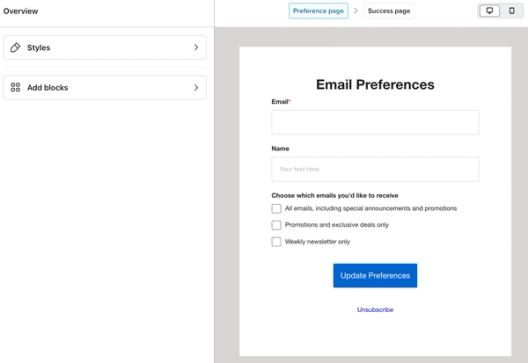
Wanneer je blocks toevoegt aan je voorkeurenpagina en aanmeldpagina, heb je ook de optie om invoervelden toe te voegen, zoals een datumveld of een selectievakje.
- Knop
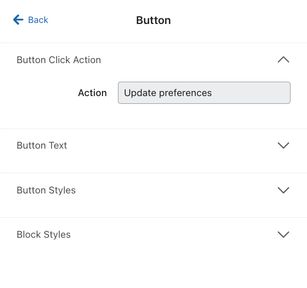
Klik op de knop in je preview (bijv. de knop Afmelden of de knop Je voorkeuren bijwerken) voor opties om de Knoptekst, Knopstijlen en Blokstijlente bewerken.
- Wanneer je klaar bent om je toestemmingspagina te delen, klik je op Publiceren.
Zorg dat je elke stap van de toestemmingspagina bewerkt die je wilt aanpassen. Je kunt ook in de bovenste menubalk van de editor klikken op Succespagina om het ontwerp aan te passen van het succesbericht dat verschijnt wanneer een ontvanger het formulier invult.
Profieleigenschappen toevoegen
Als je een invoerveld (bijv. een datumveld) toevoegt aan je toestemmingspagina, gebruik je de dropdown profieleigenschappen om een bijbehorende eigenschap te selecteren (bijv. verjaardag). Hierdoor kan Klaviyo de informatie op het speciale profiel van de bezoeker bijhouden wanneer die het formulier indient. Klaviyo ondersteunt veel profieleigenschappen waaruit je kunt kiezen om persoonlijke informatie aan iemands profiel toe te voegen.
Let op: je kunt dezelfde profieleigenschappen niet in meerdere invoervelden op een formulier gebruiken, omdat dit problemen kan veroorzaken met tracking. Als je bijvoorbeeld twee tekstinvoervelden in je formulier hebt om je voornaam en achternaam te verzamelen, dan moeten deze elk hun eigen profieleigenschappen hebben, zoals Voornaam en Achternaam.
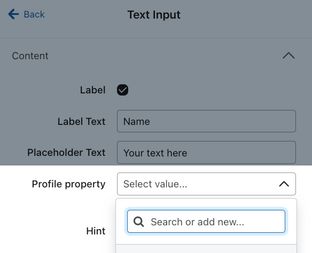
Als je de eigenschap die je wilt gebruiken niet in de lijst ziet, kun je ook aangepaste eigenschappen verzamelen door de eigenschap die je wilt gebruiken te typen in het vak Filter en op Eigenschap maken te klikken.
Toestemmingspagina's vertalen naar verschillende talen
Als je klantenbestand bestaat uit verschillende moedertaalsprekers, is het belangrijk dat je content maakt die zij begrijpen. De taal op toestemmingspagina's staat standaard ingesteld op Amerikaans-Engels. Maar om de taal te bewerken, volg je de onderstaande stappen.
- Ga naar de builder van de toestemmingspagina die je wilt vertalen.
- Klik op een willekeurige tekst in de preview om deze te bewerken.
- Verwijder in het menu dat links verschijnt de standaardtekst en typ vervolgens de tekst die je wilt laten verschijnen in de taal van je keuze. Je kunt op elke tekst in het voorbeeldformulier klikken om die aan te passen naar een andere taal, waaronder foutmeldingen en verplichte-tekstwaarschuwingen voor invoervelden.
Zorg dat je dit proces volgt voor elke stap en elke toestemmingspagina die je wilt vertalen (bijv. voorkeurenpagina’s, aanmeldpagina’s, e-mailbevestigingspagina’s en e-mailafmeldpagina’s).
- Als je klaar bent om je toestemmingspagina te delen, klik je op Publiceren. Een groene stip geeft aan dat een pagina live is, terwijl een groene cirkel aangeeft dat een pagina live is, maar niet-gepubliceerde bewerkingen heeft.
Je URL van aanmeldpagina zoeken
Klaviyo maakt automatisch een aanmeldingspagina aan voor elke lijst in je account, die je kunt gebruiken om potentiële abonnees de mogelijkheid te geven zich aan te melden voor je e-mail- of sms-marketing. Wanneer je klaar bent met het bewerken van het ontwerp, kun je de URL van de aanmeldingspagina kopiëren om te delen in een e-mail of ergens anders om je doelgroep te laten groeien.
Zo vind je de URL van de aanmeldpagina van een lijst:
- Ga naar Lijsten en segmenten.
- Kies je lijst.
- Selecteer in de menubalk Aanmeldingsformulieren.

- Hier zie je al je aanmeldingsformulier die met deze lijst zijn verbonden. Scroll voorbij deze items om de aanmeldpagina van de lijst te vinden.
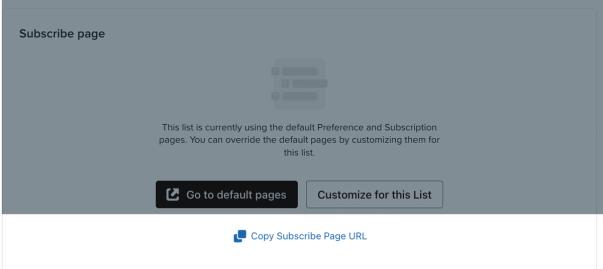
Je kunt de URL ook ophalen door op Pagina bewerken te klikken en de URL van de aanmeldpagina te kopiëren uit het overzichtsmenu.
De URL van je aanmeldpagina is nu gekopieerd naar je klembord en klaar voor gebruik in marketingcampagnes of sociale kanalen. Bekijk deze gids over het gebruiken van een aanmeldpagina als landingspagina op je website om meer te weten te komen.
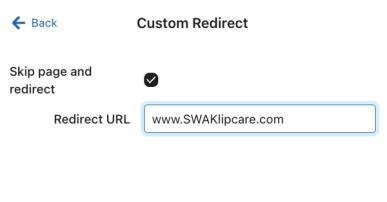
Stuur ontvangers die zich hebben aangemeld door naar een andere webpagina
Wanneer een bezoeker op je website hun abonnement bevestigt via dubbele toestemming en op een bevestigingspagina terechtkomt, heb je de optie om ze door te sturen naar een andere URL, zoals een specifieke pagina op je website. Dit is een geweldige manier om on-siteverkeer te maximaliseren van abonnees met veel interesse.
Zo gebruik je een omleidings-URL op een bevestigingspagina:
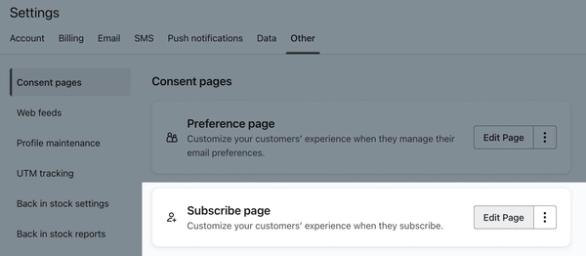
- Navigeer naar je toestemmingspagina's (dit kunnen de toestemmingspagina's van je account zijn of de toestemmingspagina's van een specifieke lijst).
Ga naar Instellingen > Overige om naar je standaard toestemmingspagina's te gaan. Ga naar Doelgroep > Lijsten & segmenten, kies een lijst en klik vervolgens op Aanmeldings- en voorkeurspagina'som naar de toestemmingspagina's van een specifieke lijst te gaan.
- Klik onder aanmelden-pagina op Pagina bewerken.
- Selecteer Succespaginain de menubalk bovenaan.
- Klik op Aangepaste omleiding.
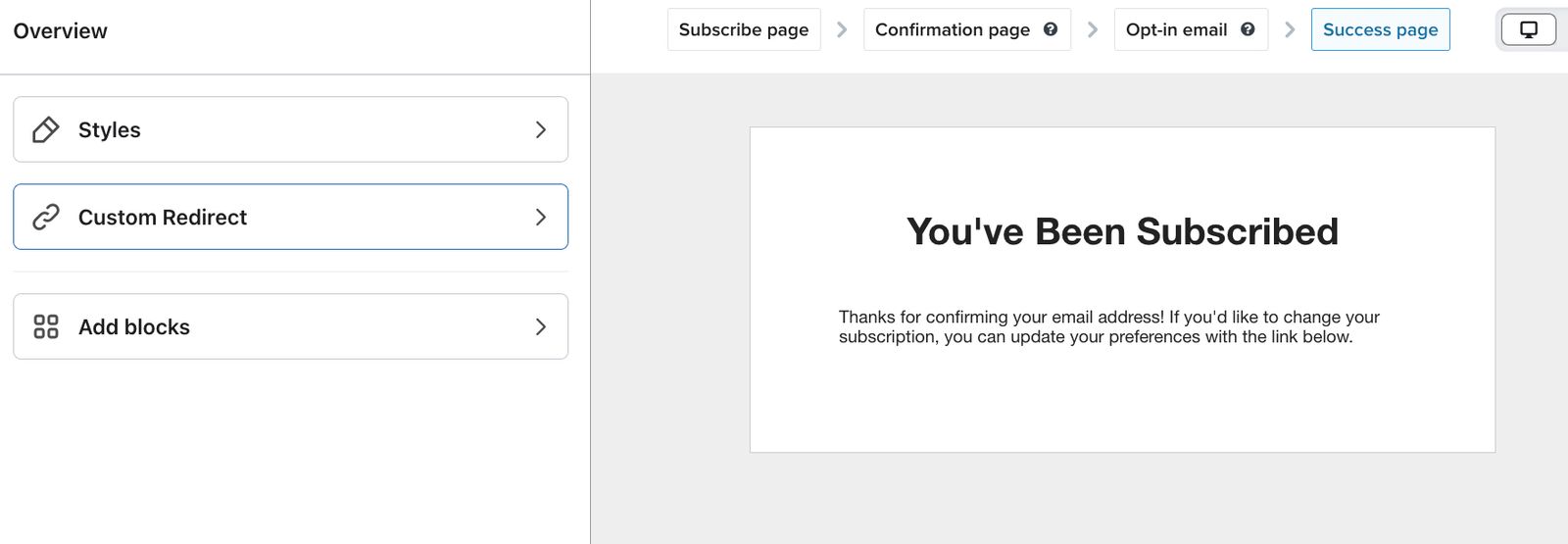
- Schakel het selectievakje Pagina overslaan en omleidenin.
- Plak de URL waarnaar je abonnees wilt doorsturen.
- Wanneer je klaar bent met alle andere ontwerpaanpassingen, klik je op Publiceren.
Extra hulpbronnen
- Hoe je consentpagina's kunt coderen met aangepaste code
Leer hoe je de functie voor door Klaviyo gehoste pagina's inschakelt en gebruikt. Hiermee kun je met aangepaste code je eigen voorkeurs-, aanmeld- en afmeldpagina's maken.
- Hoe gebruik je een aanmeldingspagina op je website
Lees hoe je een aanmeldpagina maakt en aanpast, zodat je klanten zich eenvoudig kunnen aanmelden om meer van je merk te horen.
- Zo pas je de afmeldingspagina van een lijst aan
Leer hoe je een afmeldpagina kunt aanpassen voor een specifieke Klaviyo-lijst. Dit is de pagina waar je abonnees zich kunnen afmelden voor het ontvangen van je marketing.