Zo pas je de afmeldingspagina van een lijst aan
Wat je leert
Leer hoe je een afmeldpagina kunt aanpassen voor een specifieke Klaviyo-lijst. Dit is de pagina waar je abonnees zich kunnen afmelden voor het ontvangen van je marketing.
Voordat je van start gaat
Als je een specifieke afmeldpagina van een lijst wilt aanpassen, moet je de lijst loskoppelen van de standaard toestemmingspagina's van je account. In deze handleiding behandelen we hoe je de koppeling met de standaard pagina's verbreekt en vervolgens een nieuwe set toestemmingspagina's voor de lijst maakt (d.w.z. een pagina voor voorkeuren beheren, een aanmeldpagina en een afmeldpagina).
Als je een afmeldpagina wilt standaardiseren die alle abonnees zien wanneer ze zich afmelden, in plaats van er een aan te passen voor een specifieke lijst, ga je naar Doelgroep > Groei-tools > Toestemmingspagina's aanpassen > Standaardpagina's van account. Klik onder Pagina voor afmelden via e-mail op Pagina bewerken. Meer informatie over toestemmingspagina's.
De afmeldpagina van een lijst aanpassen
Elk van je Klaviyo-lijsten is standaard verbonden met de toestemmingspagina's op accountniveau. Als je de verbinding met de standaardpagina's wilt verbreken, pas je een afmeldpagina aan voor de specifieke lijst:
- Ga in Klaviyo naar Doelgroep > Lijsten en segmenten.
- Selecteer je lijst.
- Kies in de menubalk Aanmelden- en voorkeurspagina's.
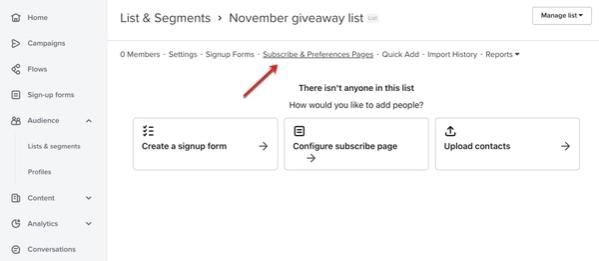
- Klik op Aanpassen voor deze lijst. Als je al een nieuwe set toestemmingspagina's voor deze lijst hebt aangepast, sla je deze stap over.
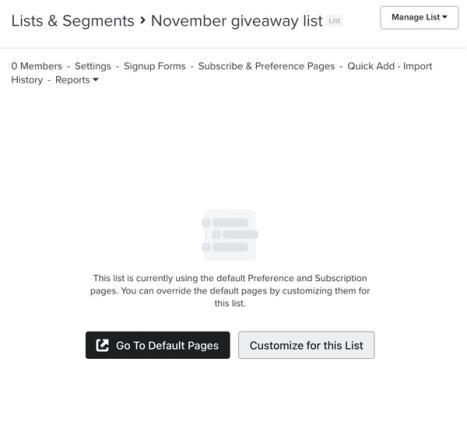
- Je hebt nu een nieuwe set toestemmingspagina's voor deze lijst gemaakt die je kunt bewerken. Klik onder Email unsubscribe page op Pagina bewerken.
Bewerk de afmeldingspagina van je lijst
Als je ervoor kiest om de afmeldpagina voor e-mails te bewerken, kom je in de bijbehorende builder terecht. Hier kun je de stijl en het ontwerp aanpassen zodat dit bij je merk past.
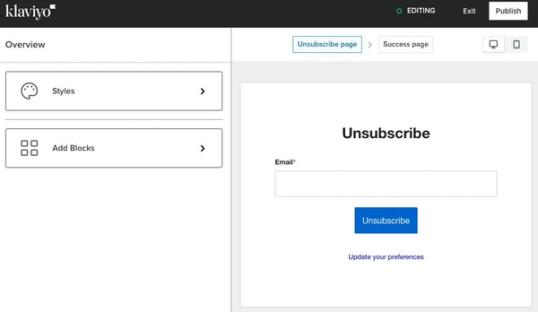
Er zijn 3 opties voor bewerken:
- Je pagina opmaken
Op het tabblad Styles kun je ontwerpinstellingen bewerken, zoals Form Background, Page background, Form Styles, enz. - Blokken toevoegen
Voeg elementen toe aan je toestemmingspagina, zoals een tekst- of afbeeldingsblok. Je kunt ook tekst bewerken door erop te klikken in de preview en de standaardtekst te vervangen door je eigen tekst. - Bewerk de knop
Klik op de knop in het voorbeeld voor opties om de Knoptekst, knopstijlen, blokstijlen, enz. te bewerken.
Er zijn een paar extra aspecten van je pagina die je mogelijk ook wilt bewerken:
- Paginakop
Overweeg de kop van je afmeldpagina te bewerken zodat deze aansluit bij de tone of voice van je merk.
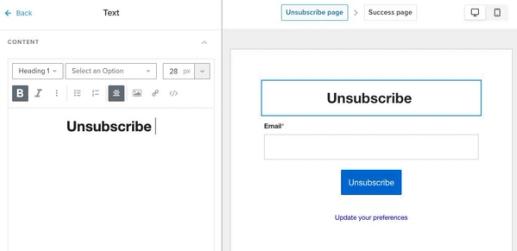
- Paginabeschrijving
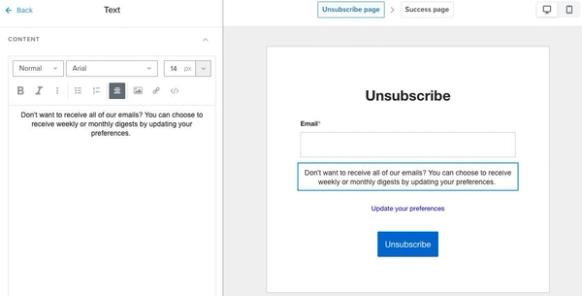
Een tekstblok met een paginabeschrijving toevoegen is een handige manier om abonnees eraan te herinneren welke opties ze hebben naast afmelden. Je kunt bijvoorbeeld een call-to-action toevoegen waarmee abonnees hun voorkeuren voor e-mailfrequentie kunnen bijwerken, in plaats van zich helemaal af te melden voor e-mails.
- Link Voorkeuren bijwerken
Standaard voegt Klaviyo automatisch een link naar je voorkeurenpagina toe op je afmeldpagina, zoals die in het bovenstaande voorbeeld. Zorg er ook voor dat de voorkeurenpagina van je lijst up-to-date is, zodat abonnees die hun voorkeuren willen bijwerken ook echt opties vinden nadat ze op deze link hebben geklikt.
Zorg ervoor dat je elke stap van de afmeldpagina bewerkt. Klik op Succespagina in de bovenste menubalk in de editor om het ontwerp van het succesbericht aan te passen dat wordt weergegeven wanneer een ontvanger het formulier voltooit.
Volgende stappen
Omdat je een nieuwe set toestemmingspagina's hebt gemaakt om de afmeldpagina voor deze lijst aan te passen, moet je ook de ontwerpen op de andere toestemmingspagina's bewerken als je wilt dat ze aansluiten bij je merk (d.w.z. de lijstspecificieke aanmeldpagina en voorkeurenpagina. Klik op Afsluiten rechtsboven in de editor om terug te gaan naar het menu met toestemmingspagina's, zodat je verdere bewerkingen kunt maken.
Extra hulpbronnen
- Aan de slag met toestemmingspagina's
Leer meer over de verschillende toestemmingspagina’s die gekoppeld zijn aan Klaviyo-lijsten, waaronder de voorkeuren-, aanmeld- en afmeldpagina’s, en hoe je ze aanpast.
- Inhoud aanpassen op basis van taal
Leer hoe je iemands voorkeurstaal verzamelt en die persoon vervolgens in die taal target.
- Hoe gebruik je een aanmeldingspagina op je website
Lees hoe je een aanmeldpagina maakt en aanpast, zodat je klanten zich eenvoudig kunnen aanmelden om meer van je merk te horen.