Så anpassar du en listas sida för att avsluta prenumeration
Du kommer att lära dig
Lär dig hur du anpassar en sida för att avsluta prenumeration för en specifik lista i Klaviyo. Det är sidan där dina prenumeranter kan avsluta prenumerationen på din marknadsföring.
Innan du börjar
För att anpassa en specifik lists sida för att avsluta prenumeration måste du koppla bort listan från ditt Kontos standardsamtyckessidor. Detta skapar kopior av ditt Kontos publicerade standardsamtyckessidor för listan, inklusive sidan för hantera preferenser, prenumerera-sidan och sidan för att avsluta prenumeration. Du kan sedan redigera dessa kopior oberoende av varandra.
Din lists anpassade sida för att avsluta prenumeration används i kampanjer som endast skickas till den listan och i flöden som utlöses av den listan. E-postmeddelanden som skickas till segment eller flera listor, och flöden med andra utlösare, använder Kontots standardsidor. En lista som inte har några anpassade samtyckessidor använder också Kontots standardinställningar.
För att redigera ditt Kontos standardsida för att avsluta prenumeration navigerar du till Målgrupp > Tillväxtverktyg. Under Anpassa prenumerera- och inställningssidor klickar du på Anpassa och väljer sedan Kontots standardsidor. Under Sida för att avsluta prenumeration via e-post klickar du på Redigera sidan. De här ändringarna ersätter inte anpassade listsidor. Läs mer om samtyckessidor.
Anpassa en listas sida för att avsluta prenumeration
Var och en av dina Klaviyo-listor är som standard ansluten till medgivandesidorna på kontonivå. Om du vill koppla bort från standardsidorna anpassar du en sida för att avsluta prenumeration för den specifika listan:
- I Klaviyo navigerar du till Målgrupp > Listor och segment.
- Välj din lista.
- Välj Samtyckessidor i menyraden.
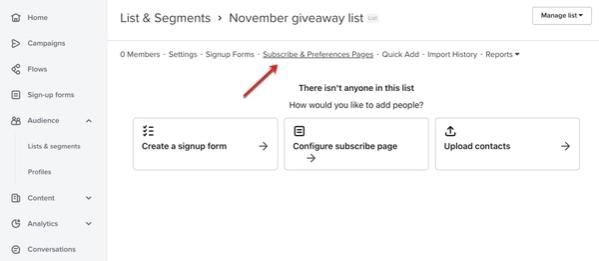
- Klicka på Anpassa för denna lista. Om du redan har anpassat en ny uppsättning samtyckessidor för den här listan kan du hoppa över det här steget.
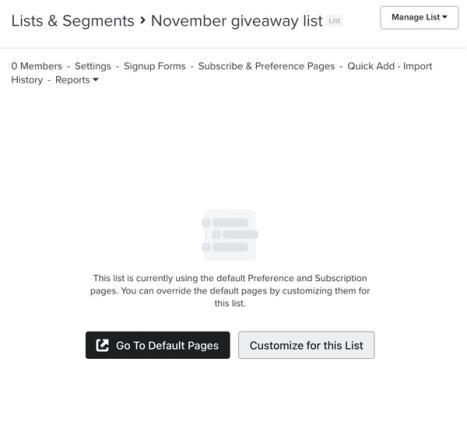
- Du har nu skapat en ny uppsättning samtyckessidor för den här listan, som du kan redigera. Under E-postsidan för att avsluta prenumeration klickar du på Redigera sida.
Redigera sidans innehåll för att avsluta prenumeration för din lista
Om du väljer att redigera sidan för att avsluta prenumeration på e-post kommer du till dess respektive byggare. Här kan du anpassa stilen och designen så att de matchar ditt varumärke.
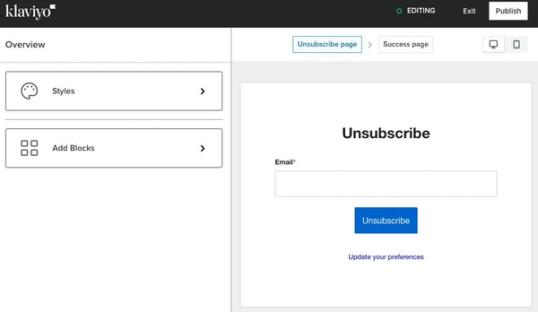
Det finns 3 alternativ för redigering:
- Styla din sida
På fliken Stilar kan du redigera designinställningar som Formulärbakgrund, Sidbakgrund, Formulärstil osv. - Lägg till block
Lägg till element på din samtyckessida, till exempel ett text- eller bildblock. Du kan också redigera valfri text genom att klicka på den i förhandsvisningen och ersätta standardtexten med din egen. - Redigera knappen
Klicka på knappen i förhandsvisningen för att se alternativ för att redigera Knapptext, knappstilar, blockstilar, etc.
Det finns några ytterligare aspekter av din sida som du kanske också vill redigera:
- Sidhuvud
Överväg att redigera sidhuvudet på sidan för att avsluta prenumerationen så att det stämmer överens med din varumärkeston.
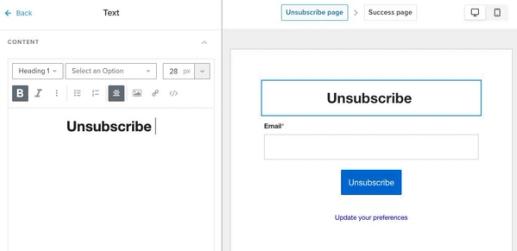
- Sidbeskrivning
Att lägga till ett textblock med en sidbeskrivning är ett bra sätt att påminna prenumeranter om vilka alternativ de har utöver att avsluta prenumerationen. Du kan till exempel inkludera en uppmaning som uppmuntrar prenumeranter att uppdatera sina inställningar för hur ofta de får e-post, i stället för att avsluta prenumerationen på e-post helt och hållet.
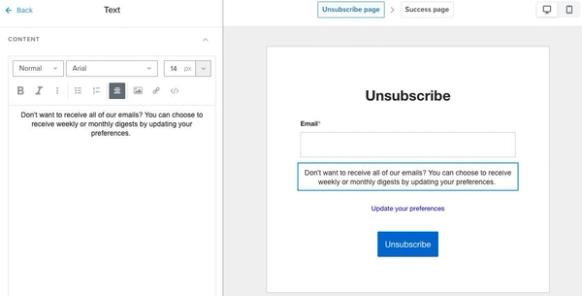
- Länk för att uppdatera inställningar
Som standard kommer Klaviyo automatiskt att inkludera en länk till din inställningssida på din sida för att avsluta prenumeration, som den i exemplet ovan. Du bör se till att inställningssidan för din lista också är uppdaterad så att prenumeranter som vill uppdatera sina inställningar faktiskt hittar alternativ efter att de har klickat på den här länken.
Se till att redigera varje steg på sidan för att avsluta prenumeration. Klicka på Slutförandesida i den översta menyraden i redigeraren för att justera designen på slutförandemeddelandet som visas när en mottagare slutför formuläret.
När du är klar med att redigera sidan avsluta prenumeration och dess framgångssida klickar du på Publicera för att göra dina ändringar synliga för kunder. Om en bekräftelsedialogruta visas granskar du den och klickar på Publicera eller Publicera ändå för att publicera utan översättningar.
Kommande steg
Granska den listspecifika prenumerera-sidan och inställningssidan, som börjar som kopior av dina publicerade Konto-standardinställningar. Klicka på Avsluta längst upp till höger i redigeraren för att återgå till menyn för samtyckessidor. Redigera andra sidor som behöver ändras för att matcha ditt varumärke och klicka på Publicera i varje redigerare när du är klar.
Ytterligare resurser
- Komma igång med samtyckessidor
Läs mer om de olika samtyckessidorna som är kopplade till Klaviyo-listor, inklusive inställnings-, prenumerations- och sidor för att avsluta prenumeration, och hur du anpassar dem.
- Så anpassar du innehållet baserat på språk
Lär dig hur du samlar in information om vilket språk en person föredrar och sedan riktar dig till personen på detta språk.
- Så använder du en prenumerationssida på din webbplats
Läs mer om hur du skapar och anpassar en prenumerationssida så att dina kunder enkelt kan registrera sig för att höra mer från ditt varumärke.