Cómo personalizar la página para cancelar la suscripción de una lista
Objetivos del artículo
Aprende a personalizar una página para cancelar la suscripción de una lista específica de Klaviyo, que es la página donde los suscriptores pueden cancelar la suscripción para dejar de recibir tu marketing.
Antes de empezar
Para personalizar la página de cancelar la suscripción de una lista en particular, debes desconectar la lista de las páginas de consentimiento predeterminadas de la cuenta. Esto crea copias de las páginas de consentimiento predeterminadas publicadas de la cuenta para la lista, incluida la página de administrar preferencias, la página de suscribirse y la página de cancelar la suscripción. Luego puedes editar estas copias de forma independiente.
La página personalizada para cancelar la suscripción de la lista se usa en las campañas enviadas solo a esa lista y en los flujos activados por esa lista. Los correos electrónicos enviados a segmentos o a varias listas, y los flujos con otros activadores, usan las páginas predeterminadas de la cuenta. Una lista que no tiene páginas de consentimiento personalizadas también usa los valores predeterminados de la cuenta.
Para editar la página predeterminada para cancelar la suscripción de la cuenta, ve a Público > Herramientas de crecimiento. En Personalizar páginas de suscribirse y preferencias, haz clic en Personalizar y luego selecciona Páginas predeterminadas de la cuenta. En Página para cancelar la suscripción del correo electrónico, haz clic en Editar página. Estos cambios no reemplazan las páginas de listas personalizadas. Obtén más información sobre las páginas de consentimiento.
Personaliza la página para cancelar la suscripción de una lista
Cada una de tus listas de Klaviyo está conectada de forma predeterminada a las páginas de consentimiento a nivel de cuenta. Para desconectarte de las páginas predeterminadas, personaliza una página para cancelar la suscripción para la lista específica:
- En Klaviyo, ve a Público > Listas y segmentos.
- Selecciona la lista.
- En la barra de menús, selecciona Páginas de consentimiento.
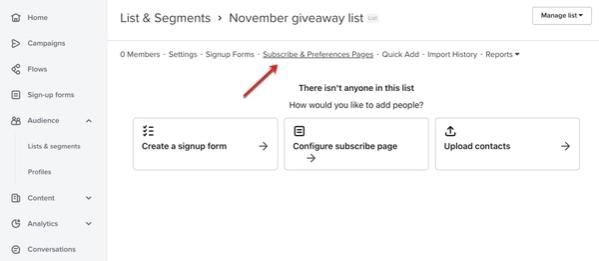
- Haz clic en Personalizar para esta lista. Si ya personalizaste un nuevo conjunto de páginas de consentimiento para esta lista, omite este paso.
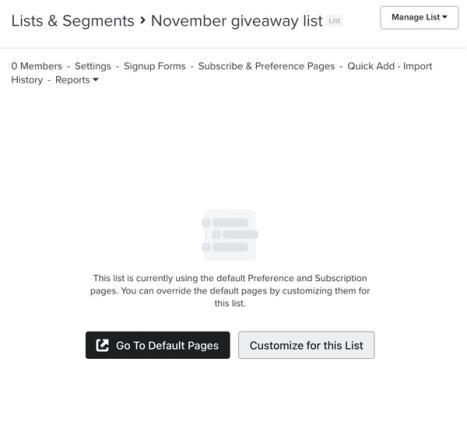
- Ahora creaste un nuevo conjunto de páginas de consentimiento para esta lista, disponibles para editar. En Página de cancelar la suscripción por correo electrónico, haz clic en Editar página.
Edita la página para cancelar la suscripción de la lista
Seleccionar editar la página para cancelar la suscripción del correo electrónico te llevará a su respectivo editor. Aquí puedes personalizar el estilo y el diseño para que coincidan con tu marca.
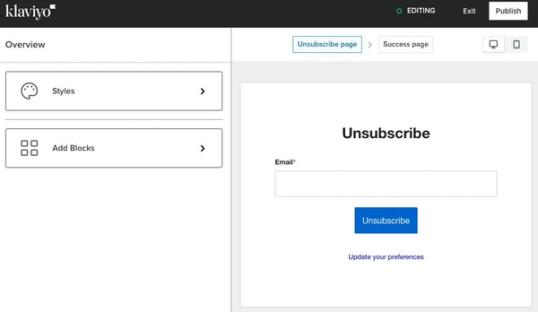
Hay 3 opciones para editar:
- Dale estilo a la página
En la pestaña Estilos, puedes editar la configuración de diseño, como Fondo del formulario, Fondo de la página, Estilo del formulario, etc. - Agregar bloques
Agrega elementos a la página de consentimiento, como un bloque de texto o de imagen. También puedes editar cualquier texto haciendo clic en él en la vista previa y reemplazando el texto predeterminado por el tuyo. - Edita el botón
Haz clic en el botón en la vista previa para ver opciones para editar el texto del botón, los estilos del botón, los estilos del bloque, etc.
Hay algunos aspectos adicionales de la página que quizá también quieras editar:
- Encabezado de la página
Considera editar el encabezado de la página para cancelar la suscripción para que se alinee con el tono de la marca.
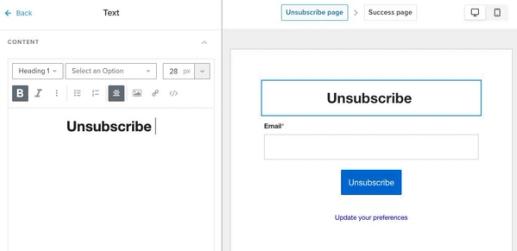
- Descripción de la página
Agregar un bloque de texto con una descripción de la página es una forma útil de recordarles a los suscriptores qué opciones tienen además de cancelar la suscripción. Por ejemplo, podrías incluir un llamado a la acción para que los suscriptores actualicen sus preferencias de frecuencia de correo electrónico, en lugar de cancelar la suscripción a los correos electrónicos por completo.
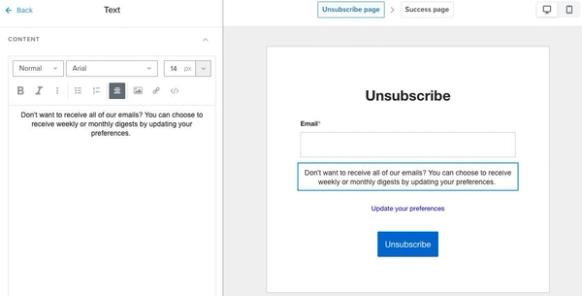
- Enlace para actualizar preferencias
De forma predeterminada, Klaviyo incluirá automáticamente un enlace a la página de preferencias en la página para cancelar la suscripción, como el del ejemplo anterior. Asegúrate de que la página de preferencias de la lista también esté actualizada para que los suscriptores que quieran actualizar sus preferencias encuentren opciones después de hacer clic en este enlace.
Asegúrate de editar cada paso de la página para cancelar la suscripción. Haz clic en Página de éxito en la barra de menú superior del editor para ajustar el diseño del mensaje de éxito que aparece cuando un destinatario completa el formulario.
Cuando termines de editar la página para cancelar la suscripción y su página de confirmación, haz clic en Publicar para que los clientes vean los cambios. Si aparece un cuadro de diálogo de confirmación, revísalo y haz clic en Publicar, o en Publicar de todas formas para publicar sin traducciones.
Siguientes pasos
Revisa la página de suscribirse y la página de preferencias específicas de la lista, que empiezan como copias de los valores predeterminados publicados de la cuenta. Haz clic en Salir en la esquina superior derecha del editor para volver al menú de páginas de consentimiento. Edita cualquier otra página que necesite cambios para que coincida con tu marca y haz clic en Publicar en cada editor cuando termines.
Recursos adicionales
- Getting started with consent pages
Learn about the different consent pages related to Klaviyo lists, including the preferences, subscribe, and unsubscribe pages, and how to customize them.
- How to customize content based on language
Learn how to collect someone's preferred language and then target them in that language.
- How to use a subscribe page on your website
Learn how to create and customize a subscribe page so that your customers can easily sign up to hear more from your brand.