リストの購読解除ページをカスタマイズする方法
このページで学べること
特定の Klaviyo リスト用に購読解除ページをカスタマイズする方法をご確認ください。このページでは、購読者がマーケティングの受信を購読解除できます。
始める前に
特定のリストの購読解除ページをカスタマイズするには、そのリストをアカウントのデフォルト同意ページから切断する必要があります。このガイドでは、デフォルトページからの切断と、その後にリスト用の新しい同意ページ一式(例:設定の管理ページ、購読ページ、購読解除ページ)を作成する方法を説明します。
特定のリスト向けにカスタマイズするのではなく、購読解除時にすべての購読者に表示される購読解除ページを標準化したい場合は、[オーディエンス] > [成長ツール] > [同意ページをカスタマイズ] > [アカウントのデフォルトページ] に移動してください。[メール購読解除ページ] の下で、[ページを編集] をクリックします。同意ページについて詳細はこちら。
リストの購読解除ページをカスタマイズする
Klaviyo の各リストは、デフォルトでアカウントレベルの同意ページに接続されています。デフォルトのページから切り離すには、特定のリスト用に購読解除ページをカスタマイズします:
- Klaviyo で [オーディエンス] > [リスト & セグメント] に移動します。
- リストを選択。
- メニューバーから [購読] & [設定] ページを選択します。
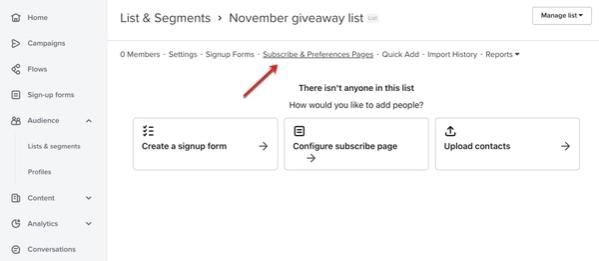
- [このリストに合わせてカスタマイズ] をクリックします。このリスト用に同意ページの新しいセットをすでにカスタマイズしている場合は、この手順をスキップしてください。
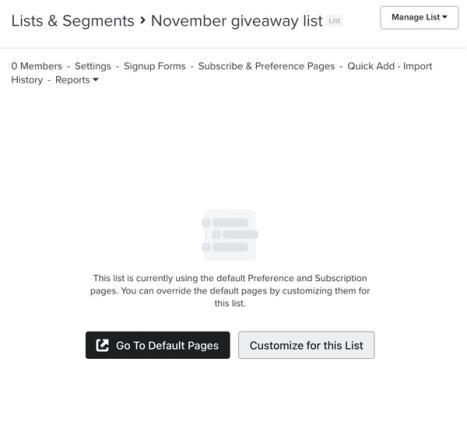
- このリストの同意ページの新しいセットが作成され、編集できるようになりました。メール購読解除ページ の下で、[ページを編集] をクリックしてください。
リストの購読解除ページを編集する
メールの購読解除ページを編集することを選択すると、該当のビルダーに移動します。ここで、ブランドに合わせてスタイルとデザインをカスタマイズできます。
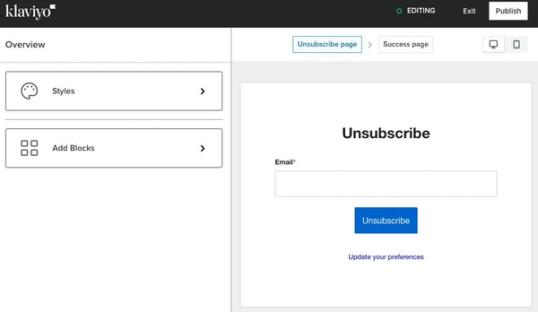
編集には 3 つのオプションがあります:
- ページのスタイルを設定する
スタイルタブで、フォームの背景、ページの背景、フォームのスタイルなどのデザイン設定を編集できます。 - ブロックを追加
テキストブロックや画像ブロックなど、同意ページに要素を追加します。プレビューでテキストをクリックして編集し、デフォルトのテキストを独自のテキストに置き換えることもできます。 - ボタンを編集する
プレビューでボタンをクリックし、ボタン テキスト、ボタン スタイル、ブロック スタイル、などを編集するためのオプションを表示します。
ページについて、追加で編集したい要素がいくつかあります:
- ページ ヘッダー
購読解除ページのヘッダーを編集して、ブランドのトーンと一致させることをご検討ください。
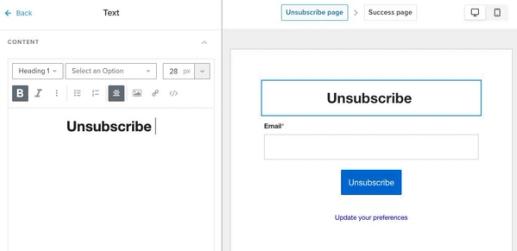
- ページの説明
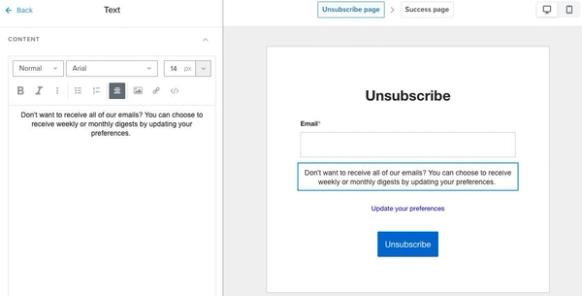
ページの説明を含むテキスト ブロックを追加すると、購読解除以外にどのようなオプションがあるかを購読者に思い出してもらうのに役立ちます。たとえば、メールの購読を完全に解除するのではなく、メールの配信頻度の設定を更新するよう購読者に促す行動喚起を含めることができます。
- 設定リンクを更新
デフォルトでは、Klaviyo は、上の例のように購読解除ページにある購読解除ページ上で、設定ページへのリンクを自動的に含めます。このリンクをクリックして設定を更新しようとする購読者が、実際に選択肢を見つけられるように、リストの設定ページも最新であることを確認する必要があります。
購読解除ページの各ステップを必ず編集してください。エディターの上部メニューバーで 成功ページ をクリックして、受信者がフォームを完了したときに表示される成功メッセージのデザインを調整します。
次の手順
このリストの購読解除ページをカスタマイズするために新しい同意ページのセットを作成したため、ブランドに合わせたい場合は、他の同意ページ(例:リスト固有の購読ページと設定ページ)のデザインも編集する必要があります。エディター右上の [終了] をクリックして同意ページのメニューに戻り、さらに編集を行います。
その他のリソース
- 同意ページのスタートガイド
Klaviyo リストに関連する各種同意ページ(設定、購読、購読解除ページなど)と、そのカスタマイズ方法について説明します。
- 言語に基づいてコンテンツをカスタマイズする方法
相手の希望言語を収集する方法と、その言語でターゲットにする方法を確認します。
- ウェブサイトで購読ページを使用する方法
お客様がブランドからの配信を簡単に購読できるように、購読ページを作成してカスタマイズする方法をご覧ください。