ウェブサイトで購読ページを使用する方法
このページで学べること
お客様がブランドからの配信を簡単に購読できるように、購読ページを作成してカスタマイズする方法をご覧ください。
このガイドでは、個人の好みを把握するための質問などで購読ページを見つけてカスタマイズする方法と、ソーシャルメディアで一意の URL を共有したりサイトに埋め込んだりして購読ページを使用し、リストを増やす方法について説明します。
購読ページを見つける
デフォルトでは、新しいリストを作成するたびに、アカウントのデフォルトの同意ページ(設定ページ、購読ページ、購読解除ページ)が自動的に使用されます。アカウントのデフォルトの同意ページにより、購読者に一貫したエクスペリエンスを提供できますが、1つのリスト専用に新しい同意ページ一式を作成することもできます。アカウントのデフォルトの同意ページへの変更は、それらを使用するすべてのリストに適用されます。
デフォルトの購読ページを見つけるには:
- メインメニューの左下にある組織名をクリックします。
- [設定] をクリックします。
- その他 > 同意ページを選択します。
- 購読ページでページを編集をクリックして、エディターに入ります。
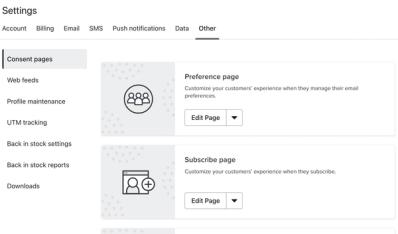
特定のリストに対して同意ページのセットをカスタマイズした場合、またはカスタマイズしたい場合は、そのリスト固有の購読ページに移動してください:
- [オーディエンス] > [リスト & セグメント]を選択してください。
- リストを選択してください。
- 上部から同意ページを選択します。
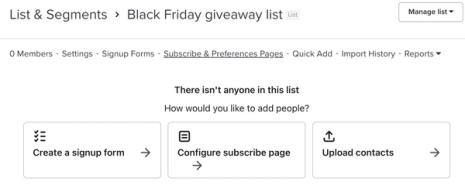
- このリスト用にカスタマイズ をクリックします(このリストの同意ページをまだいずれもカスタマイズしていない場合)。
- 購読ページで、ページを編集をクリックしてエディタを開きます。
購読ページにフィールドのスタイルを設定して追加する
エディタでは、購読ページのスタイルとコンテンツをカスタマイズするためのさまざまなオプションをご利用いただけます。ページのスタイル設定を編集したり、既定のテキストをトーンや希望する言語に合わせて変更したり、ブロックや入力フィールドを追加して顧客に関する詳しい情報を収集したりできます。リストがダブルオプトインに設定されている場合は、メール確認ページもカスタマイズできます。エディターについて詳しくは、同意ページの編集方法に関するガイドをご覧ください。
購読ページでは、メールまたは SMS の同意(2 つのうち 1 つ)のみを収集することが、Klaviyo のベストプラクティスである点にご注意ください。このガイドではメールの収集について説明しますが、購読ページで SMS オーディエンスを増やしたい場合は、SMS 購読リンクの作成方法をご覧ください。
購読ページに入力フィールド(例:日付フィールド)を追加する場合は、顧客の回答をKlaviyoプロファイルに保存できるように、ドロップダウンメニューから対応するプロファイルプロパティを選択してください。
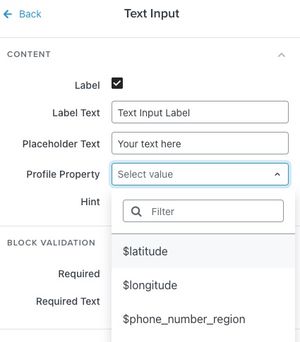
使用したいプロパティが見つからない場合は、 Search or add new... ボックスに カスタムプロパティ を入力し、 Create [property name] をクリックしてください。
編集が完了したら公開をクリックします。プロンプトが表示された場合は、警告を確認し、公開またはこのまま公開で確定します。ステータスが公開中に変わったら、終了をクリックします。
購読ページの URL を共有
変更を公開した後、リストの購読ページのURLをコピーして、さまざまなマーケティングキャンペーンで共有できます。購読ページのURLを確認するには:
- [オーディエンス] > [リスト & セグメント] に移動します。
- リストを選択してください。
- トップメニューバーから、[サインアップフォーム] を選択します。
- 購読ページセクションを見つけます。
- このリスト用に新しい同意ページをカスタマイズした場合は、購読ページカードが表示されます。3点メニューをクリックし、次にURLをコピーを選択します。
- このリスト用に新しい同意ページをカスタマイズした場合は、購読ページカードが表示されます。3点メニューをクリックし、次にURLをコピーを選択します。
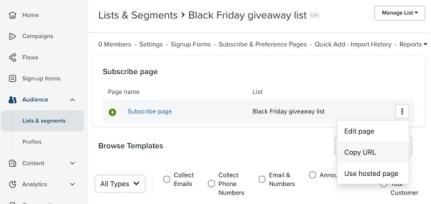
- リストでデフォルトの同意ページを使用している場合、この特定のリスト用に同意ページをカスタマイズできることを示すメニューのリマインダーが表示されます。このリマインダーの下で、購読ページURLをコピーをクリックしてください。
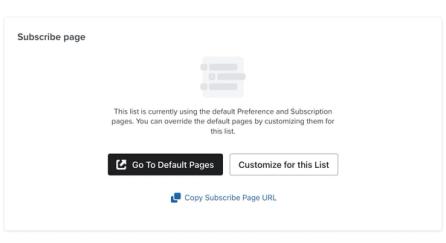
このリンクは、Instagramストーリーなどのソーシャルチャネルで共有できます。このリンクをクリックした受信者は、ランディングページとして機能する購読ページに移動し、ブランドからの情報をもっと受け取るために登録できます。
購読ページを埋め込みます
購読ページのURLを使用すると、購読ページをウェブサイトの一部として、ランディングページとして表示されるように埋め込むこともできます。埋め込みフォームは、購読するつもりでサイトにアクセスする顧客にとって便利です。
このページをウェブサイトに埋め込むには:
- 以下のコードスニペットをコピーします。
- SUBSCRIBE_URLを、前のセクションでコピーしたリストの購読ページURLに置き換えてください。
- ウェブサイトエディターを開いてください。
- 購読ページを表示したいページで、コードをページのHTMLに貼り付けてから、ページを保存して公開してください。
<iframe id="klaviyo_subscribe_page" src="SUBSCRIBE_URL&embed=1" seamless="seamless" width="100%" scrolling="no" ></iframe>
<script type="text/javascript" src="//a.klaviyo.com/media/js/lib/iframeresizer.js"></script>
<script type="text/javascript">iFrameResize({}, '#klaviyo_subscribe_page');</script>コードを貼り付けるには、サイトのHTMLやプラットフォームにアクセスする必要があるため、サポートチームが実際の作業を直接お手伝いすることはできません。コードの操作に慣れていない場合、またはチームに開発者がいない場合は、Klaviyoパートナーへのお問い合わせをご検討ください。