Komma igång med samtyckessidor
Du kommer att lära dig
Läs mer om de olika samtyckessidorna som är kopplade till Klaviyo-listor, inklusive inställnings-, prenumerations- och sidor för att avsluta prenumeration, och hur du anpassar dem.
I ditt Klaviyo-konto finns det 1 uppsättning samtyckessidor på kontonivå som alla listor använder som standard. Dessa samtyckessidor på kontonivå omfattar din standardinställningssida, prenumerationssida, e-postbekräftelsesida och sida för att avsluta prenumeration för e-post.
Du kan redigera stil och design för att standardisera utseendet på ditt kontos standardiserade samtyckessidor och skapa en konsekvent upplevelse. Men om du vill att en specifik lista ska ha egna samtyckessidor (dvs. ge din VIP-lista en egen prenumerationssida) kan du koppla från en lista från standardsidorna och anpassa en unik uppsättning samtyckessidor för den specifika listan.
Den här artikeln beskriver hur du använder och hanterar samtyckessidor i Klaviyo. Om du däremot vill designa dina egna anpassade, kodade samtyckessidor kan du läsa mer om funktionen för Klaviyos hostade sidor. Gå till Inställningar > Annat > Hostade sidor för att aktivera den här funktionen. Endast konton med en betalplan som har genomfört kontoverifiering har åtkomst till den här inställningen.
Om samtyckessidor i e-postmeddelanden
Ditt kontos standardsamtyckessidor används som standard i:
- E-postmeddelanden som skickats till segment
- E-postmeddelanden som skickas till flera listor och/eller segment
- Segmentutlösta flöden
- Flöden som utlöses av en händelse
- Datumutlösta flöden
- Prisfallsflöden
Det här innebär att när du infogar en etikett för att avsluta prenumeration, {% unsubscribe %}, eller en etikett för att hantera preferenser, {% manage_preferences %}, i en kampanj som skickas till ett segment, används Kontots standardsidor för samtycke. Detsamma gäller när du infogar dessa etiketter i flödesmejl där flödet utlöses av en händelse.
Om du lägger till etiketten för att hantera inställningar som länkad text i ett meddelande använder du {% manage_preferences %}. Men om du lägger till etiketten för att hantera inställningar på en knapp eller ett bildblock i ett meddelande måste du använda {% manage_preferences_link %}.
När du skickar ett e-postmeddelande till en lista som använder en anpassad uppsättning samtyckessidor används inte standardsamtyckessidorna. I stället används de anpassade samtyckessidor som du skapade för den specifika listan. Om du vill redigera de här sidorna ytterligare går du till listan som du vill redigera sidorna för och väljer sedan Prenumerera och inställningssidor.
Även om ditt kontos standardiserade samtyckessidor är användbara för att centralisera en konsekvent upplevelse för dina prenumeranter är det ofta hjälpsamt att välja att anpassa en unik uppsättning samtyckessidor för en lista. Om en specifik lista till exempel används för en särskild tävling eller ett erbjudande till prenumeranter kanske du vill att samtyckessidorna för den listan ska se ut på ett visst sätt och visa en unik uppsättning prenumerantpreferenser.
Hitta ditt kontos standardsidor för samtycke
Så här navigerar du till dina standardsidor för samtycke:
- I Klaviyo, navigera till Målgrupp > Tillväxtverktyg.
- Välj Anpassa prenumerations- och preferenssidor.
- Välj Standardsidor för konto.
Sidorna som är tillgängliga att redigera inkluderar:
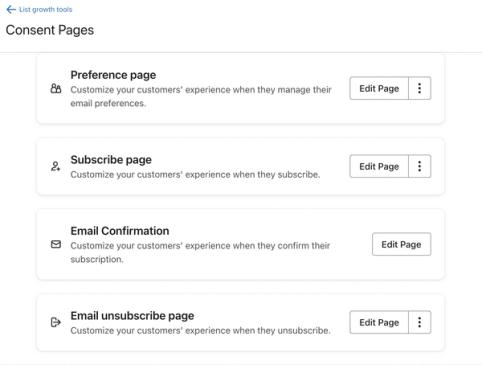
Alternativsidor
- Inställningssida
Sidan där befintliga prenumeranter kan uppdatera sina inställningar. Här kan du ge dina prenumeranter möjlighet att dela mer information om sig själva, som ålder, kön eller födelsedag, men också mer detaljerad information som önskad e-postfrekvens eller produktintressen.- Informationen som samlas in på inställningssidorna visas i webbplatsbesökarens individuella profil. Läs mer om hur du visar formulärsvar och skapar segment baserat på den här informationen.
- Lyckades-sida för inställningar
Sidan som prenumeranter ser efter att de har uppdaterat sina inställningar.
Prenumerationssidor
- Prenumerera-sida
Sidan där intresserade kunder kan registrera sig för att få höra mer från ditt varumärke. Om din lista använder enkel opt-in skickas prenumeranterna direkt till sidan för lyckad prenumeration när de har skickat in formuläret. För listor med dubbel opt-in ser prenumeranterna först en bekräftelsesida, sedan måste de bekräfta sin prenumeration i bekräftelsemejlet och till sist skickas de till sidan för lyckad prenumeration. - Bekräftelsesida
Om din lista har dubbel opt-in är det här sidan som nya prenumeranter ser när de har skickat in prenumerationssidan, där de instrueras att kontrollera sin e-post för att bekräfta sin prenumeration. Observera att endast betalkonton har möjlighet att lägga till och redigera länkar och källkod på den här sidan.
Sidor för e-postbekräftelse
- Bekräftelsemail
För listor med dubbel opt-in är det här mejlet som skickas till prenumeranter efter att de prenumererar via prenumerationssidan eller registreringsformuläret. Det innehåller en knapp som, när den klickas, tar dem till sidan för lyckad prenumeration. Observera att bara betalkonton har möjlighet att lägga till och redigera länkar och källkod på den här sidan. - Sida för lyckad prenumeration
Sidan som prenumeranter ser efter att de har registrerat sig via prenumerationssidan. Som standard innehåller den här sidan en knapp som länkar till inställningssidan, vilket gör att nya prenumeranter kan hantera sina inställningar. Observera att om någon fyller i prenumerationssidan igen visas inte knappen till sidorna för att hantera inställningar, eftersom ingen ny profil skapas.
Sidor för att avsluta prenumeration på e-post
- Sida för att avsluta prenumeration för e-post
Sidan som någon ser när de klickar på avregistreringslänken i ett e-postmeddelande.
Standardsidan för att avsluta prenumeration på e-post innehåller en länk till dina inställningssidor längst ned. Genom att använda sidorna för att avsluta prenumeration och hantera inställningar tillsammans kan du uppmuntra mottagare att ändra sina e-postinställningar i stället för att avsluta prenumerationen helt.
- Sida för lyckad avsluta prenumeration från e-post
Sidan som någon ser efter att de har avslutat prenumerationen på att få e-post.
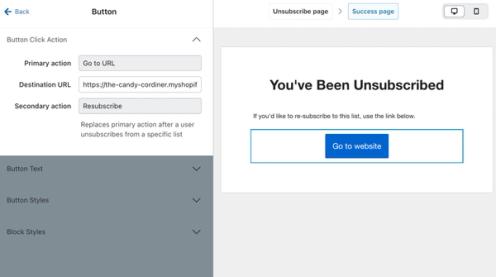
På din sida för lyckad avsluta prenumeration i Kontot visar knappinställningarna en Primär åtgärd och en Sekundär åtgärd. Sekundär åtgärd används när en lista använder den här sidan. Om en lista till exempel använder standardsidorna för samtycke i stället för anpassade, ser prenumeranterna i listan den sekundära åtgärden (dvs. Prenumerera igen) när de klickar på knappen.
Dessa samtyckessidor som listas ovan blir aktuella när du skapar registreringsformulär som lägger till nya prenumeranter i din lista. Genom att granska och uppdatera dessa sidor kan du styra upplevelsen och budskapet som dina prenumeranter ser när de först tackar ja, när de uppdaterar sina preferenser samt när de avslutar prenumerationen.
När du väljer att skapa en ny lista kommer varje lista som standard att använda ditt Kontos standardsamtyckessidor.
Anpassa samtyckessidor för en specifik lista
Du kan välja att koppla bort din lista från standardsamtyckessidorna och i stället anpassa en unik uppsättning samtyckessidor för en viss lista.
Listspecificerade samtyckessidor används bara när ett e-postmeddelande riktas till exakt en lista (en enda statisk lista). Detta inkluderar:
- Kampanjer som skickas till en lista
- Flöden som utlöses av en lista (t.ex. flöden av typen ”lagt till i lista”)
Om en lista inte har egna anpassade sidor använder Klaviyo Kontots standardsidor för samtycke.
Följ stegen nedan för att anpassa samtyckessidor för en lista:
- Navigera till Målgrupp > Tillväxtverktyg.
- Välj Anpassa prenumerations- och preferenssidor.
- Välj För en specifik lista.
- Välj Koppla bort och anpassa för att åsidosätta standardsidorna.
- Här ser du en ny uppsättning samtyckessidor som du kan redigera. Hitta samtyckessidan/-sidorna som du vill redigera (t.ex. inställningssidan) och klicka på Redigera sida.
- När du är klar med att anpassa sidan i redigeraren klickar du på Publicera.
Observera att du kan återgå till ditt kontos standardsamtyckessidor om du inte längre vill att din lista ska använda dessa anpassade sidor. Alla tidigare anpassningar kommer dock att gå förlorade och kan inte återställas om du återställer till standardinställningarna. Klicka på Återställ alla sidor till standard längst ned på sidan för att länka om din lista till standardsamtyckessidorna.
Redigera designen på dina samtyckessidor
Oavsett om det är dina standardsidor för samtycke eller en viss lists unika uppsättning samtyckessidor kan du anpassa stilen och designen för varje sida så att dina webbplatsbesökare får en konsekvent upplevelse som följer ditt varumärke.
Om du föredrar att själv skriva anpassad kod för dina sidor för inställningar, prenumerera eller avsluta prenumeration klickar du på nedåtpilen och väljer Använd värdbaserad sida. Gå till vår guide om att använda värdbaserade samtyckessidor för mer information.
- Hitta samtyckessidan du vill redigera (t.ex. inställningssidan) och klicka på Redigera sida
- Om du väljer en samtyckessida kommer du till dess redigerare, där du kan anpassa stil och design så att det passar ditt varumärke. Välj vad du vill redigera. Det här är exempel på vad du kan redigera:
- Stilar
Använd det här avsnittet för att redigera designinställningar som Formulärbakgrund, Sidbakgrund, Formulärstilar osv. - Lägg till block
Använd det här avsnittet för att lägga till element på din samtyckessida, till exempel ett text- eller bildblock. Du kan också redigera valfri text i förhandsgranskningen genom att klicka på den och ersätta standardtexten med din egen.
- Stilar
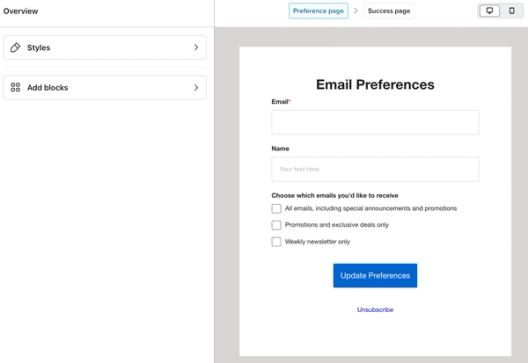
När du lägger till block på din inställningssida och prenumerera-sida har du också möjlighet att lägga till indatafält, till exempel ett datumfält eller en kryssruta.
- Knapp
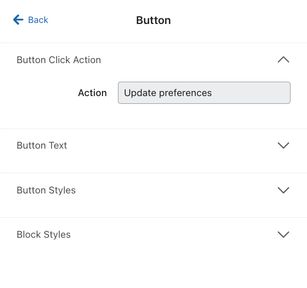
Klicka på knappen i din förhandsgranskning (t.ex. knappen Avsluta prenumeration eller knappen Uppdatera dina inställningar) för alternativ för att redigera Knapptext, Knappstilar och Blockstilar.
- När du är redo att dela din samtyckessida klickar du på Publicera.
Se till att redigera varje steg på samtyckessidan som du vill anpassa. Du kan också klicka på Bekräftelsesida i redigerarens övre menyrad för att justera designen på bekräftelsemeddelandet som visas när en mottagare slutför formuläret.
Lägg till profilegenskaper
Om du lägger till ett indatafält (t.ex. ett datumfält) på din samtyckessida använder du listrutan Profilegenskaper för att välja en motsvarande egenskap (t.ex. födelsedag). Detta gör att Klaviyo kan spåra informationen på besökarens dedikerade profil när de skickar in formuläret. Klaviyo har stöd för många profilegenskaper som du kan välja bland för att lägga till personlig information i någons profil.
Observera att du inte kan använda samma profilegenskaper i flera indatafält i ett formulär eftersom det kan orsaka problem med spårning. Om du till exempel har två textindatafält i formuläret för att samla in för- och efternamn måste vart och ett av dem ha sina egna dedikerade profilegenskaper, till exempel Förnamn och Efternamn.
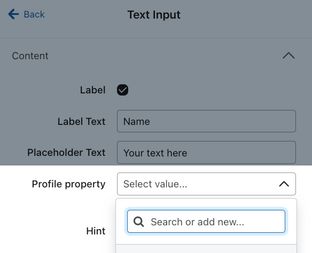
Om du inte ser egenskapen som du vill använda i listan kan du också samla in anpassade egenskaper genom att skriva in egenskapen du vill använda i rutan Filter och klicka på Skapa egenskap.
Översätt samtyckessidor till olika språk
Om din kundbas består av personer med olika modersmål är det viktigt att du skapar innehåll som de kommer att förstå. Språket på samtyckessidorna är som standard amerikansk engelska. Men om du vill redigera språket följer du stegen nedan.
- Navigera till byggaren för den medgivandesida som du vill översätta.
- Klicka på valfri text i förhandsgranskningen för att redigera den.
- I menyn som visas till vänster tar du bort standardtexten och skriver sedan texten som du vill ska visas på det språk du väljer. Observera att du kan klicka på valfri text i förhandsgranskningen för att anpassa den till ett annat språk, inklusive felmeddelanden och aviseringar om obligatorisk text för indatafält.
Se till att följa den här processen för varje steg och varje samtyckessida som du vill översätta (t.ex. inställningssidor, sidor för att prenumerera, sidor för e-postbekräftelse och sidor för att avsluta prenumeration via e-post).
- När du är redo att dela din samtyckessida klickar du på Publicera. En grön punkt indikerar att en sida är live, medan en grön cirkel indikerar att en sida är live men har opublicerade redigeringar.
Hitta URL:en till din prenumerationssida
Klaviyo skapar automatiskt en prenumerationssida för varje lista i ditt Konto, som du kan använda för att låta potentiella prenumeranter prenumerera för din e-postmarknadsföring eller sms-marknadsföring. När du är klar med att redigera designen kan du kopiera prenumerationssidans webbadress för att dela i ett e-postmeddelande eller någon annanstans för att utöka din målgrupp.
Så här hittar du webbadressen till en listas prenumerationssida:
- Navigera till Listor och segment.
- Välj din lista.
- Välj Registreringsformuläri menyraden.

- Här ser du alla dina registreringsformulär som är anslutna till den här listan. Skrolla förbi dessa för att hitta listans prenumerationssida.
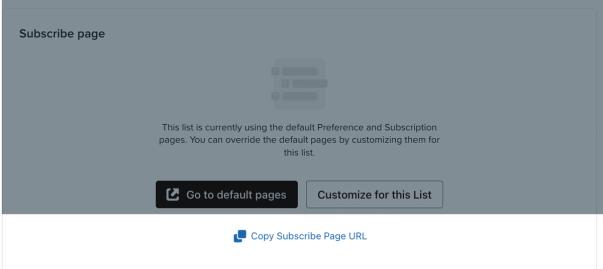
Du kan också hämta webbadressen genom att klicka på Redigera sida och kopiera webbadressen till prenumerationssidan från översiktsmenyn.
Webbadressen till din prenumerationssida har nu kopierats till urklipp och är redo att användas i marknadsföringskampanjer eller kanaler för sociala medier. Läs den här guiden om att använda en prenumerationssida som en målsida på din webbplats om du vill veta mer.
Omdirigera mottagare som har valt att delta till en annan webbsida
När en besökare på din webbplats bekräftar sin prenumeration via dubbel opt-in och kommer till en bekräftelsesida kan du välja att omdirigera dem till en annan webbadress, till exempel en specifik sida på din webbplats. Det här är ett bra sätt att maximera trafiken på webbplatsen från prenumeranter som är mycket intresserade.
Så här använder du en omdirigeringswebbadress på en bekräftelsesida:
- Navigera till dina samtyckessidor (det kan vara ditt Kontos samtyckessidor eller en specifik listas samtyckessidor).
För att nå dina standardsamtyckessidor navigerar du till Inställningar > Övrigt. För att navigera till en specifik listas samtyckessidor går du till Publik > Listor och segment, väljer en lista och klickar sedan på Prenumerations- och inställningssidor.
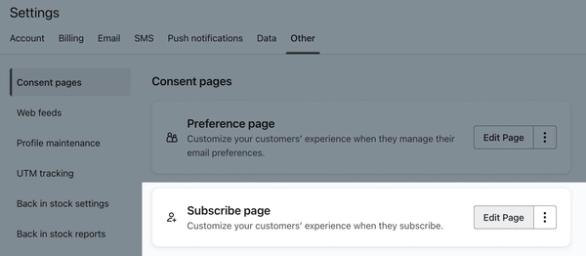
- Under Prenumerera sida klickar du på Redigera sida.
- Välj Success pagei menyraden högst upp.
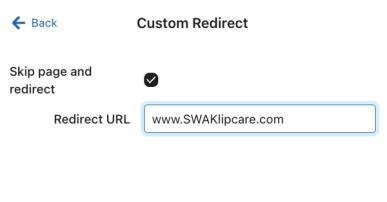
- Klicka på Anpassad omdirigering.
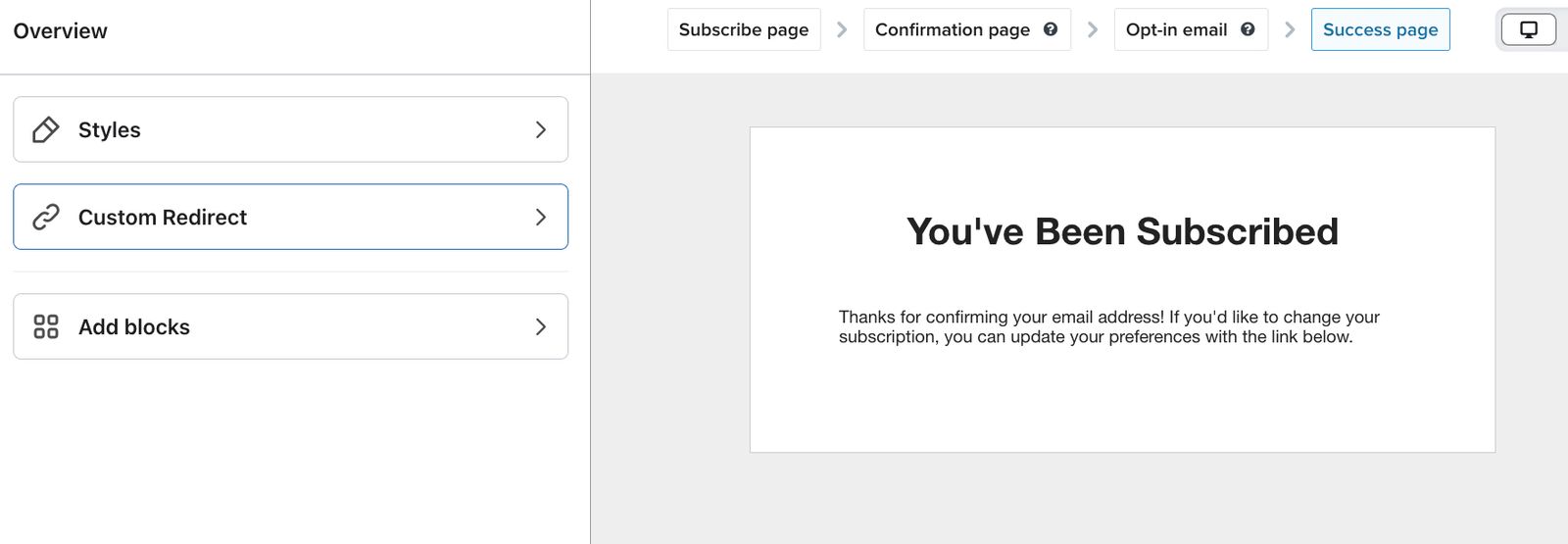
- Markera rutan för att Hoppa över sida och omdirigera.
- Klistra in webbadressen som du vill att prenumeranter ska omdirigeras till.
- När du är klar med alla andra designändringar klickar du på Publicera.
Ytterligare resurser
- Hur du kodar samtyckessidor med anpassad kod
Läs mer om hur du aktiverar och använder Klaviyo funktioner för värdsidor, som gör att du kan använda egen kod för att skapa dina egna inställningssidor, prenumerationssidor och sidor för att avsluta prenumeration.
- Så använder du en prenumerationssida på din webbplats
Läs mer om hur du skapar och anpassar en prenumerationssida så att dina kunder enkelt kan registrera sig för att höra mer från ditt varumärke.
- Så anpassar du en listas sida för att avsluta prenumeration
Lär dig hur du anpassar en sida för att avsluta prenumeration för en specifik lista i Klaviyo. Det är sidan där dina prenumeranter kan avsluta prenumerationen på din marknadsföring.