Come consentire ai destinatari di gestire il consenso al tracciamento delle e-mail nella tua pagina delle preferenze
Aggiungi un blocco Consenso al tracciamento alla tua pagina delle preferenze per consentire ai destinatari di dare o revocare il consenso al tracciamento delle aperture delle e-mail, al tracciamento dei clic delle e-mail o a entrambi. Le loro scelte vengono salvate nel loro profilo quando aggiornano le preferenze e Klaviyo smette di registrare aperture o clic per qualsiasi tipo di tracciamento a cui non prestano il consenso.
Decidi a quali destinatari chiedere il consenso al tracciamento, collaborando con il tuo team legale o per la privacy. Le impostazioni della posizione del blocco ti consentono di mostrarlo solo ai destinatari a cui vuoi chiederlo.
Quando i destinatari che vedono il blocco salvano le proprie preferenze, Klaviyo salva una scelta per ogni tipo di tracciamento mostrato dal blocco, anche se non hanno interagito con il blocco. Chiunque lasci una casella non selezionata, oppure lasci selezionato No, viene impostato su annullare l'iscrizione per quel tipo di tracciamento. Sono inclusi anche i destinatari a cui non l’hai mai chiesto. Per evitare di disattivare il tracciamento per destinatari a cui non intendi chiederlo, mostra il blocco solo nelle posizioni in cui raccogli il consenso al tracciamento.
Prima di iniziare
- Il consenso al tracciamento è distinto dal consenso al marketing via e-mail. Dare o revocare il consenso al tracciamento non comporta l’iscrizione né l’annullamento dell'iscrizione alle tue e-mail.
- Il tracciamento è attivo per impostazione predefinita. Klaviyo registra aperture e clic a meno che un destinatario non sia impostato su annullare l'iscrizione per quel tipo di tracciamento o tu non disattivi il tracciamento per il tuo account. Se il tracciamento delle aperture o dei clic è disattivato per il tuo account, Klaviyo non registra quell’attività per nessuno, indipendentemente da ciò che i destinatari scelgono in questa pagina.
- Il blocco è solo per le pagine delle preferenze. Puoi aggiungerlo alla pagina delle preferenze predefinita del tuo account e alle pagine delle preferenze per elenchi specifici. Non è disponibile nelle pagine per iscriviti o annullare l'iscrizione, né nelle pagine ospitate con codice personalizzato. (Nota: presto disponibile nelle pagine per iscriviti.)
- Aggiungi il blocco a ogni pagina delle preferenze a cui rimandano le tue e-mail. I destinatari aprono la pagina delle preferenze dal link per gestire le preferenze nelle tue e-mail (
{% manage_preferences %}oppure{% manage_preferences_link %}nei pulsanti e nelle immagini). Le e-mail inviate a un singolo elenco che ha le proprie pagine di consenso aprono la pagina delle preferenze di quell’elenco. Tutte le altre e-mail aprono la pagina delle preferenze predefinita del tuo account. Per maggiori dettagli, consulta Primi passi con le pagine di consenso. - I nuovi iscritti possono dare il consenso al momento dell’iscrizione. Per chiedere il consenso al tracciamento in un modulo d'iscrizione, utilizza il blocco di consenso al tracciamento per i moduli d'iscrizione. Funziona allo stesso modo: un visitatore che lascia una casella di tracciamento non selezionata viene impostato su annullare l'iscrizione per quel tipo di tracciamento quando invia il modulo. Per mostrare il modulo solo dove raccogli il consenso, utilizza il suo targeting della posizione.
Come funziona il blocco
Cosa vedono i destinatari
Il blocco mostra una casella di controllo o una coppia di pulsanti Sì e No per ogni tipo di tracciamento che raccogli. Puoi anche utilizzare un singolo campo di input che copre insieme aperture e clic.
Una casella è selezionata, oppure è selezionato Sì, solo se il destinatario ha già fornito il consenso per quel tipo di tracciamento. Tutti gli altri vedono una casella non selezionata oppure No selezionato, inclusi i destinatari a cui non è mai stato chiesto. Il loro tracciamento non cambia a meno che non salvino la pagina. Con un unico input per aperture e clic, la casella è selezionata, oppure è selezionato Sì, solo se il destinatario ha fornito il consenso a entrambi.
Cosa succede quando i destinatari salvano le loro preferenze
Quando un destinatario invia la pagina delle preferenze, Klaviyo salva una scelta per ogni tipo di tracciamento mostrato dal blocco:
- Una casella selezionata o Sì registra il consenso. Il profilo mostra iscriviti per quel tipo di tracciamento e Klaviyo registra quell’attività.
- Una casella non selezionata o No registra che non c’è consenso. Il profilo mostra annullare l'iscrizione per quel tipo di tracciamento e Klaviyo smette di registrare quell’attività per quella persona.
I tipi di tracciamento che il blocco non raccoglie restano come sono. Se un destinatario non vede il blocco a causa delle impostazioni di posizione, il salvataggio delle sue preferenze non modifica il suo consenso al tracciamento.
Aggiungi il blocco Consenso al tracciamento
- Vai su Pubblico > Strumenti per la crescita. In Personalizza le pagine di iscrizione e delle preferenze, fai clic su Personalizza.
- Seleziona Pagine predefinite dell’account oppure seleziona Per un elenco specifico e scegli un elenco con le proprie pagine di consenso.
- Trova la pagina delle preferenze e fai clic su Modifica pagina.
- Fai clic su Aggiungi blocchi. In Campi di input, trascina Consenso al tracciamento nella pagina.
- Fai clic sul blocco per aprire le impostazioni, poi configuralo usando le sezioni sotto.
- Quando hai finito di configurare il blocco, incluse le impostazioni della posizione, fai clic su Pubblica.
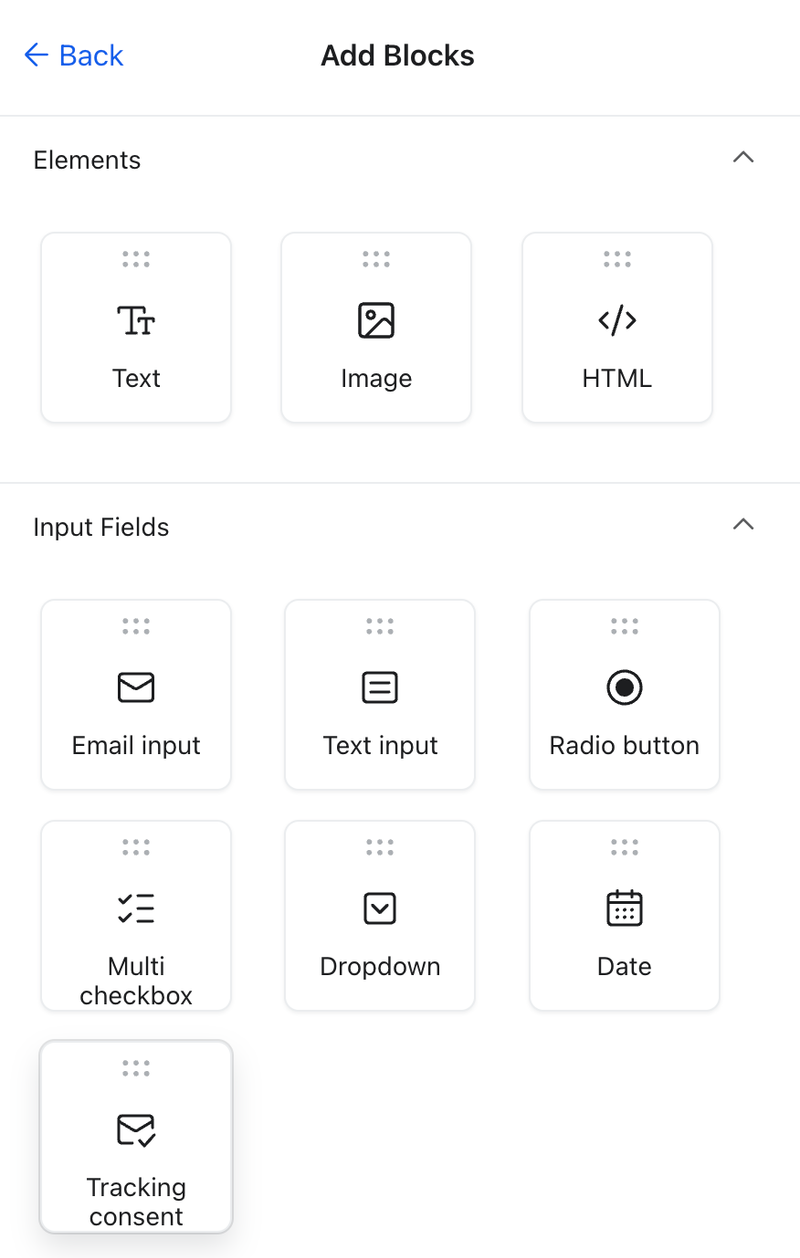
Quando lo aggiungi, il blocco chiede sia delle aperture sia dei clic con caselle di controllo separate e viene mostrato a chiunque apra la pagina. Modifica queste impostazioni prima di pubblicare.
Scegli cosa raccoglie il blocco
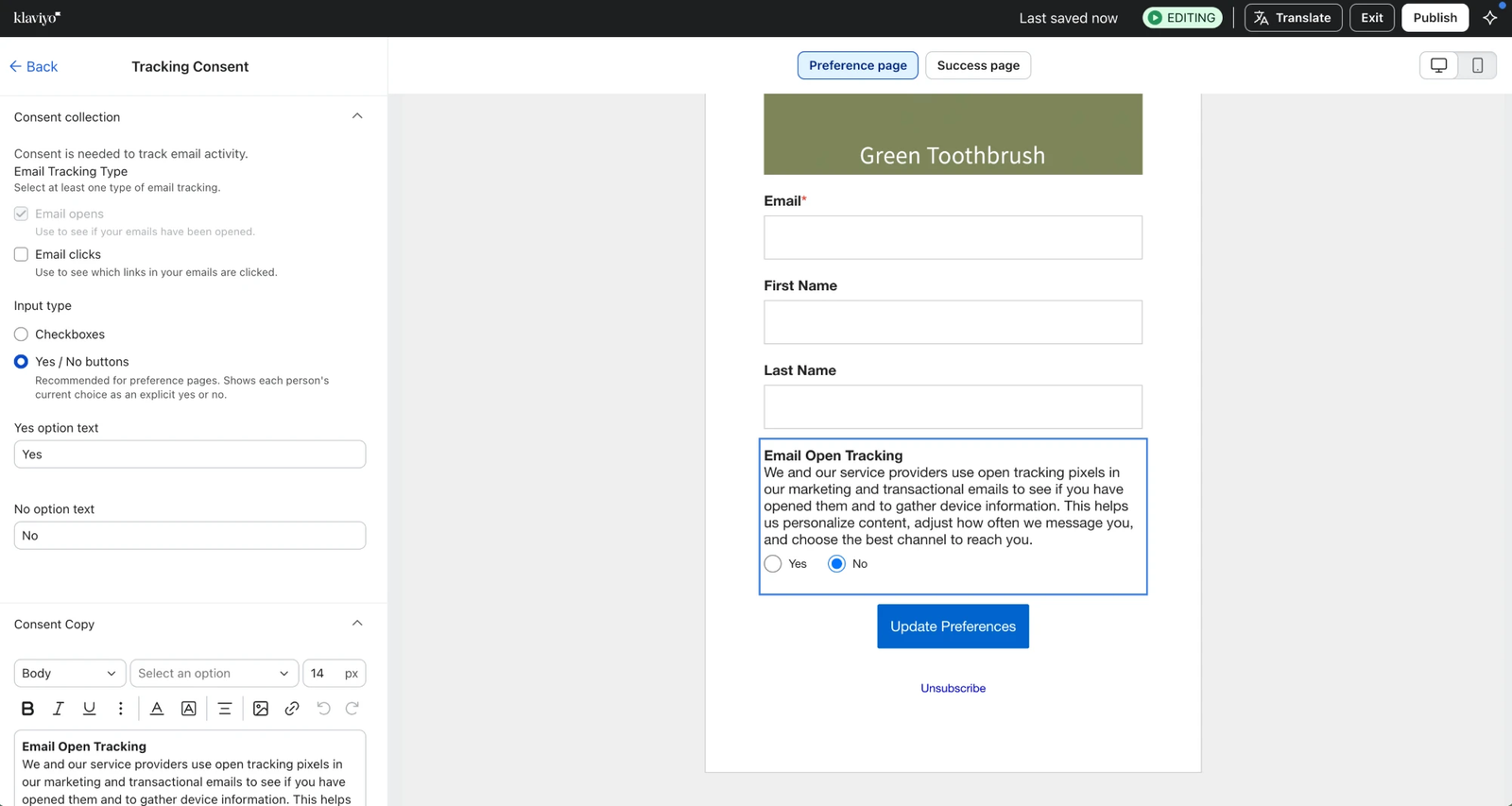
In Raccolta del consenso, imposta quanto segue:
- Tipo di tracciamento dell’e-mail: seleziona Aperture e-mail, Clic e-mail o entrambi. Almeno 1 deve rimanere selezionato.
- Tipo di input: scegli Caselle di controllo o Pulsanti Sì/No. Il builder consiglia i Pulsanti Sì/No per le pagine delle preferenze, perché i destinatari che hanno già risposto vedono la loro risposta come un Sì o un No esplicito. I destinatari che non hanno dato il consenso vedono No selezionato. Per modificare il testo dei pulsanti, modifica Testo opzione Sì e Testo opzione No.
- Usa un solo input per aperture e clic: quando li raccogli entrambi, attiva questa opzione per chiedere informazioni su aperture e clic con una singola casella di controllo o una coppia di pulsanti.
Mostra il blocco solo dove raccogli il consenso
In Posizione, scegli chi vede il blocco:
- Mostra al pubblico in determinate posizioni mostra il blocco solo nelle regioni e nei paesi che selezioni.
- Non mostrare al pubblico in determinate posizioni mostra il blocco ovunque, tranne nelle regioni e nei paesi che selezioni.
Puoi selezionare regioni, come un continente o l’ Unione europea, oppure singoli paesi, e puoi usare entrambe le opzioni insieme. Mentre le impostazioni del blocco sono aperte, non puoi pubblicare con un’opzione di posizione attivata e nessuna posizione selezionata. Se prima chiudi le impostazioni, l’opzione vuota si disattiva e il blocco viene mostrato a tutti, quindi seleziona le posizioni prima di proseguire.
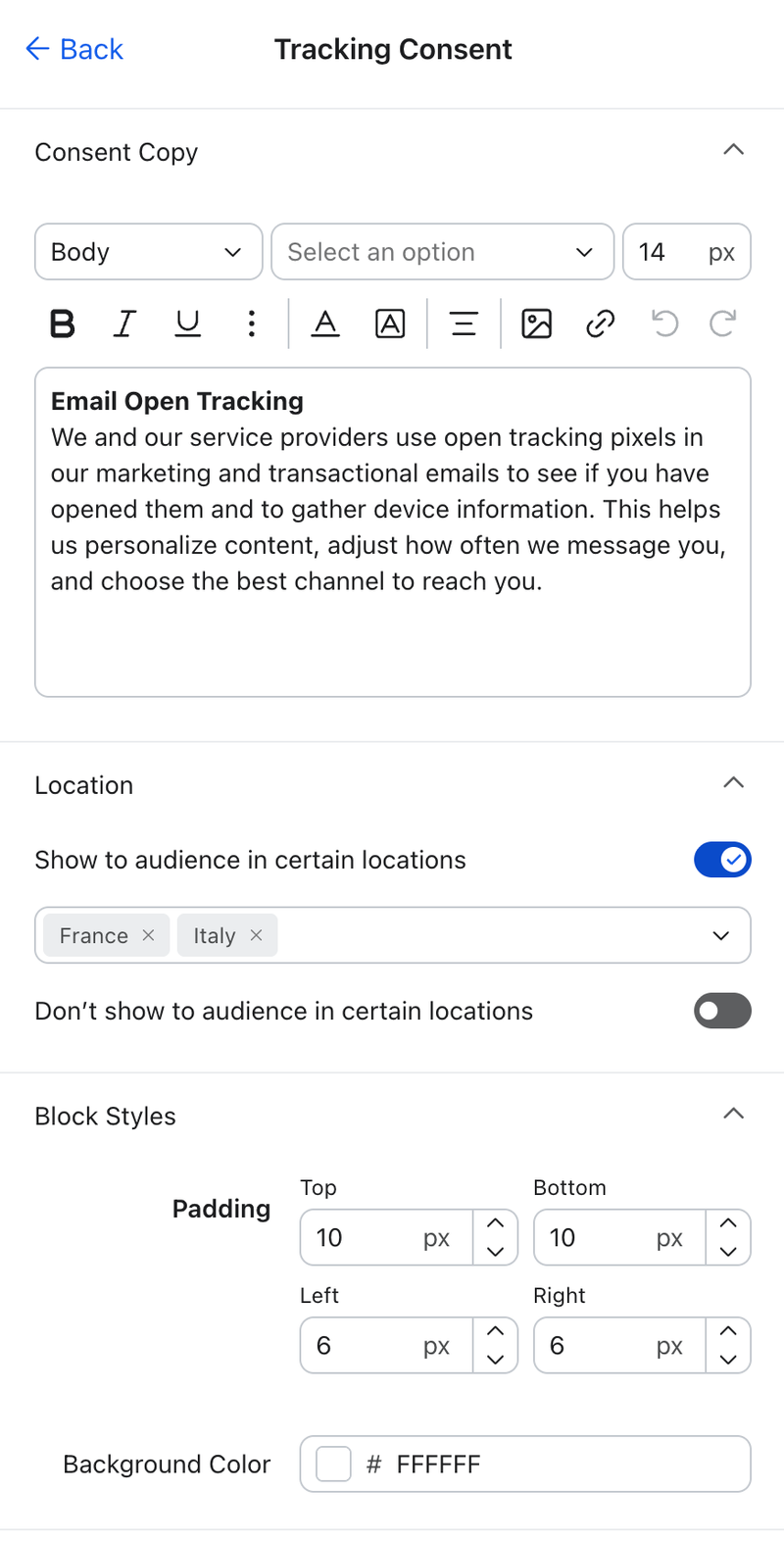
Klaviyo determina la posizione dall’indirizzo IP del destinatario quando apre la pagina, non dalla posizione sul suo profilo. Se Klaviyo non riesce a determinare la posizione di un destinatario, un blocco impostato su Mostra al pubblico in determinate posizioni rimane nascosto e un blocco che usa solo Non mostrare al pubblico in determinate posizioni viene comunque mostrato.
Usa configurazioni diverse in posizioni diverse
Per chiedere il consenso in modo diverso in posti diversi, aggiungi più di 1 blocco Consenso al tracciamento alla pagina e assegna a ciascuno le proprie impostazioni di posizione. Ad esempio, un blocco può chiedere informazioni su aperture e clic insieme, mentre un altro può chiedere informazioni separatamente.
Ogni destinatario vede al massimo 1 blocco, quindi non puoi pubblicare la pagina se 2 blocchi potrebbero essere mostrati nella stessa posizione o se più di 1 blocco non usa Mostra al pubblico in determinate posizioni.
Modifica il testo del consenso
In Testo del consenso, modifica il testo mostrato con ciascun input. Sostituisci il testo suggerito con una formulazione approvata dal tuo team legale o privacy.
Il blocco non ha un campo di informativa separato. Se il tuo team legale o privacy vuole che i destinatari sappiano come revocare il consenso, aggiungilo al testo di consenso o a un blocco di testo nella pagina.
Se traduci le pagine di consenso con Smart Translations, il testo del blocco viene incluso. Rivedilo in ogni lingua prima di pubblicare. Vedi Come tradurre le pagine di consenso in lingue diverse.
Per modificare la spaziatura interna o il colore di sfondo del blocco, usa Stili del blocco.
Verifica il consenso al tracciamento di un destinatario
Per vedere la scelta attuale di un destinatario, apri il suo profilo. Nella scheda Dettagli, espandi il relativo indirizzo e-mail nell’elenco dei canali. In Consenso al tracciamento, Tracciamento delle aperture e Tracciamento dei clic mostrano Iscriviti o Annullare l'iscrizione, insieme al metodo e alla data della modifica più recente. Un tipo di tracciamento senza una scelta registrata non viene elencato.
Ogni modifica viene anche registrata come un evento sul profilo: Consenso al tracciamento delle aperture o Consenso al tracciamento delle aperture revocato per le aperture e Consenso al tracciamento dei clic o Consenso al tracciamento dei clic revocato per i clic. Per recuperare questa cronologia, consulta "Traccia le modifiche al consenso nel tempo" in Come gestire il tracciamento delle aperture e Come gestire il tracciamento dei clic.
Articoli correlati
- Come gestire il tracciamento delle aperture
- Come gestire il tracciamento dei clic
- Normative sui pixel di tracciamento delle e-mail (CNIL, Garante e oltre): gestire le impostazioni del tracciamento delle aperture
- Primi passi con le pagine di consenso
- Informazioni su blocchi e campi dei moduli
- Come funziona il consenso nei profili
- Come tradurre le pagine di consenso in lingue diverse