Como permitir que os destinatários gerenciem o consentimento de rastreamento de e-mails na sua página de preferências
Adicione um bloco de Consentimento de rastreamento à sua página de preferências para permitir que os destinatários concedam ou retirem o consentimento para rastreamento de aberturas de e-mail, rastreamento de cliques em e-mail ou ambos. As escolhas são salvas no perfil quando eles atualizam as preferências, e a Klaviyo para de registrar aberturas ou cliques para qualquer tipo de rastreamento ao qual eles não consentirem.
Você decide de quais destinatários solicitar consentimento de rastreamento, em parceria com sua equipe jurídica ou de privacidade. As configurações de localização do bloco permitem que você o mostre apenas aos destinatários que você quer perguntar.
Quando os destinatários que veem o bloco salvam suas preferências, a Klaviyo salva uma escolha para cada tipo de rastreamento que o bloco mostra, mesmo que eles não tenham interagido com o bloco. Qualquer pessoa que deixe uma caixa desmarcada ou deixe Não selecionado é definida como cancelar inscrição desse tipo de rastreamento. Isso inclui destinatários que você nunca perguntou. Para evitar desativar o rastreamento para destinatários que você não pretende perguntar, mostre o bloco apenas nos locais em que você coleta consentimento de rastreamento.
Antes de começar
- O consentimento de rastreamento é separado do consentimento de marketing por e-mail. Dar ou retirar o consentimento de rastreamento não inscreve nem cancela a inscrição de ninguém nos seus e-mails.
- O rastreamento vem ativado por padrão. O Klaviyo registra aberturas e cliques, a menos que um destinatário esteja definido como cancelar inscrição nesse tipo de rastreamento ou que você desative o rastreamento da sua conta. Se o rastreamento de aberturas ou de cliques estiver desativado na sua conta, a Klaviyo não registra essa atividade para ninguém, independentemente do que os destinatários escolherem nesta página.
- O bloco é apenas para páginas de preferências. Você pode adicioná-lo à página de preferências padrão da sua conta e a páginas de preferências de listas específicas. Ele não está disponível em páginas de inscrever-se ou cancelar inscrição, nem em páginas hospedadas com código personalizado. (Observação: em breve em páginas de inscrever-se.)
- Adicione o bloco a todas as páginas de preferências para as quais seus e-mails direcionam. Os destinatários abrem sua página de preferências pelo link de gerenciar preferências nos seus e-mails (
{% manage_preferences %}ou{% manage_preferences_link %}em botões e imagens). Os e-mails enviados para uma única lista que tem suas próprias páginas de consentimento abrem a página de preferências dessa lista. Todos os outros e-mails abrem a página de preferências padrão da sua conta. Consulte Guia de introdução às páginas de consentimento para obter detalhes. - Novos assinantes podem dar consentimento ao se registrar. Para solicitar consentimento de rastreamento em um formulário de registro, use o bloco de consentimento de rastreamento para formulários de registro. Funciona da mesma forma: um visitante que deixa uma caixa de rastreamento desmarcada tem o status definido como cancelar inscrição desse tipo de rastreamento quando envia o formulário. Para mostrar o formulário somente onde você coleta consentimento, use a segmentação por local dele.
Como o bloco funciona
O que os destinatários veem
O bloco mostra uma caixa de seleção ou um par de botões Sim e Não para cada tipo de rastreamento que você coleta. Você também pode usar uma única entrada que abranja aberturas e cliques juntos.
Uma caixa é marcada, ou Sim é selecionado, somente se o destinatário já tiver dado consentimento para esse tipo de rastreamento. Todos os outros veem uma caixa desmarcada ou Não selecionado, incluindo destinatários que nunca foram perguntados. O rastreamento deles não muda, a menos que salvem a página. Com uma única entrada para aberturas e cliques, a caixa é marcada, ou Sim é selecionado, somente se o destinatário tiver dado consentimento para ambos.
O que acontece quando os destinatários salvam suas preferências
Quando um destinatário envia a página de preferências, o Klaviyo salva uma escolha para cada tipo de rastreamento que o bloco mostra:
- Uma caixa marcada ou Sim registra o consentimento. O perfil dele mostra inscrito para esse tipo de rastreamento, e a Klaviyo registra essa atividade.
- Uma caixa desmarcada ou Não registra que a pessoa não dá consentimento. O perfil dela mostra cancelar inscrição para esse tipo de rastreamento, e a Klaviyo para de registrar essa atividade para ela.
Os tipos de rastreamento que o bloco não coleta permanecem como estão. Se um destinatário não vir o bloco por causa das configurações de localização, salvar as preferências dele não altera o consentimento de rastreamento.
Adicione o bloco de consentimento de rastreamento
- Acesse Público > Ferramentas de crescimento. Em Personalizar páginas de inscrição e preferências, clique em Personalizar.
- Selecione Páginas padrão da conta ou selecione Para uma lista específica e escolha uma lista com suas próprias páginas de consentimento.
- Encontre a página de preferências e clique em Editar página.
- Clique em Adicionar blocos. Em Campos de entrada, arraste Consentimento de rastreamento para a página.
- Clique no bloco para abrir as configurações e, em seguida, configure-o usando as seções abaixo.
- Quando você terminar de configurar o bloco, incluindo as configurações de localização, clique em Publicar.
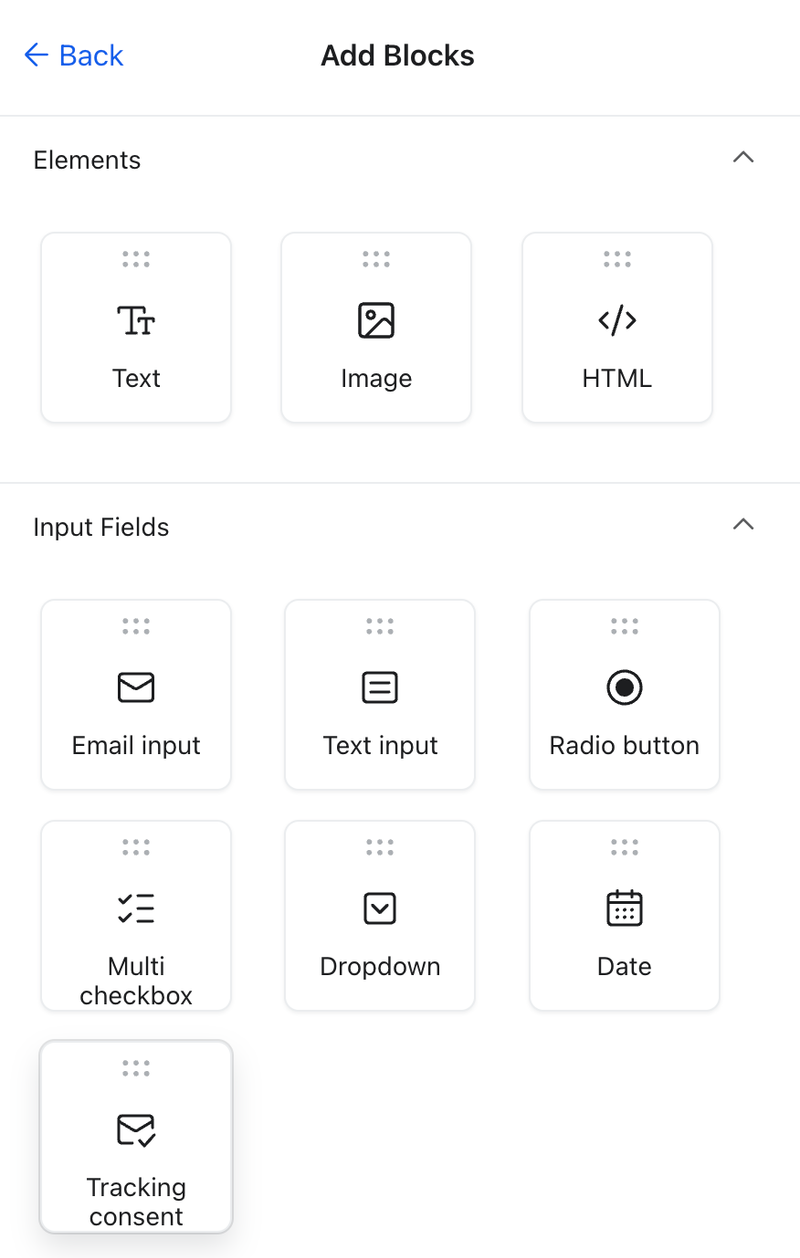
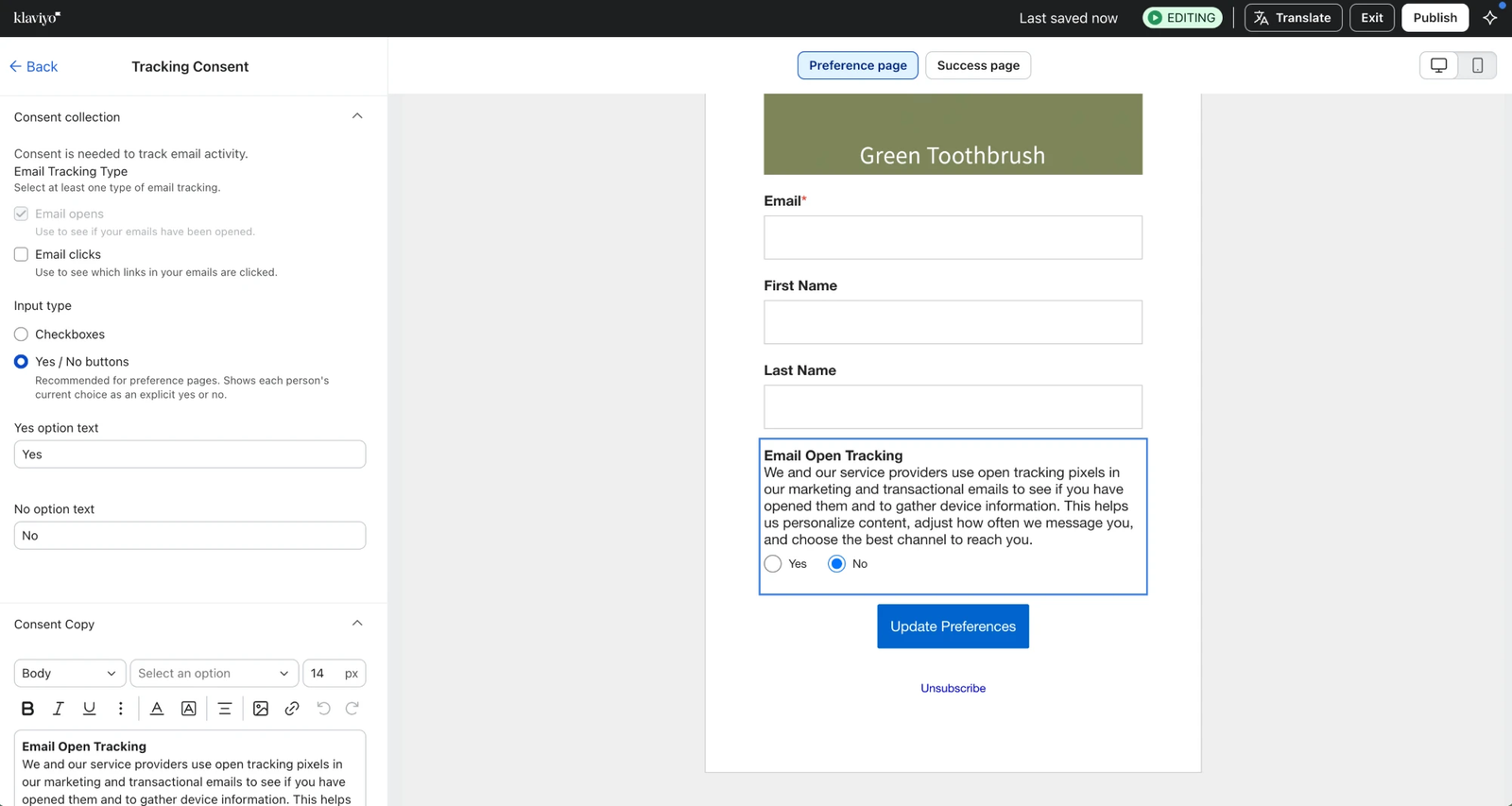
Quando você adiciona, o bloco pergunta sobre aberturas e cliques com caixas de seleção separadas e é exibido para todos que abrirem a página. Altere essas configurações antes de publicar.
Escolha o que o bloco coleta
Em Coleta de consentimento, defina o seguinte:
- Tipo de rastreamento de e-mail: selecione Aberturas de e-mail, Cliques em e-mail ou ambos. Pelo menos 1 deve permanecer selecionado.
- Tipo de entrada: escolha Caixas de seleção ou botões Sim/Não. O criador recomenda botões Sim/Não para páginas de preferências, porque os destinatários que já responderam veem a resposta como um Sim ou Não explícito. Os destinatários que não deram consentimento veem Não selecionado. Para alterar o texto dos botões, edite Texto da opção Sim e Texto da opção Não.
- Use uma entrada para aberturas e cliques: quando você coletar ambos, ative esta opção para perguntar sobre aberturas e cliques com uma única caixa de seleção ou um par de botões.
Mostrar o bloco somente onde você coleta consentimento
Em Local, escolha quem vê o bloco:
- Mostrar para o público em determinados locais exibe o bloco somente nas regiões e nos países que você selecionar.
- Não mostrar ao público em determinados locais mostra o bloco em todos os lugares, exceto nas regiões e países que você selecionar.
Você pode selecionar regiões, como um continente ou a União Europeia, ou países individuais, e pode usar as duas opções juntas. Enquanto as configurações do bloco estiverem abertas, você não pode publicar com uma opção de localização ativada e nenhuma localização selecionada. Se você fechar as configurações primeiro, a opção vazia será desativada e o bloco será exibido para todos, então selecione as localizações antes de continuar.
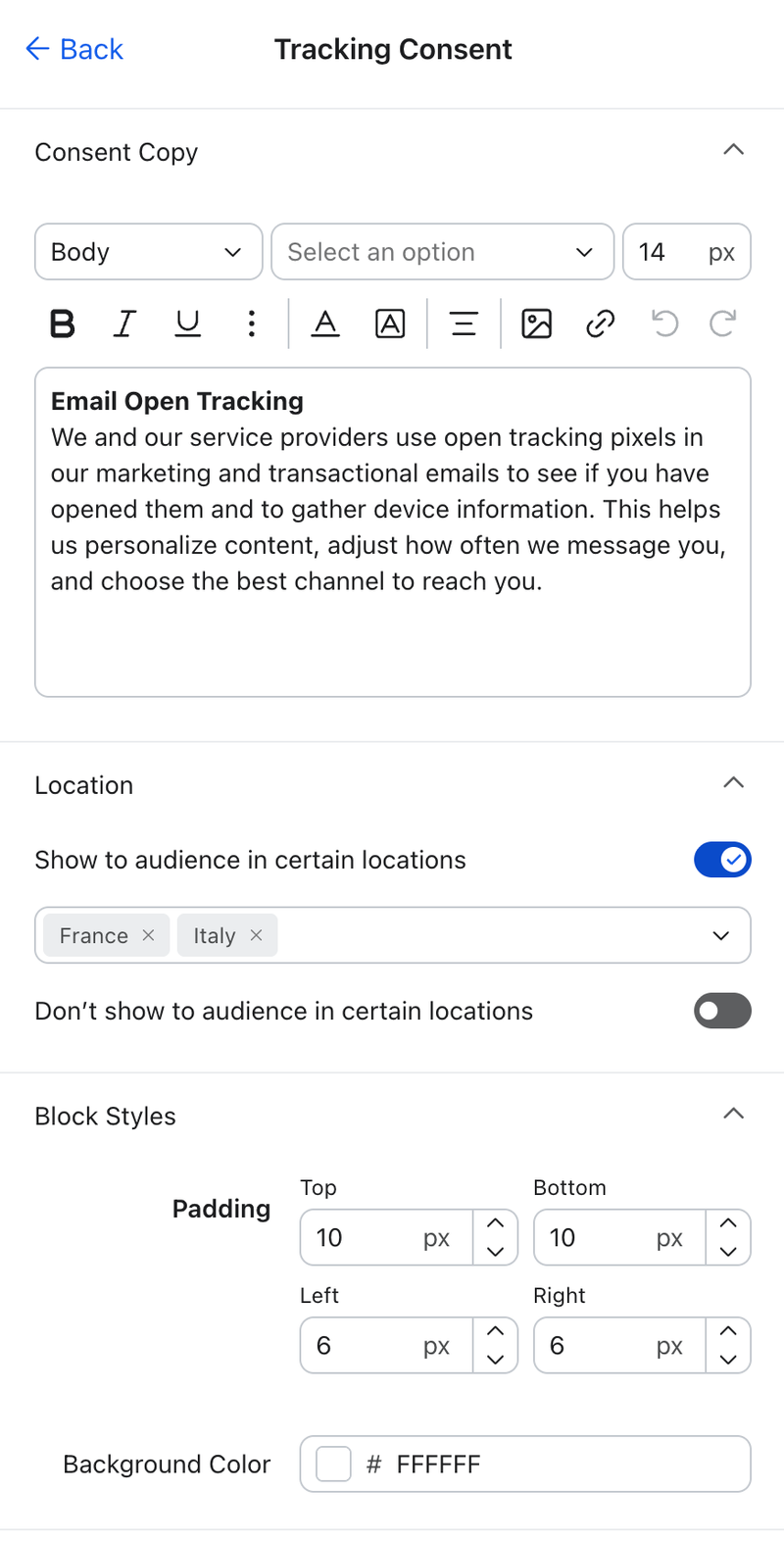
A Klaviyo determina a localização pelo endereço IP do destinatário quando ele abre a página, não pela localização no perfil dele. Se a Klaviyo não conseguir determinar a localização de um destinatário, um bloco configurado como Mostrar para o público em determinadas localizações permanece oculto, e um bloco que usa apenas Não mostrar para o público em determinadas localizações ainda é exibido.
Use configurações diferentes em locais diferentes
Para solicitar consentimento de forma diferente em lugares diferentes, adicione mais de 1 bloco de consentimento de rastreamento à página e dê a cada um suas próprias configurações de localização. Por exemplo, um bloco pode perguntar sobre aberturas e cliques juntos, enquanto outro pergunta sobre eles separadamente.
Cada destinatário vê no máximo 1 bloco, então você não pode publicar a página se 2 blocos puderem aparecer no mesmo local ou se mais de 1 bloco não usar Mostrar para o público em determinados locais.
Editar o texto de consentimento
Em Texto de consentimento, edite o texto exibido com cada campo. Substitua o texto sugerido por uma redação aprovada pela sua equipe jurídica ou de privacidade.
O bloco não tem um campo de divulgação separado. Se sua equipe jurídica ou de privacidade quiser que os destinatários saibam como retirar o consentimento, adicione isso ao texto de consentimento ou a um bloco de texto na página.
Se você traduzir suas páginas de consentimento com as Traduções Inteligentes, o texto do bloco será incluído. Revise em cada idioma antes de publicar. Consulte Como traduzir páginas de consentimento para outros idiomas.
Para alterar o espaçamento interno ou a cor de fundo do bloco, use Estilos do bloco.
Verificar o consentimento de rastreamento de um destinatário
Para ver a opção atual de um destinatário, abra o perfil dele. Na guia Detalhes, expanda o endereço de e-mail dele na lista de canais. Em Consentimento de rastreamento, Rastreamento de abertura e Rastreamento de clique mostram inscrever-se ou cancelar inscrição, além do método e da data da alteração mais recente. Um tipo de rastreamento sem nenhuma opção registrada não é listado.
Cada alteração também é registrada como um evento no perfil: Consentiu com o rastreamento de aberturas ou Revogou o consentimento de rastreamento de aberturas para aberturas e Consentiu com o rastreamento de cliques ou Revogou o consentimento de rastreamento de cliques para cliques. Para recuperar esse histórico, consulte "Acompanhar alterações de consentimento ao longo do tempo" em Como gerenciar o rastreamento de aberturas e Como gerenciar o rastreamento de cliques.
Artigos relacionados
- Como gerenciar o rastreamento de abertura
- Como gerenciar o rastreamento de cliques
- Regulamentações do pixel de rastreamento de e-mail (CNIL, Garante e outras): como gerenciar suas configurações de rastreamento de aberturas
- Introdução às páginas de consentimento
- Como funcionam blocos e campos de formulários
- Entenda o consentimento de perfis
- Como traduzir páginas de consentimento para outros idiomas