So können Empfänger*innen auf deiner Präferenzseite ihre Einwilligung zum E-Mail-Tracking verwalten
Füge deiner Präferenzseite einen Block Einwilligung in Tracking hinzu, damit Empfänger*innen ihre Einwilligung für das Tracking von E-Mail-Öffnungen, das Tracking von E-Mail-Klicks oder für beides erteilen oder widerrufen können. Ihre Auswahl wird in ihrem Profil gespeichert, wenn sie ihre Präferenzen aktualisieren, und Klaviyo zeichnet keine Öffnungen oder Klicks für Tracking-Typen auf, denen sie nicht zugestimmt haben.
Du entscheidest gemeinsam mit deinem Legal- oder Datenschutzteam, welche Empfänger*innen du um eine Einwilligung zum Tracking bittest. Mit den Einstellungen für den Standort des Blocks kannst du ihn nur den Empfänger*innen anzeigen, die du fragen möchtest.
Wenn Empfänger*innen, die den Block sehen, ihre Präferenzen speichern, speichert Klaviyo eine Auswahl für jeden Tracking-Typ, den der Block anzeigt, selbst wenn sie den Block nicht berührt haben. Wer ein Kästchen nicht aktiviert lässt oder Nein ausgewählt lässt, wird für diesen Tracking-Typ als abmelden festgelegt. Das schließt Empfänger*innen ein, die du noch nie gefragt hast. Um zu vermeiden, dass du Tracking für Empfänger*innen deaktivierst, die du nicht fragen möchtest, zeige den Block nur an den Stellen an, an denen du die Tracking-Einwilligung einholst.
Bevor du anfängst
- Die Tracking-Einwilligung ist getrennt von der E-Mail-Marketing-Einwilligung. Das Erteilen oder Widerrufen der Tracking-Einwilligung führt nicht dazu, dass jemand deine E-Mails abonniert oder sich von ihnen abmeldet.
- Tracking ist standardmäßig aktiviert. Klaviyo erfasst Öffnungen und Klicks, es sei denn, ein*e Empfänger*in ist für diesen Tracking-Typ auf abmelden gesetzt oder du deaktivierst Tracking für dein Konto. Wenn das Öffnungs- oder Klick-Tracking für dein Konto deaktiviert ist, erfasst Klaviyo diese Aktivität für niemanden, unabhängig davon, was Empfänger*innen auf dieser Seite auswählen.
- Der Block ist nur für Präferenzseiten. Du kannst ihn zur Standard-Präferenzseite deines Kontos und zu Präferenzseiten für bestimmte Listen hinzufügen. Er ist auf Seiten zum Abonnieren oder Abmelden sowie auf benutzerdefinierten gehosteten Seiten mit eigenem Code nicht verfügbar. (Hinweis: Demnächst auch auf Seiten zum Abonnieren verfügbar.)
- Füge den Block zu jeder Einstellungsseite hinzu, auf die deine E-Mails verlinken. Empfänger*innen öffnen deine Präferenzseite über den Link „Einstellungen verwalten“ in deinen E-Mails (
{% manage_preferences %}oder{% manage_preferences_link %}in Buttons und Bildern). E-Mails, die an eine einzelne Liste gesendet werden, die eigene Einwilligungsseiten hat, öffnen die Präferenzseite dieser Liste. Alle anderen E-Mails öffnen die Standardpräferenzseite deines Kontos. Weitere Informationen findest du unter Erste Schritte mit Einwilligungsseiten. - Neue Abonnent*innen können ihre Einwilligung bei der Anmeldung geben. Um in einem Anmeldeformular eine Tracking-Einwilligung einzuholen, verwende den Block „Tracking-Einwilligung“ für Anmeldeformulare. Es funktioniert genauso: Eine*r Besucher*in, die*der ein Tracking-Kästchen nicht aktiviert, wird bei der Übermittlung des Formulars für diesen Tracking-Typ auf „abmelden“ gesetzt. Um das Formular nur dort anzuzeigen, wo du die Einwilligung einholst, verwende das Standort-Targeting.
So funktioniert der Block
Was Empfänger*innen sehen
Der Block zeigt für jeden Tracking-Typ, den du erhebst, ein Kontrollkästchen oder ein Paar aus Ja - und Nein -Buttons. Du kannst auch eine einzige Eingabe verwenden, die Öffnungen und Klicks zusammen abdeckt.
Ein Kästchen wird nur dann angekreuzt oder Ja ausgewählt, wenn die Empfänger*innen bereits ihre Einwilligung für diese Tracking-Art gegeben haben. Alle anderen sehen ein nicht aktiviertes Kontrollkästchen oder Nein ausgewählt, einschließlich Empfänger*innen, die nie gefragt wurden. Ihr Tracking ändert sich nur, wenn sie die Seite speichern. Bei einer einzigen Eingabe für Öffnungen und Klicks ist das Kästchen aktiviert oder Ja ausgewählt, aber nur, wenn die Empfänger*in beiden zugestimmt hat.
Was passiert, wenn Empfänger*innen ihre Einstellungen speichern
Wenn ein*e Empfänger*in die Einstellungsseite absendet, speichert Klaviyo für jeden Tracking-Typ, den der Block anzeigt, eine Auswahl:
- Ein aktiviertes Kontrollkästchen oder Ja erfasst ihre Einwilligung. Ihr Profil zeigt für diesen Tracking-Typ abonnieren an, und Klaviyo erfasst diese Aktivität.
- Ein nicht aktiviertes Kontrollkästchen oder Nein vermerkt, dass sie nicht zustimmen. In ihrem Profil wird für diesen Tracking-Typ abgemeldet angezeigt, und Klaviyo zeichnet diese Aktivität für sie nicht mehr auf.
Tracking-Typen, die der Block nicht erfasst, bleiben unverändert. Wenn ein*e Empfänger*in den Block aufgrund seiner Standorteinstellungen nicht sieht, ändert das Speichern der Einstellungen nicht die Tracking-Einwilligung.
Füge den Tracking-Einwilligungsblock hinzu
- Gehe zu Zielgruppe > Wachstums-Tools. Unter Anmelde- und Einstellungsseiten anpassen klicke auf Anpassen.
- Wähle Standardseiten des Kontos aus oder wähle Für eine bestimmte Liste aus und wähle eine Liste mit eigenen Einwilligungsseiten.
- Finde die Einstellungsseite und klicke auf Seite bearbeiten.
- Klicke auf Blöcke hinzufügen. Ziehe unter Eingabefelder Tracking-Einwilligung auf die Seite.
- Klicke auf den Block, um seine Einstellungen zu öffnen, und richte ihn dann mithilfe der folgenden Abschnitte ein.
- Wenn du die Einrichtung des Blocks abgeschlossen hast, einschließlich seiner Standorteinstellungen, klicke auf Veröffentlichen.
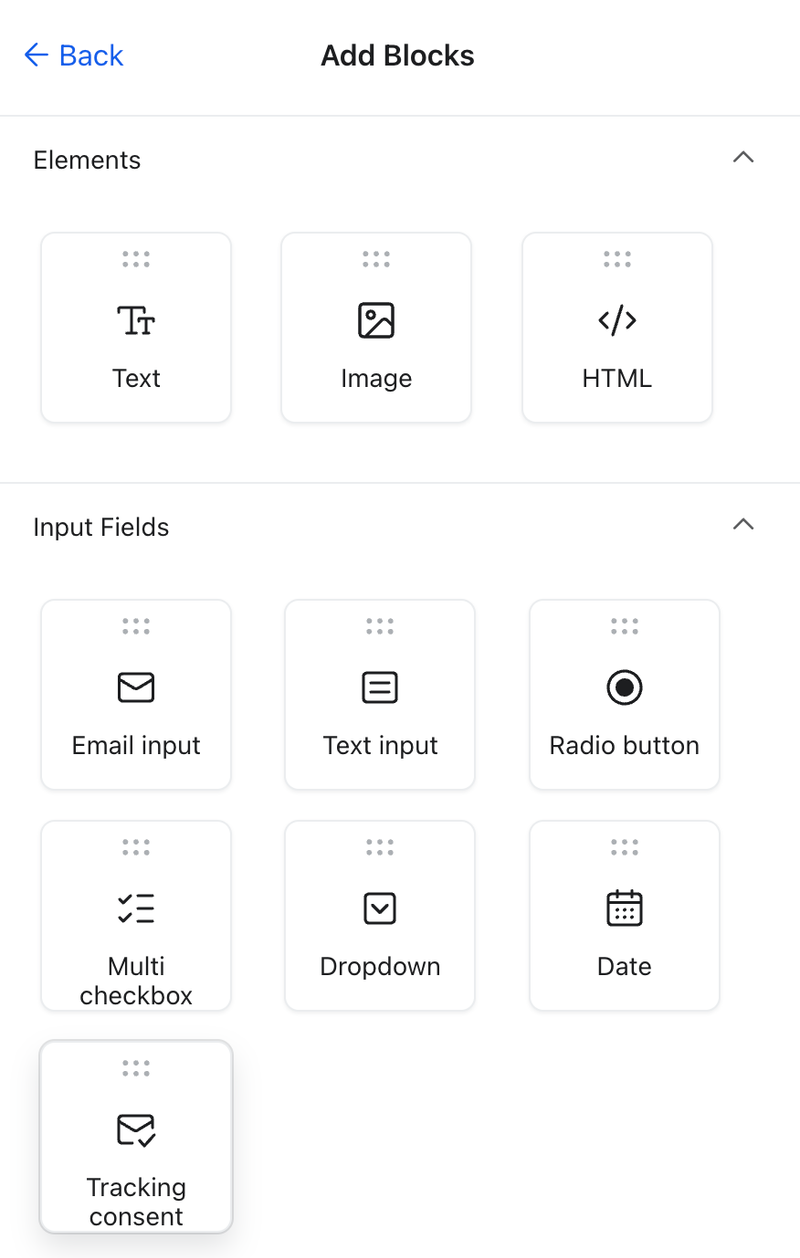
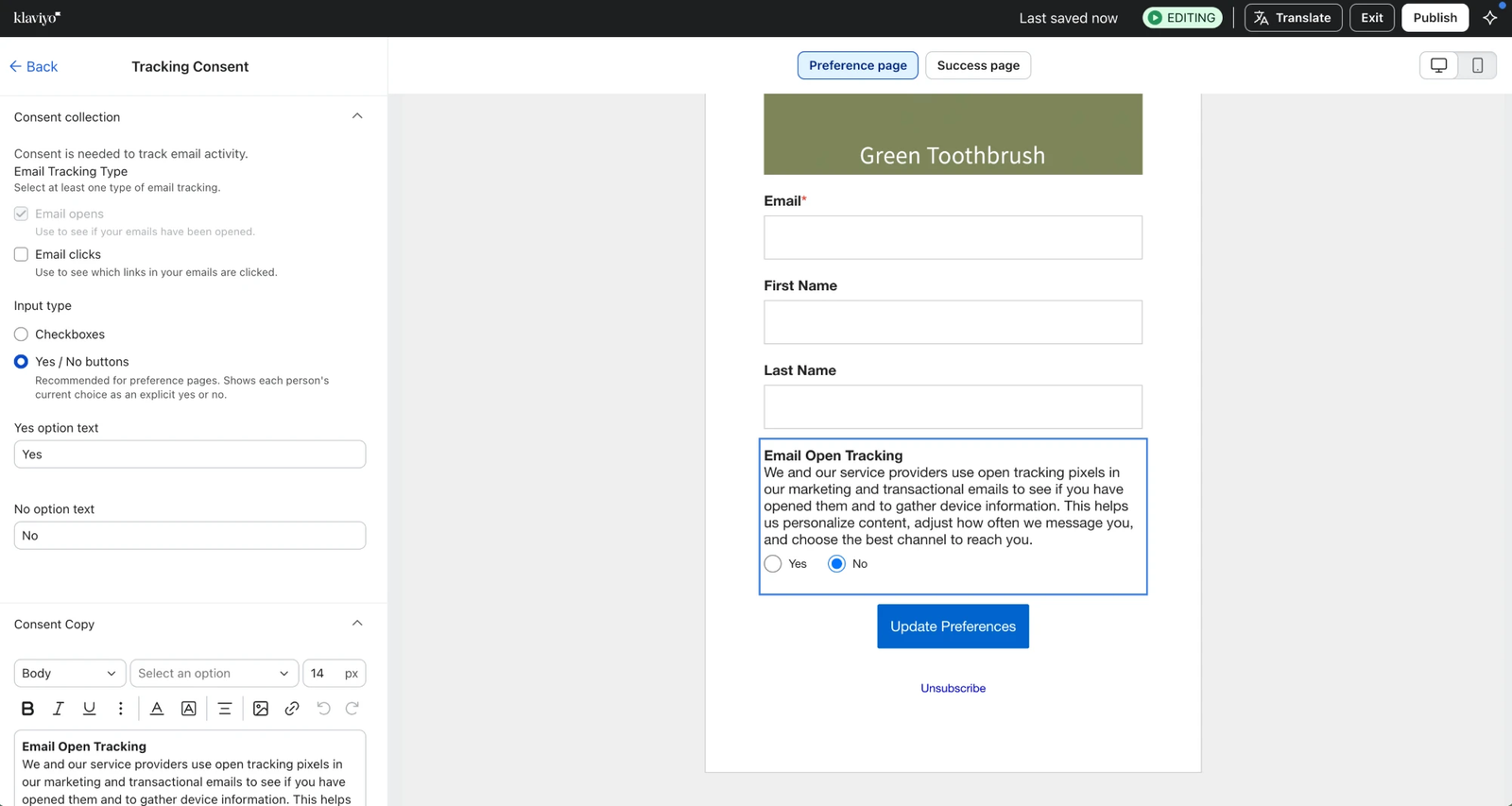
Wenn du ihn hinzufügst, fragt der Block sowohl nach Öffnungen als auch nach Klicks mit separaten Kontrollkästchen, und er wird allen angezeigt, die die Seite öffnen. Ändere diese Einstellungen, bevor du veröffentlichst.
Wähle aus, was der Block erfasst
Lege unter Einwilligungserfassung Folgendes fest:
- E-Mail-Tracking-Typ: wähle E-Mail-Öffnungen, E-Mail-Klicks oder beides. Mindestens 1 muss ausgewählt bleiben.
- Eingabetyp: wähle Kontrollkästchen oder Ja-/Nein-Buttons. Der Builder empfiehlt für Präferenzseiten Ja-/Nein-Buttons, weil Empfänger*innen, die bereits geantwortet haben, ihre Antwort als explizites Ja oder Nein sehen. Empfänger*innen, die keine Einwilligung erteilt haben, sehen Nein ausgewählt. Um die Beschriftung der Schaltfläche zu ändern, bearbeite Text der Option „Ja“ und Text der Option „Nein“.
- Eine Eingabe für Öffnungen und Klicks verwenden: wenn du beides erfasst, aktiviere diese Option, um mit einem einzelnen Kontrollkästchen oder einem Button-Paar nach Öffnungen und Klicks zu fragen.
Block nur dort anzeigen, wo du eine Einwilligung einholst
Wähle unter Standort aus, wer den Block sieht:
- Für Zielgruppen an bestimmten Standorten anzeigen zeigt den Block nur in den Regionen und Ländern an, die du auswählst.
- Der Audience an bestimmten Standorten nicht anzeigen zeigt den Block überall an, außer in den Regionen und Ländern, die du auswählst.
Du kannst Regionen auswählen, z. B. einen Kontinent oder die Europäische Union, oder einzelne Länder, und du kannst beide Optionen zusammen verwenden. Solange die Einstellungen des Blocks geöffnet sind, kannst du nicht veröffentlichen, wenn eine Standortoption aktiviert ist und keine Standorte ausgewählt sind. Wenn du die Einstellungen zuerst schließt, wird die leere Option deaktiviert und der Block wird allen angezeigt. Wähle also Standorte aus, bevor du fortfährst.
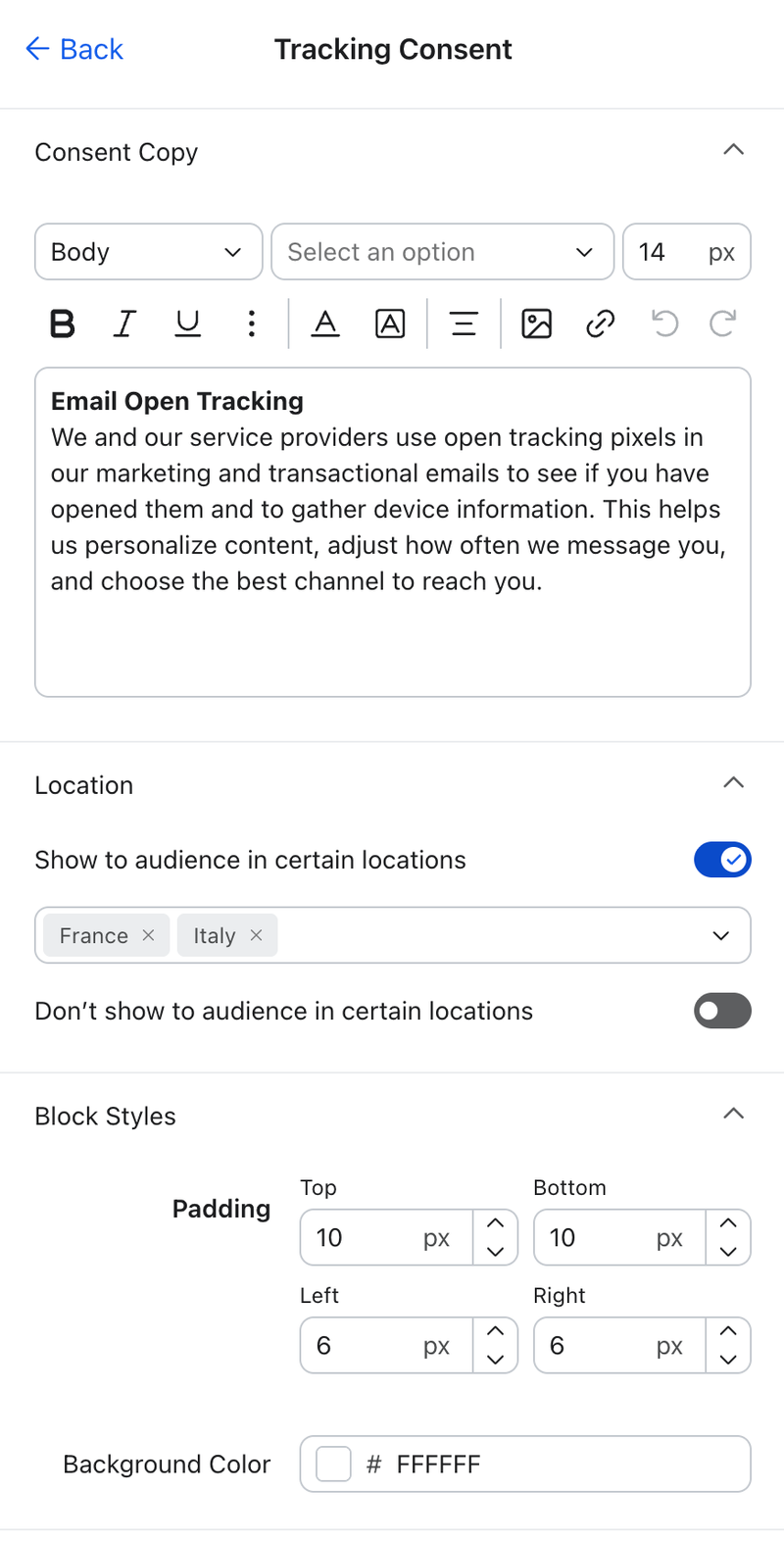
Klaviyo ermittelt den Standort anhand der IP-Adresse der Empfänger*innen, wenn sie die Seite öffnen, nicht anhand des Standorts in ihrem Profil. Wenn Klaviyo den Standort von Empfänger*innen nicht ermitteln kann, bleibt ein Block, der auf Zielgruppe an bestimmten Standorten anzeigen eingestellt ist, ausgeblendet, und ein Block, der nur Zielgruppe an bestimmten Standorten nicht anzeigen verwendet, wird weiterhin angezeigt.
Verwende unterschiedliche Setups an unterschiedlichen Orten
Um die Einwilligung an unterschiedlichen Stellen unterschiedlich abzufragen, füge der Seite mehr als 1 Block Tracking-Einwilligung hinzu und gib jedem seine eigenen Standorteinstellungen. Ein Block kann zum Beispiel gemeinsam nach Öffnungen und Klicks fragen, während ein anderer separat danach fragt.
Jede*r Empfänger*in sieht höchstens 1 Block. Daher kannst du die Seite nicht veröffentlichen, wenn 2 Blöcke am selben Standort angezeigt werden könnten oder wenn mehr als 1 Block nicht Der Zielgruppe an bestimmten Standorten anzeigen verwendet.
Einwilligungstext bearbeiten
Bearbeite unter Einwilligungstext den Text, der bei jeder Eingabe angezeigt wird. Ersetze den vorgeschlagenen Text durch eine Formulierung, die von deinem Rechts- oder Datenschutzteam freigegeben wurde.
Der Block hat kein separates Feld für Offenlegung. Wenn dein Rechts- oder Datenschutzteam möchte, dass Empfänger*innen wissen, wie sie ihre Einwilligung widerrufen können, füge das dem Einwilligungstext oder einem Textblock auf der Seite hinzu.
Wenn du deine Einwilligungsseiten mit Smart Translations übersetzt, ist der Text des Blocks enthalten. Prüfe ihn in jeder Sprache, bevor du veröffentlichst. Siehe So übersetzt du Einwilligungsseiten in verschiedene Sprachen.
Um das Innenpolster oder die Hintergrundfarbe des Blocks zu ändern, verwende Blockstile.
Tracking-Einwilligung eines*einer Empfänger*in prüfen
Um die aktuelle Auswahl einer Empfänger*in zu sehen, öffne ihr Profil. Erweitere auf dem Tab Details die E-Mail-Adresse der Person in der Kanalliste. Unter Tracking-Einwilligung zeigen Open-Tracking und Klick-Tracking abonnieren oder abmelden zusammen mit der Methode und dem Datum der letzten Änderung. Ein Tracking-Typ ohne erfasste Auswahl wird nicht aufgeführt.
Jede Änderung wird außerdem als Ereignis im Profil aufgezeichnet: Einwilligung in Open Tracking erteilt oder Einwilligung in Open Tracking widerrufen für Öffnungen sowie Einwilligung in Click Tracking erteilt oder Einwilligung in Click Tracking widerrufen für Klicks. Wie du diesen Verlauf abrufst, erfährst du unter „Änderungen an Einwilligungen im Zeitverlauf verfolgen“ in So verwaltest du Open Tracking und So verwaltest du Click Tracking.
Ähnliche Artikel
- So verwaltest du Open Tracking
- So verwaltest du Klick-Tracking
- Vorschriften zu E-Mail-Tracking-Pixeln (CNIL, Garante und mehr): Verwalten deiner Öffnungs-Tracking-Einstellungen
- Erste Schritte mit Einwilligungsseiten
- Grundlegendes zu Formularblöcken und -feldern
- Grundlegendes zur Einwilligung in Profilen
- So übersetzt du Einwilligungsseiten in verschiedene Sprachen