プリファレンスページで受信者にメールのトラッキング同意を管理してもらう方法
受信者がメール開封のトラッキング、メールクリックのトラッキング、またはその両方に同意したり同意を撤回したりできるように、プリファレンスページにトラッキング同意ブロックを追加してください。プリファレンスを更新すると選択内容がプロファイルに保存され、同意していないトラッキングタイプについては、Klaviyoで開封またはクリックが記録されなくなります。
法務チームまたはプライバシーチームと連携しながら、トラッキング同意を依頼する受信者を決定します。ブロックの場所設定を使用すると、依頼したい受信者にのみ表示できます。
ブロックを見た受信者が設定を保存すると、Klaviyoは、受信者がブロックを操作していなくても、ブロックに表示されるすべてのトラッキングタイプについて選択内容を保存します。ボックスをチェックしないままにするか、Noを選択したままにする人は、そのトラッキングタイプについて購読解除に設定されます。これには、一度も依頼したことのない受信者も含まれます。依頼する意図のない受信者のトラッキングをオフにしないようにするには、トラッキングの同意を収集する場所にのみブロックを表示してください。
始める前に
- トラッキングの同意は、メールマーケティングの同意とは別です。トラッキングの同意を付与または撤回しても、メールの購読や購読解除は行われません。
- トラッキングはデフォルトでオンになっています。Klaviyoは、受信者がそのトラッキングタイプを購読解除に設定している場合、またはアカウントでトラッキングをオフにしている場合を除き、開封とクリックを記録します。アカウントで開封またはクリックのトラッキングがオフになっている場合、このページで受信者がどのような設定を選択しても、Klaviyoはそのアクティビティを誰についても記録しません。
- このブロックは配信設定ページでのみ使用できます。アカウントのデフォルトの配信設定ページや、特定のリストの配信設定ページに追加できます。購読ページや購読解除ページ、またはカスタムコードで作成されたホストページでは利用できません。(注:購読ページでは近日提供予定です。)
- メールがリンクしているすべての設定ページにブロックを追加してください。受信者は、メール内の[設定の管理]リンク(
{% manage_preferences %}、またはボタンと画像では{% manage_preferences_link %})から設定ページを開きます。同意ページを独自に持つ単一のリストに送信されたメールでは、そのリストの設定ページが開きます。その他のすべてのメールでは、アカウントのデフォルトの設定ページが開きます。詳細については同意ページのスタートガイドを参照してください。 - 新しい購読者はサインアップ時に同意できます。サインアップフォームでトラッキングの同意を求めるには、サインアップフォーム用のトラッキング同意ブロックを使用してください。仕組みは同じです。訪問者がトラッキングボックスをチェックしないままフォームを送信すると、そのトラッキングタイプは購読解除に設定されます。同意を取得する場所にのみフォームを表示するには、ロケーションターゲティングを使用してください。
ブロックの仕組み
受信者に表示される内容
このブロックでは、収集するトラッキングタイプごとにチェックボックス、またははいといいえのボタンのペアが表示されます。開封とクリックをまとめてカバーする単一の入力も使用できます。
チェックボックスがオン、またははいが選択されるのは、受信者がそのトラッキングの種類にすでに同意している場合のみです。それ以外の場合は、チェックされていないチェックボックス、またはいいえが選択された状態が表示されます。これには、同意の確認を一度も求められなかった受信者も含まれます。ページを保存しない限り、トラッキングは変更されません。開封とクリックに対して入力が1つの場合、チェックボックスがオン、またははいが選択されるのは、受信者がその両方に同意している場合のみです。
受信者が設定を保存するとどうなるか
受信者がプリファレンスページを送信すると、Klaviyoはブロックに表示されている各トラッキングタイプの選択内容を保存します:
- チェックボックスがオンになっている、またははいになっている場合は、同意が記録されます。プロファイルでは、そのトラッキングタイプが購読と表示され、Klaviyoはそのアクティビティを記録します。
- チェックされていないボックスまたはNoは、同意していないことを記録します。プロファイルでは、そのトラッキングタイプが購読解除と表示され、Klaviyoはその受信者のそのアクティビティの記録を停止します。
ブロックが収集しないトラッキングの種類は、そのまま維持されます。位置設定により受信者にブロックが表示されない場合、設定を保存してもトラッキングの同意は変更されません。
トラッキングへの同意ブロックを追加してください
- オーディエンス > 成長ツールに移動します。購読ページと設定ページをカスタマイズの下で、カスタマイズをクリックします。
- アカウントのデフォルトページを選択するか、特定のリスト用を選択して、独自の同意ページを持つリストを選びます。
- 設定ページを見つけて、ページを編集をクリックしてください。
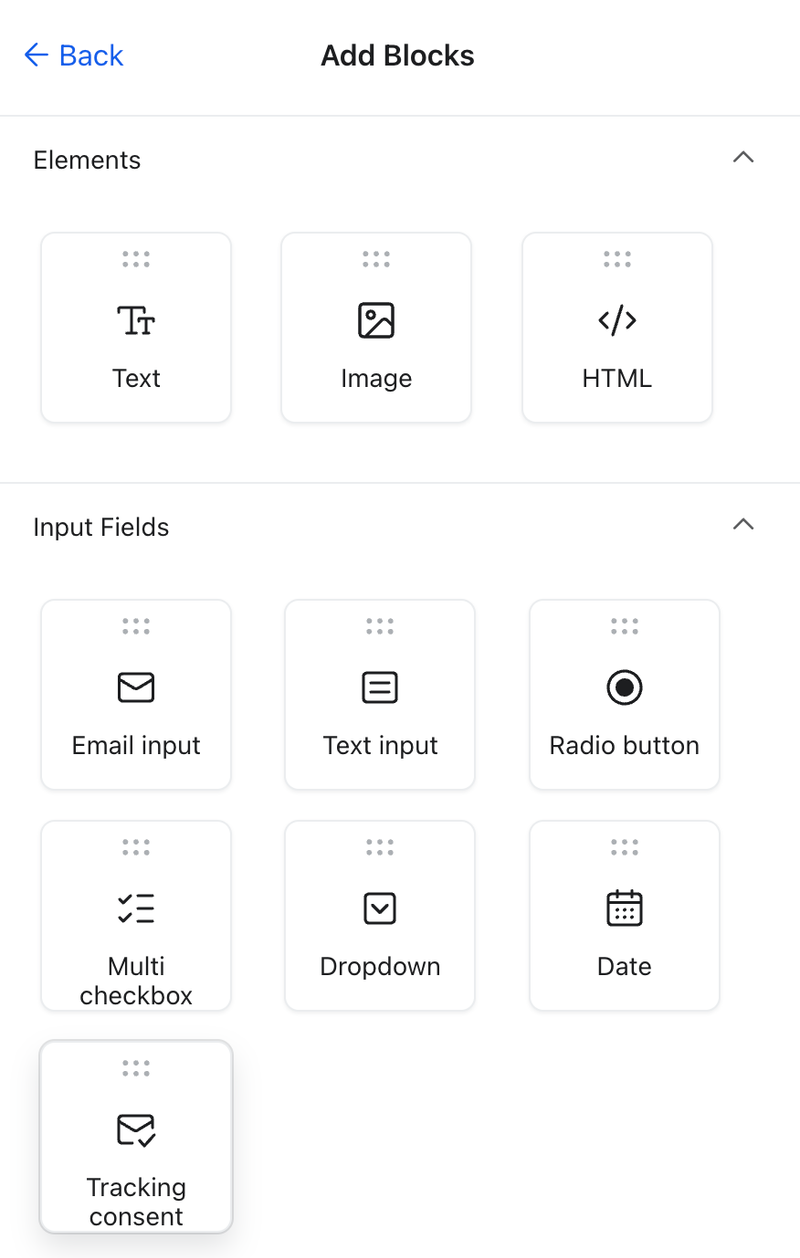
- ブロックの追加をクリックしてください。入力フィールドの下で、トラッキングへの同意をページにドラッグしてください。
- ブロックをクリックして設定を開き、以下のセクションを使用して設定します。
- ロケーション設定を含めてブロックの設定が完了したら、公開をクリックしてください。
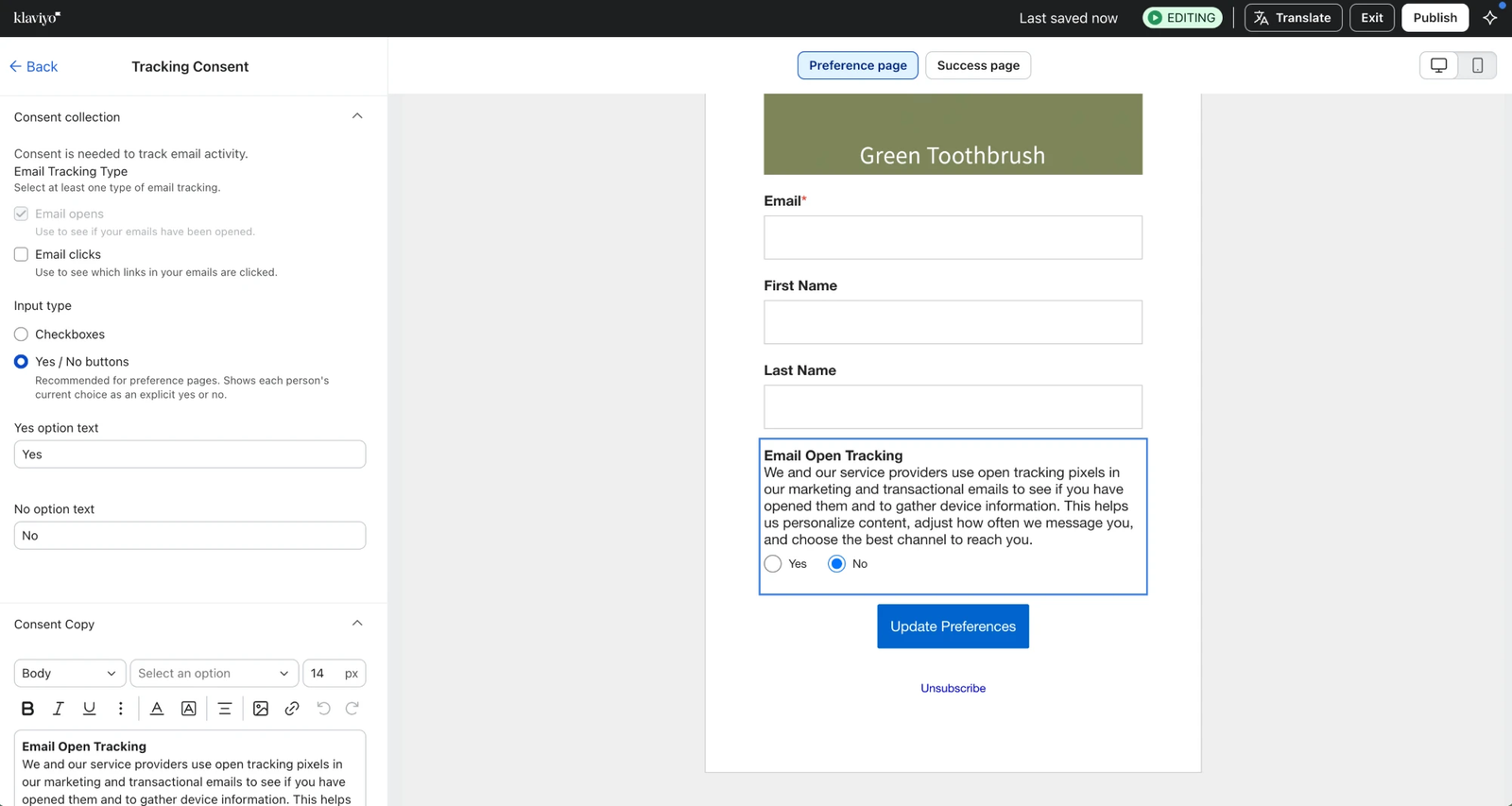
追加すると、このブロックでは開封とクリックの両方について、それぞれ別のチェックボックスで確認され、ページを開いたすべてのユーザーに表示されます。公開する前にこれらの設定を変更してください。
ブロックで収集する内容を選択してください
同意の収集で、次の項目を設定します:
- メールのトラッキングタイプ:メール開封、メールクリック、または両方を選択します。少なくとも1つは選択したままにする必要があります。
- 入力タイプ:チェックボックスまたははい/いいえボタンを選択してください。ビルダーでは、設定ページにははい/いいえボタンを推奨しています。これは、すでに回答済みの受信者には回答が明示的なはいまたはいいえとして表示されるためです。同意していない受信者には、いいえが選択された状態で表示されます。ボタンの文言を変更するには、はいオプションのテキストといいえオプションのテキストを編集してください。
- 開封とクリックに1つの入力を使用:両方を収集する場合は、これをオンにして、1つのチェックボックスまたは一対のボタンで開封とクリックについて尋ねます。
同意を収集する場所でのみブロックを表示する
場所で、このブロックを表示するユーザーを選択してください:
- 特定の場所にいるオーディエンスに表示は、選択した地域と国でのみブロックを表示します。
- 特定の場所のオーディエンスに表示しないを選択すると、指定した地域や国を除くすべての場所でブロックが表示されます。
大陸や欧州連合などの地域、または個別の国を選択でき、両方のオプションを組み合わせて使用することもできます。ブロックの設定を開いている間は、ロケーションオプションをオンにしたままロケーションが未選択の場合、公開できません。先に設定を閉じると、空のオプションがオフになり、ブロックが全員に表示されるため、先にロケーションを選択してから次に進んでください。
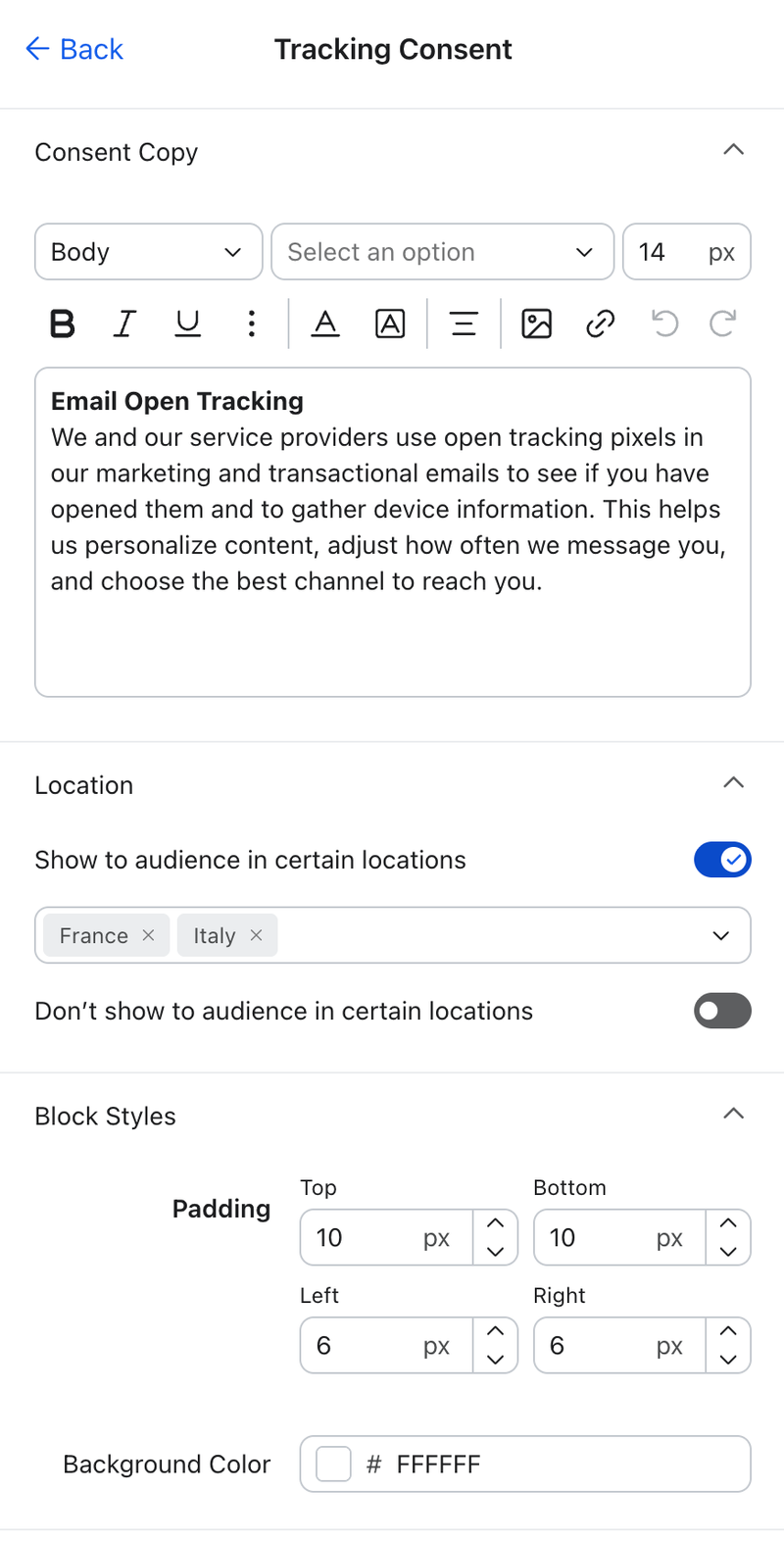
Klaviyoは、ページを開いたときの受信者のIPアドレスから位置情報を判定します。プロファイル上の位置情報から判定するわけではありません。Klaviyoが受信者の場所を特定できない場合、特定の場所にいるオーディエンスに表示に設定されたブロックは非表示のままになり、特定の場所にいるオーディエンスに表示しないのみを使用しているブロックは引き続き表示されます。
場所に応じて異なる設定を使用する
場所ごとに異なる方法で同意を求めるには、ページに複数のトラッキング同意ブロックを追加し、それぞれに固有の場所設定を付与します。たとえば、あるブロックでは開封とクリックをまとめて確認し、別のブロックではそれらを個別に確認できます。
各受信者に表示されるブロックは最大1つのため、同じロケーションに2つのブロックが表示される可能性がある場合、または複数のブロックで特定のロケーションにいるオーディエンスに表示が使用されていない場合は、ページを公開できません。
同意テキストを編集
同意の文言で、各入力とともに表示されるテキストを編集します。提案されているテキストは、法務またはプライバシーチームが承認した文言に置き換えてください。
このブロックには、開示用の個別フィールドはありません。法務またはプライバシーチームが、同意を撤回する方法を受信者に知らせたい場合は、その内容を同意テキストに追加するか、ページ上のテキストブロックに追加してください。
スマート翻訳で同意ページを翻訳する場合、ブロックのテキストも含まれます。公開する前に、各言語で確認してください。同意ページを別の言語に翻訳する方法を参照してください。
ブロックのパディングまたは背景色を変更するには、ブロックスタイルを使用します。
受信者のトラッキング同意を確認する
受信者の現在の選択内容を確認するには、そのプロファイルを開きます。詳細タブで、チャネルリスト内のメールアドレスを展開します。トラッキングの同意の下に、開封トラッキングとクリックトラッキングが、最新の変更の方法と日付とともに、購読または購読解除を表示します。選択内容が記録されていないトラッキングタイプは表示されません。
各変更は、プロファイル上でイベントとしても記録されます。開封の場合は開封トラッキングへの同意または開封トラッキングへの同意の取り消し、クリックの場合はクリックトラッキングへの同意またはクリックトラッキングへの同意の取り消しです。この履歴を取得するには、開封トラッキングを管理する方法とクリックトラッキングを管理する方法の「時間の経過に伴う同意変更を追跡する」を参照してください。