クリックトラッキングを管理する方法
Klaviyoでは、メールのクリックイベントの記録を3つのレベルで停止できます。アカウント全体、個々の受信者、または単一のリンクです。
この記事では、クリックトラッキングとは何か、オフにするとどうなるか、そして3つの各レベルでの管理方法について説明します。
クリックトラッキングとは
Klaviyoは、トラッキングされたリンクを使用してメールクリックを記録します。送信するメッセージ内のリンクはKlaviyoを経由するように書き換えられ、受信者がそのいずれかをクリックすると、Klaviyoは宛先へ転送する前に、その受信者のプロファイルに「Clicked Email」イベントを記録します。クリックイベントは、レポート作成、アトリビューション、セグメンテーション、フロートリガーなどの下流システムに反映されます。
アカウントまたは受信者のクリックトラッキングをオフにしても、リンクは引き続きKlaviyo経由でルーティングされますが、Klaviyoはクリックを記録しません。受信者は通常どおり宛先に到達でき、購読解除リンクにも影響はありません。
これらのコントロールでは、Klaviyoがクリックを記録するかどうかが変わります。トラッキングリンクで使用されるドメインは変わりません。専用のクリックトラッキングドメインを設定している場合、クリックトラッキングをオフにしても、そのドメインは削除または変更されません。Klaviyoの代わりにトラッキングリンクに独自ドメインを表示するには、専用のクリックトラッキングを設定する方法をご覧ください。
クリックトラッキングのコントロールは、メールのクリックにのみ適用されます。クリックトラッキングをオフにしても、開封トラッキングや他のチャネルには影響しません。開封とクリックの両方の記録を停止するには、開封トラッキングを別途オフにしてください。手順については、開封トラッキングの管理方法をご覧ください。
始める前に
- 対象範囲を決めるのはユーザー各自です。クリックの記録を停止する受信者を決定し、それに応じてこれらのコントロールを設定する責任があります。Klaviyo がこれをユーザーに代わって決定することはありません。
- クリックトラッキングはデフォルトでオンになっています。Klaviyoは、アカウントでトラッキングをオフにするか、受信者をクリックトラッキングの購読解除に設定するか、特定のリンクでオフにしない限り、クリックを記録します。
- アカウントと受信者の変更は、今後のクリックイベントに適用されます。アカウント設定が保存された後、または受信者の同意更新の処理が完了すると、すでに受信者の受信トレイにあるメールのクリックを含め、新しいクリックに適用されます。すでに記録されたクリックは、そのまま保持されます。新しい同意が適用される前に、インポート、同期、およびAPI同意の更新の処理が完了している必要があります。単一リンクのHTMLを変更しても、その更新後のHTMLで送信されたメールにのみ影響します。
- アカウント設定は個別の同意よりも優先されます。アカウントでクリックトラッキングがオフになっている場合、個々の受信者の設定にかかわらず、Klaviyo はクリックを一切記録しません。
- クリックトラッキングの同意は、メールマーケティングの同意とは別です。受信者のクリックトラッキングの同意を変更しても、メールマーケティングの購読状態が変わることはありません。
クリックトラッキングをオフにすると影響する内容
アカウントまたは受信者のクリックトラッキングがオフの場合、Klaviyoはその対象のクリックデータを記録しません。影響は次のとおりです:
- クリック率、クリック数、クリック トゥ オープン率に加え、これらのメトリックの人によるクリックのバリエーション、ならびに受信者アクティビティ、リンクアクティビティ、オーディエンスまたはセグメントの内訳に表示されるクリック数。メールを引き続き受信しているもののトラッキングされていない受信者はクリックが記録されないため、これらの数値は実際にクリックした人数より少ない人数を反映します。
- クリックに起因するコンバージョンと収益。クリックが記録されない場合、アトリビューションの対象にはなりません。Klaviyoはアトリビューション設定に基づき、アトリビューション期間内にあるメールの開封や、別のチャネルでのエンゲージメントイベントなど、条件を満たす別のタッチポイントにコンバージョンをアトリビューションできます。クリックトラッキングの同意によってアトリビューションモデルの設定が変更されることはなく、変更されるのは、それらに入力されるクリックデータのみです。アカウントで、どのインタラクションがアトリビューションの対象となるかを確認するには、アトリビューションモデルを変更する方法をご覧ください。
- クリックアクティビティに基づくセグメンテーション。これには、リストの衛生管理やサンセットフローで既に利用している可能性がある、エンゲージメントに基づくセグメントが含まれます。
- クリックイベントに依存するフローのトリガー。
- ボットクリックのレポート作成。ボットクリックのフィルタリングは、記録されたクリックイベントを分類することで機能するため、記録されなかったクリックはボットクリックレポートにも表示されません。
単一のリンクでクリックトラッキングをオフにすると、そのリンクのクリックのみが影響を受けます。メッセージ内のその他の内容は、通常どおりトラッキングされます。
開封率、配信率、バウンス率、迷惑メール報告率、購読解除率、別の非クリックタッチポイントに起因するコンバージョンまたは収益など、その他のアクティビティに基づくメトリックは影響を受けません。
アカウント全体のクリックトラッキングをオフにする
これはクリックの記録を停止する最も簡単な方法です。アカウントが送信するすべてのメールに適用されます。この設定を変更するには、アカウント設定を編集する権限が必要です。
- 左下のアカウント名をクリックし、次に[設定] をクリックします。
- [メール] > [トラッキング] に移動します。
- メールクリックのトラッキング をオフにします。
- [保存] をクリックします。
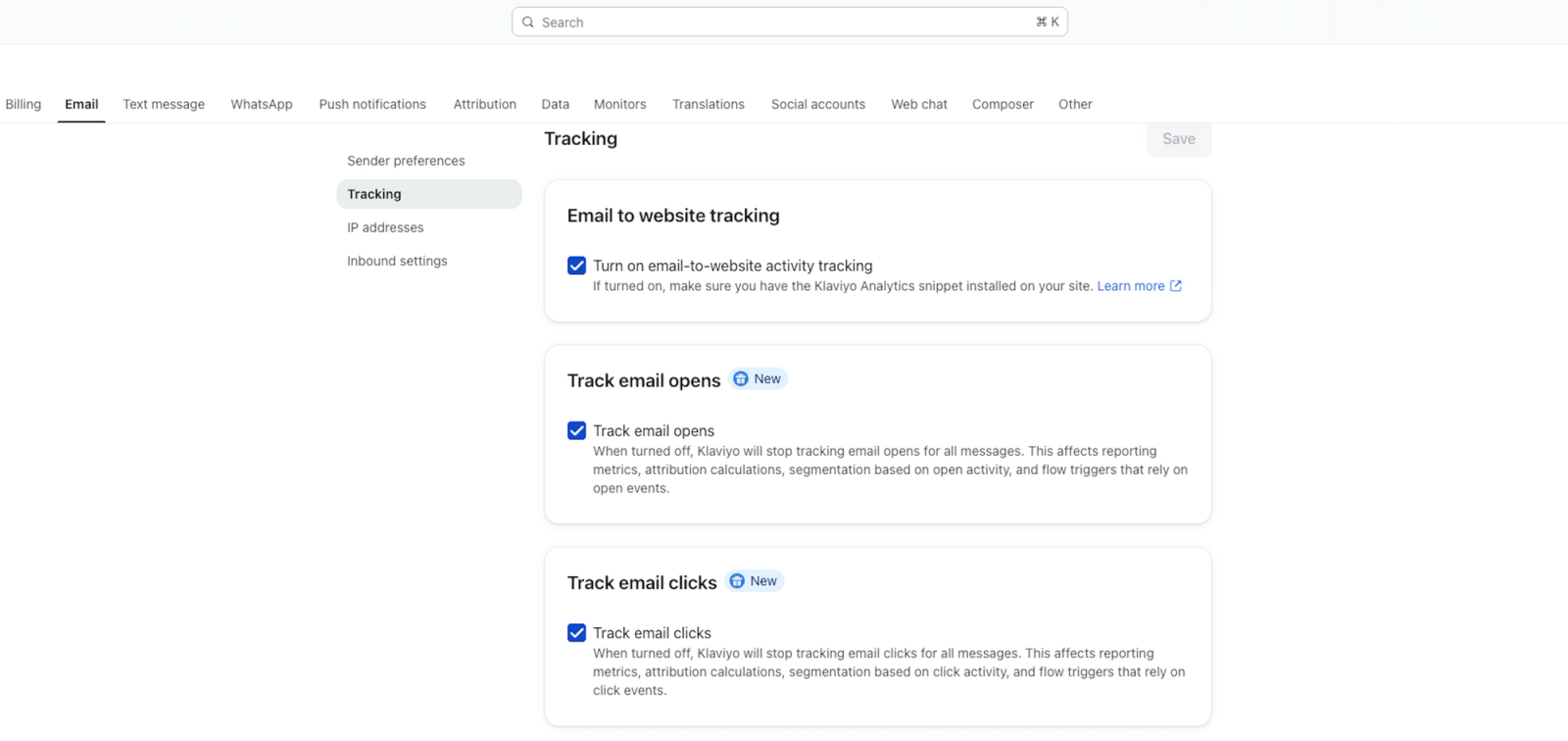
メールクリックをトラッキングがオフの場合、Klaviyoはアカウントのすべてのメールメッセージに対するクリックの記録を停止します。
個々の受信者のクリックトラッキングを管理する
クリックをトラッキングする前に受信者の同意を取得することは、地域によってはプライバシー法により必要となる場合があります。受信者ごとにクリックトラッキングの同意を設定すると、送信先全員のクリックトラッキングをオフにするのではなく、同意を付与した受信者にトラッキング対象を限定できます。
クリックトラッキングの同意は受信者ごとおよびメールアドレスごとに保存されるため、メールアドレスが複数あるプロファイルでは、トラッキングを停止したい各メールについて同意を設定する必要があります。受信者は次のいずれかです:
- 購読:クリックが記録されます。
- 購読解除:クリックは記録されません。
- 購読したことがない:明示的な同意が設定されていません。クリックが記録されます。
クリックトラッキングはデフォルトでオンになっているため、トラッキングを停止したい受信者に対してのみ対応が必要です。以下のいずれかの方法を使用して、それらの受信者をクリックトラッキングの購読解除に設定してください。
受信者のクリックトラッキングのステータスは、明示的に設定した後にのみ、受信者のプロファイル上で表示されます。受信者が購読または購読解除に設定されるまで、プロファイルにはメールクリックトラッキングの行が表示されません。行がない場合は、明示的な選択が記録されていないことを意味します。アカウント全体のクリックトラッキングがオンで、かつリンクのトラッキングがオフになっていない場合、クリックは引き続き記録されます。
ステップ1:対象範囲内の受信者を特定する
クリックの記録を停止する必要がある受信者を決定します。プロファイルデータを使用して、このオーディエンスの構築に役立てることができます。
ステップ2:クリックトラッキングの同意を購読解除に設定する
CSV ファイルを使用する(リストをインポート)
メールマーケティングの同意を一括で削除するのと同様に、リストのインポートでクリックトラッキングの同意を一括設定できます。ファイルにクリックトラッキングの同意の列を含め、トラッキングを停止したい各受信者の値を 購読解除 に設定します:
Email,Click Tracking Consent
sarah@example.org,UNSUBSCRIBED
インポートする前に、移行先のリストがトリガーするフローがないか確認してください。インポートにより、クリックトラッキングの同意更新が完了する前にそれらのフローがトリガーされる可能性があります。どのフローのメールも送信する前にトラッキングをオフにする必要がある場合は、アクティブなフローがないリストを使用し、送信前に同意更新が完了するまで待機してください。
インポートするには:
- [オーディエンス] > [リストとセグメント]に移動し、使用するリストを選択するか、新しいリストを作成します。
- [リストの管理] のドロップダウンを開き、[連絡先をインポート] をクリックします。
- [アップロード] をクリックし、CSV ファイルを選択します。
- メールアドレス列をメールに、クリックトラッキングの同意列をクリックトラッキングの同意にマッピングしてください。同意の選択肢に進むには、次へをクリックしてください。ファイルにすでにすべての同意の選択肢が含まれていて、ボタンにインポートと表示されている場合は、それをクリックしてインポートを開始してください。
- 一括同意の適用を求められた場合は、マーケティング同意を追加せずにクリックトラッキングの同意を更新するために、ファイル内の同意のみをインポートを選択してください。[インポート] をクリックします。
インポートが完了するまで待機し、その後、以下の説明に従って受信者のクリックトラッキングへの同意を確認してください。
クリックトラッキングへの同意を設定しても、受信者のメールマーケティングへの同意は変更されません。どのリストのインポートでも同様に、ファイル内の連絡先は、インポート先のリストに追加されます。インポートフローの詳細については、リストに購読者をインポートする方法をご覧ください。
SFTPまたはデータウェアハウスの同期を使用する
同じクリックトラッキング同意列は、SFTPインポートとデータウェアハウス同期の両方で機能します。列をクリックトラッキング同意にマッピングし、値をUNSUBSCRIBEDに設定します。
APIの使用
Subscribe と Unsubscribe Profiles の一括エンドポイントでクリックトラッキングの同意を設定できます。クリックトラッキングの同意は subscriptions.email の下にある独立したオブジェクトで、マーケティングの同意と並列に存在します。また、これを変更してもマーケティングの同意には影響しません。
受信者のクリックの記録を停止するには、POST /api/profile-subscription-bulk-delete-jobsでクリックトラッキングを購読解除してください:
{
  "data": {
    "type": "profile-subscription-bulk-delete-job",
    "attributes": {
      "profiles": {
        "data": [
          {
            "type": "profile",
            "attributes": {
              "email": "sarah@example.com",
              "subscriptions": { "email": { "click_tracking": { "consent": "UNSUBSCRIBED" } } }
            }
          }
        ]
      }
    }
  }
}クリックの記録を再開するには、POST /api/profile-subscription-bulk-create-jobs と同意値 SUBSCRIBED を使用してクリックトラッキングに購読させてください。
新規受信者の同意を設定する(高度な設定)
クリックトラッキングの同意を設定するための組み込みフローアクションはありません。新しい受信者に対してクリックトラッキングの同意を設定するAPIを呼び出すウェブフックアクションをフローに追加できます。送信アクションの前にウェブフックを配置し、できるだけ早い段階でフローをトリガーしてください。
ウェブフックの応答が成功した場合に示されるのは、APIがリクエストを受け付けたということであり、同意の更新が完了したということではありません。クリックトラッキングがオフである必要があるメッセージを送信する前に、受信者のクリックトラッキング同意が購読解除であることを確認してください。ウェブフックの順序だけでは、クリックが記録されないことは保証されません。
受信者のクリックトラッキングの同意を確認する
受信者のプロファイルを開き、クリックトラッキングのステータスを確認します。その受信者に明示的な同意を設定していない場合、プロファイルにメールのクリックトラッキングの行は表示されません。これは、Klaviyoがその受信者について明示的な選択を記録していないことを意味します。アカウント全体のクリックトラッキングがオンで、かつリンクのトラッキングがオフにされていない場合は、クリックが記録されます。上記のいずれかの方法で受信者を購読または購読解除に設定すると、そのステータスを示すメールのクリックトラッキングの行がプロファイルに表示されます。この行は読み取り専用です。同意を変更するには、インポート、同期、またはAPIを使用してください。
GetプロファイルAPIを使用して、クリックトラッキングの同意を取得することもできます。リクエストにadditional-fields[profile]=subscriptionsを含めてから、レスポンスでsubscriptions.email.click_trackingを読み取ってください。
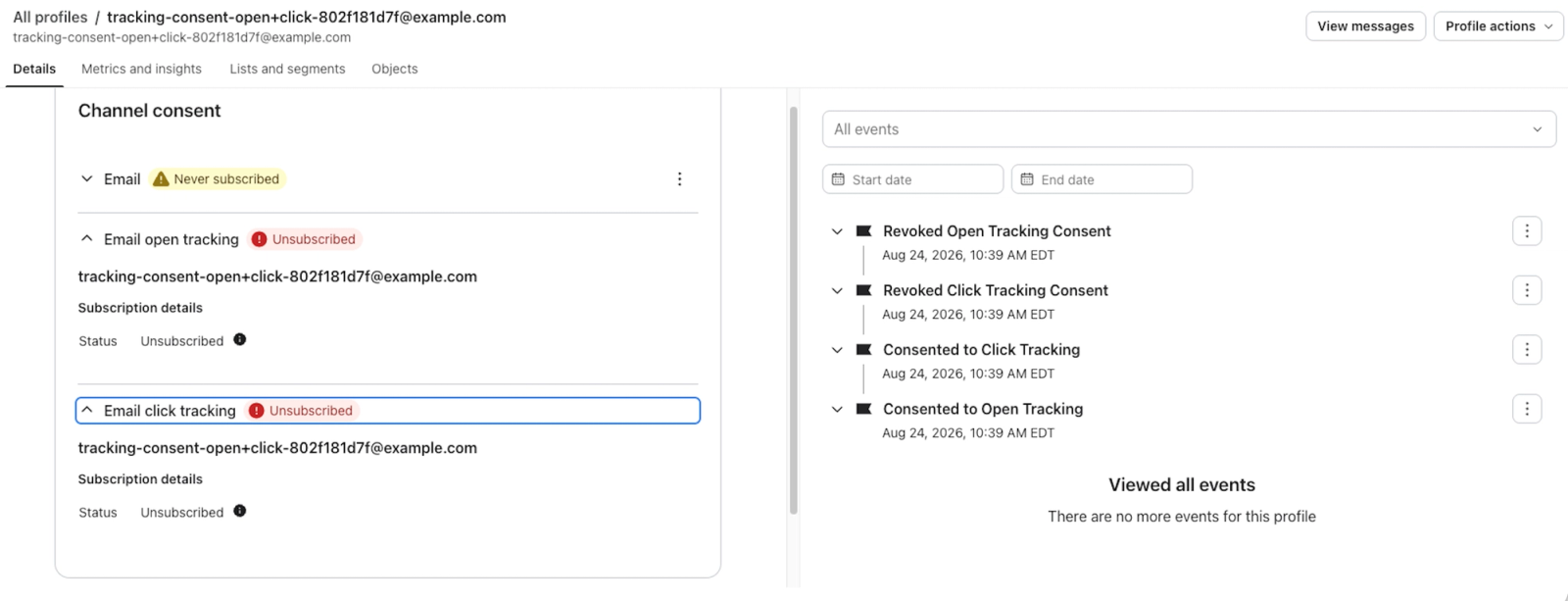
時系列で同意の変更を追跡する
リストのインポート、同期、または API を通じて行われたものを含め、受信者のクリックトラッキング同意に対するすべての変更は、他の同意変更と同様に、タイムスタンプ付きのイベントとしてそのプロファイルに記録されます。
Events API を使用してこの履歴を取得します:
profile_idとクリックトラッキング同意メトリックIDでフィルタリングし、特定の受信者のクリックトラッキング同意イベントを取得します。プロファイルだけでフィルタリングしても、他のイベントも返されます。metric_idでフィルタリングして、アカウント全体の変更を取得します。同意の付与と取り消しは、クリックトラッキングへの同意とクリックトラッキング同意の取り消しという別々のメトリックであるため、各メトリックのイベントは個別にリクエストしてください。受信者を1人確認する場合は、各リクエストにプロファイルフィルターを追加してください。
ページネーションリンクに従って、条件に一致するすべてのイベントを取得してください。これは、受信者のクリックトラッキングの同意が変更されたタイミングの記録を作成するための推奨方法です。
単一リンクのクリックトラッキングを管理する
クリックトラッキングは全体的にオンのままにしつつ、特定のリンク1つでのクリックの記録を停止したい場合は、メールを送信する前に、そのリンクのHTMLタグにclicktracking=offを追加してください:
<a clicktracking=off href="https://example.com">Klaviyo Homepage</a>Klaviyoは、更新後のHTMLで送信されたメール内のそのリンクのクリックを記録しません。これは、すでに送信されたメール内のリンクは変更しません。メッセージ内の他のすべてのリンクは通常どおりトラッキングされ、アカウント設定も受信者のクリックトラッキングの同意も変更されません。