メール開封のトラッキングを管理する方法
Klaviyo では、アカウント全体または個々の受信者について、メール開封イベントの記録を停止できます。フランスのデータ保護当局(CNIL)やイタリアのデータ保護当局(Garante)など、EU の一部の規制当局は現在、ほとんどのマーケティング目的で、トラッキング ピクセル(メールが表示されたときに読み込まれる小さな目に見えない画像)を使用する前に事前の同意を求めており、これらのコントロールにより、それに従うことができます。
この記事では、開封トラッキングとは何か、これをオフにするとどうなるか、アカウントレベルと受信者レベルの両方でどのように管理するか(受信者が自身で同意を付与または撤回する方法を含む)を説明します。
開封のトラッキングとは
Klaviyo は、小さなトラッキング ピクセル(送信するメッセージに含まれる、目に見えない画像)を使用してメールの開封を記録します。受信者がメールを開封すると、そのメール クライアントが Klaviyo からピクセルを読み込み、Klaviyo がその受信者のプロファイルに「メール開封」イベントを記録します。これらの開封イベントは、レポート作成、アトリビューション、セグメンテーション、フロー トリガーに反映されます。
開封トラッキングをオフにしてもピクセルは読み込まれますが、Klaviyo は開封を記録しません。開封トラッキングをオフにしても、メッセージからピクセルは削除されません。
開封トラッキングの制御は、メールの開封のみに適用されます。開封トラッキングをオフにしても、クリックトラッキングやその他のチャネルには影響しません。開封とクリックは別々に制御されるため、両方の記録を停止するには、クリックトラッキングもオフにする必要があります。手順については、クリックトラッキングの管理方法をご覧ください。
始める前に
- 対象範囲はご自身で決めます。同意が必要な受信者を判断し、それに応じてこれらのコントロールを設定する責任があります。これは Klaviyo が決めるものではありません。フランスまたはイタリアの受信者にメールを送信する場合、それらの受信者は一般的な開始点となります。
- 開封トラッキングはデフォルトでオンになっています。Klaviyoでは、アカウントレベルでトラッキングがオフになっている場合、または受信者が開封トラッキングを購読解除している場合を除き、開封が記録されます。
- 変更は新たな開封に影響します。すでに送信済みのメールの開封も含まれます。アカウント設定が保存される、または受信者の同意変更の処理が完了すると、Klaviyoは更新後の設定を新たな開封に適用します。これには、受信者の受信トレイにすでに残っているメールの開封も含まれます。すでに記録されている開封はそのまま維持されます。トラッキングをオンに戻すと、アカウント設定と受信者の同意の両方に従って、新たな開封が再び記録されるようになります。
- 開封トラッキングの同意は、メールマーケティングの同意とは別です。受信者の開封トラッキングの同意を変更しても、メールマーケティングを購読しているかどうかは変更されません。
開封トラッキングをオフにすると影響する内容
受信者の開封トラッキングがオフの場合、Klaviyoはその受信者の新しい開封データを記録しません。これは次に影響します:
- 開封率と、受信者アクティビティやオーディエンスまたはセグメントの内訳に表示される開封数、受信トレイ プロバイダー別の開封率など、開封に基づいて作成されるその他のレポート作成。引き続きメールを受信しているもののトラッキングされていない受信者は開封が記録されないため、これらの数値は実際に開封した人数より少なく反映されます。
- クリック トゥ オープン率。記録された開封数を分母として使用します。開封トラッキングをオフにすると、クリックトラッキングがオンのままでも、この率は受信者のエンゲージメントを反映しにくくなります。
- 開封に起因するコンバージョンと収益。アトリビューション期間内でコンバージョンの対象となるタッチポイントが開封のみで、その開封が記録されていない場合、Klaviyo は別のタッチポイント(クリックなど)が存在すればそちらにコンバージョンをアトリビューションし、存在しない場合はそのメッセージにコンバージョンがまったくアトリビューションされません。開封トラッキングの同意によってアトリビューションモデルの設定が変更されることはなく、反映されるのはそれらに供給される開封データのみです。アトリビューションモデルを変更する方法 を参照して、アカウントでどのインタラクションがアトリビューションの対象となるかを確認してください。
- 開封アクティビティに基づくセグメンテーション。
- 開封イベントに依存するフローのトリガー。
クリック率、配信率、バウンス率、迷惑メール報告率、購読解除率、コンバージョン、またはクリックやその他の非開封タッチポイントに起因する収益など、他のアクティビティに基づくメトリックは影響を受けません。
アカウント全体の開封トラッキングをオフにする
これは開封の記録を停止する最も簡単な方法です。これは、アカウントが送信するすべてのメールに適用されます。この設定を変更するには、アカウント設定を編集する権限が必要です。
- 左下のアカウント名をクリックし、[設定] をクリックします。
- [メール] > [トラッキング] に移動します。
- [メール開封をトラッキング] のチェックを外します。
- その後、変更を保存します。
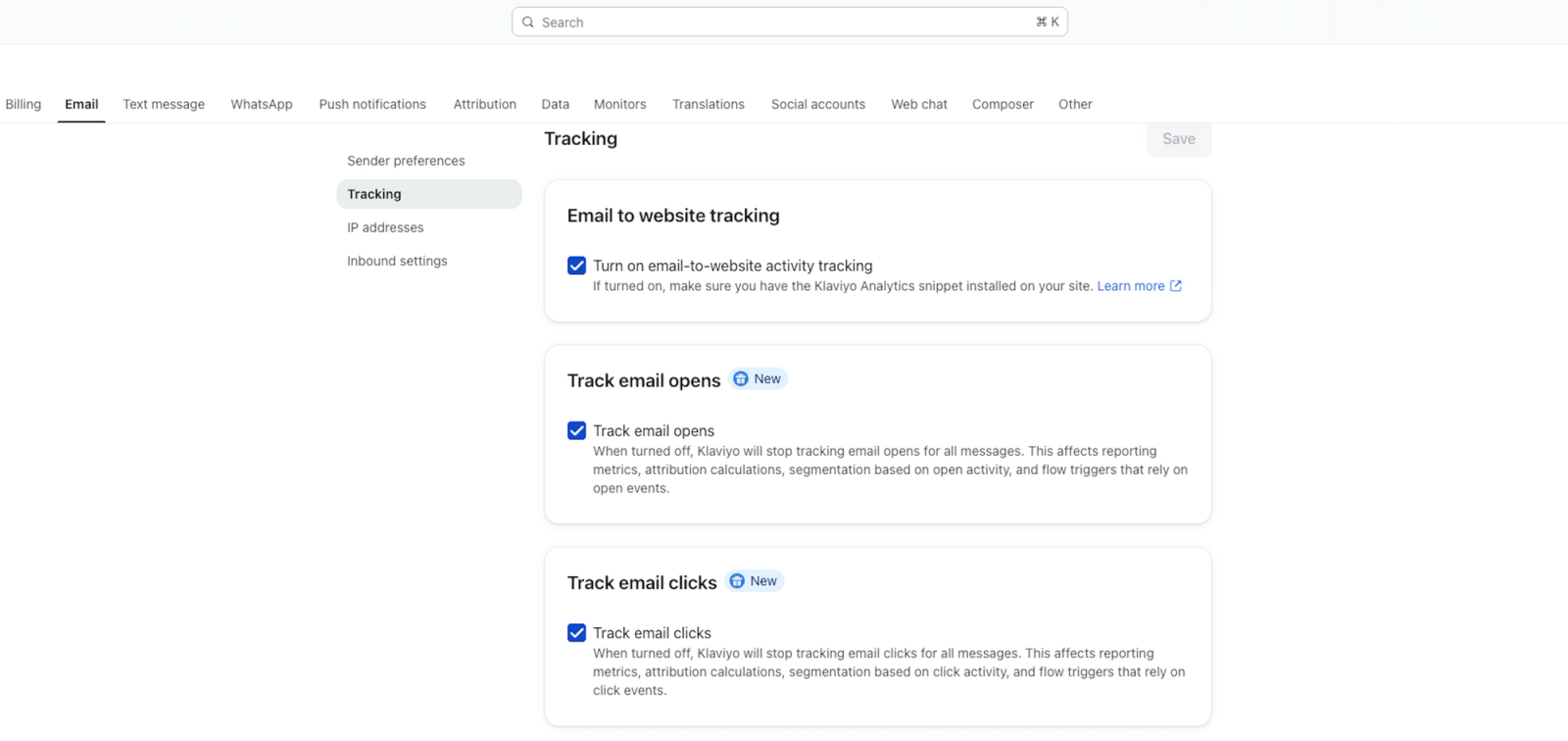
メール開封のトラッキングがオフの場合、Klaviyoはアカウント内のすべてのメールメッセージの開封の記録を停止します。
個々の受信者の開封トラッキングへの同意を管理する
一部の受信者に対してのみ開封の記録を停止する必要がある場合は、アカウント全体でオフにするのではなく、受信者ごとに開封トラッキングの同意を管理できます。ご自身で設定することも、受信者が同意を付与または撤回できるようにすることもできます。
アカウント設定が優先されます。アカウントでメール開封のトラッキングがオフになっている場合、開封トラッキングを購読している場合でも、Klaviyoはどの受信者についても開封を記録しません。
開封トラッキングの同意は受信者およびメールアドレスごとに保存されるため、複数のメールアドレスを持つプロファイルでは、トラッキングを停止したい各メールに対して同意を設定する必要があります。アカウントレベルの開封トラッキングがオンになっている場合、受信者は次のいずれかになります:
- 購読:開封が記録されます。
- 購読解除:開封は記録されません。
- 購読したことがない:明示的な同意が設定されていません。開封が記録されます。
開封トラッキングはデフォルトでオンになっているため、トラッキングを停止したい受信者に対してのみ対応すれば問題ありません。ステップ2のいずれかの方法を使用して、それらの受信者を開封トラッキングから購読解除に設定します。受信者が同意を自身で付与または撤回できるようにするには、ステップ3を参照してください。
受信者の開封トラッキングのステータスは、お客様または受信者によって明示的な選択が記録された後にのみ、そのプロファイルに表示されます。受信者が購読または購読解除になるまで、開封トラッキングはそのプロファイルにまったく表示されません。明示的な選択がない場合、Klaviyoはアカウントレベルの開封トラッキングがオンのときにのみ、開封を記録します。開封トラッキングが表示されていない場合、まだ明示的な選択が記録されていません。これは、アカウントレベルのトラッキングがオンかオフかは判断できません。
ステップ 1:対象となる受信者を特定する
開封の記録を停止する必要がある受信者を決定します。CNIL または Garante の要件に対応している場合、フランスまたはイタリアの受信者から開始するとよいでしょう。所在地などのプロファイルデータを使用して、このオーディエンスの構築に役立てることができます。
ステップ 2:開封トラッキングの同意を購読解除に設定する
CSV ファイルの使用(リストのインポート)
リストのインポートにより、開封トラッキングの同意を一括で設定できます。開封トラッキングの同意の列を含め、アカウントレベルの開封トラッキングがオンになっている場合は、開封の記録を停止するにはunsubscribeを使用し、開封の記録を再開するにはsubscribeを使用します。プロファイルに表示されているステータスラベルをコピーするのではなく、これらのインポート値を使用してください。値never_subscribedは、受信者の既存の開封トラッキング同意を変更しません。同意を取り消したり、既存の選択をリセットしたりすることはありません。例:
Email,Open Tracking Consent
sarah@example.org,unsubscribe
alex@example.org,subscribe
インポートする前に、使用予定のリストがトリガーとなっているフローがないか確認してください。インポートした連絡先にメッセージを受信させたくない場合は、それらのフローを手動に設定してください。インポートするには:
- オーディエンス > リストとセグメント に移動し、使用するリストを選択するか、新しいリストを作成してください。
- [リストを管理] のドロップダウンを開き、[連絡先をインポート] をクリックします。
- [アップロード] をクリックし、CSV ファイルを選択します。
- メールアドレスの列をメールに、開封トラッキング同意の列を開封トラッキング同意にマッピングし、次へをクリックしてください。
- マーケティングの同意を変更しない場合は、ファイル内の同意のみをインポートを選択し、インポートをクリックしてください。
インポートが完了するまで待ってから、受信者のプロファイルで開封トラッキングのステータスを確認します。送信前にトラッキングをオフにする必要がある場合は、送信する前に、ステータスが購読解除と表示されていることを確認してください。
開封トラッキングの同意を設定しても、受信者のメールマーケティングの同意は変わりません。他のリスト インポートと同様に、ファイル内の連絡先は、インポート先のリストに追加されます。インポートのフローの詳細については、リストに購読者をインポートする方法をご覧ください。
SFTP またはデータウェアハウス同期を使用
同じ開封トラッキングの同意列は、SFTPインポートとデータウェアハウス同期で機能します。列を開封トラッキングの同意にマッピングし、アカウントレベルの開封トラッキングがオンの場合は、unsubscribeを使用して開封の記録を停止するか、subscribeを使用して開封の記録を再開します。CSVインポートと同様に、never_subscribedを使用すると既存の同意は変更されません。これらはインポート値です。APIは、以下に示す別の同意値を使用します。
API の使用
[プロファイルの購読] と [プロファイルの購読解除] の一括エンドポイントで、開封トラッキングの同意を設定できます。開封トラッキングの同意は subscriptions.email の下で、マーケティング同意と並ぶ別のオブジェクトであり、これを変更してもマーケティング同意には影響しません。
受信者の開封の記録を停止するには、POST /api/profile-subscription-bulk-delete-jobs で開封トラッキングの購読を購読解除します:
{
  "data": {
    "type": "profile-subscription-bulk-delete-job",
    "attributes": {
      "profiles": {
        "data": [
          {
            "type": "profile",
            "attributes": {
              "email": "sarah@example.com",
              "subscriptions": { "email": { "open_tracking": { "consent": "UNSUBSCRIBED" } } }
            }
          }
        ]
      }
    }
  }
}再度開封の記録を開始するには、POST /api/profile-subscription-bulk-create-jobs と同意値 SUBSCRIBED を使用して開封トラッキングに購読させてください。
新しい受信者の同意を設定する(高度)
Tracking consentブロックを含むKlaviyoのサインアップフォームから新しい購読者が登録すると、ブロックは登録時の選択内容を記録します(手順3を参照)。外部連携など別の方法で参加した受信者に対しては、フローを通じて開封トラッキングの同意を設定できます。APIを呼び出すウェブフックアクションを追加してください。ウェブフックは送信アクションより前に配置し、フローはできるだけ早いタイミングでトリガーしてください。
一括同意APIはリクエストを非同期で処理します。ウェブフックのレスポンスが成功しても、同意の更新が完了したことは確認できません。そのため、ウェブフックを先に配置しても、開封が記録されないことは保証されません。メール送信前にトラッキングをオフにする必要がある場合は、送信前に受信者の開封トラッキングのステータスが購読解除であることを確認するか、受信者の更新が完了するまでアカウントレベルの開封トラッキングをオフにしてください。
ステップ3:受信者が同意を付与または撤回できるようにする
受信者は、サインアップフォームまたはプリファレンスページのTracking consentブロックから、自身で開封トラッキングの同意を付与または撤回できます。この選択は、上記の方法で設定した同意と同様に、プロファイルに保存されます。
- サインアップフォームの場合:新しい購読者は、サインアップ時に同意を付与するかどうかを選択します。フォームブロックとフィールドについてをご覧ください。
- 設定ページの場合:受信者は、設定を更新するたびに同意を付与または撤回できます。設定ページで受信者にメールトラッキングの同意を管理させる方法をご覧ください。
どちらのブロックでも、開封トラッキングのチェックボックスをオンにしない、または設定ページでいいえを選択した受信者が送信すると、開封トラッキングが購読解除に設定されます。これには、Klaviyoがデフォルトで記録していた開封の受信者が含まれます。
ブロックは、質問したい受信者にのみ表示してください。サインアップフォームでは、同意を取得する場所でのみフォームを表示するために、位置情報ターゲティングを使用してください。設定ページでは、ブロックの位置設定を使用してください。これは、受信者がページを開いたときのIPアドレスに基づいて判定され、プロファイルの位置情報ではありません。
プリファレンスページブロックでは、変更するまでクリックトラッキングについても質問されます。開封についてのみ質問するには、ブロックの設定でメール開封のみを選択してください。
受信者の開封トラッキングの同意を確認する
受信者のプロファイルを開き、次に詳細タブで、チャネルリスト内のメールアドレスを展開します。トラッキング同意の開封トラッキングには、直近の変更の方法と日付とともに、購読または購読解除が表示されます。その受信者について明示的な選択が記録されていない場合、開封トラッキングは一覧に表示されません。これは想定どおりであり、アカウントレベルの開封トラッキングがオンの場合、デフォルトで開封がトラッキングされることを意味します。上記のいずれかの方法でお客様が設定する、または受信者がサインアップフォームや設定ページから設定することで、受信者が購読または購読解除に設定されると、開封トラッキングがそのステータスで表示されます。このステータスは読み取り専用です。変更するには、上記のいずれかの方法を使用してください。受信者は、サインアップフォームまたは設定ページからも更新できます。
Get Profiles APIを使用して、開封トラッキングの同意を取得することもできます。リクエストにadditional-fields[profile]=subscriptionsを含め、次にレスポンスでsubscriptions.email.open_trackingを確認してください。
同意の変更を時系列でトラッキングする
リストのインポート、同期、API、サインアップフォーム、または設定ページを通じて行われた場合であっても、受信者の開封トラッキング同意に対するあらゆる変更は、他の同意変更と同様に、タイムスタンプ付きイベントとしてプロファイルに記録されます。
この履歴を取得するには、Events API を使用してください:
profile_idと以下の同意メトリックIDでフィルタリングして、1人の受信者の開封トラッキング同意の履歴を確認します。metric_idでフィルタリングして、アカウント全体の開封トラッキング同意の変更を確認してください。同意の付与と取り消しは、Consented to Open TrackingとRevoked Open Tracking Consentという別々のメトリックであるため、オプトインとオプトアウトを確認するには両方のイベントを取得してください。
APIのページネーションリンクに従って、一致するイベントをすべて取得します。
これは、たとえばデータ保護に関する問い合わせに対してコンプライアンスを示す必要がある場合に、同意変更の記録を作成するための推奨方法です。