Comment gérer le suivi des ouvertures
Klaviyo peut arrêter d’enregistrer les événements d’ouverture d’e-mails pour l’ensemble de votre compte ou pour des destinataires individuels. Certains régulateurs de l’UE, notamment la CNIL (autorité française de protection des données) et la Garante (autorité italienne de protection des données), exigent désormais un consentement préalable pour l’utilisation de pixels trackings, de minuscules images invisibles chargées lorsqu’un e-mail est affiché, à des fins de marketing, et ces contrôles vous permettent de respecter cela.
Cet article explique ce qu’est le suivi d'ouverture, et comment le gérer au niveau du compte et du destinataire.
Définition du suivi des ouvertures
Klaviyo enregistre une ouverture d’e-mail à l’aide d’un petit pixel de tracking, une image invisible intégrée aux messages que vous envoyez. Lorsqu’un destinataire ouvre votre e-mail, son application de messagerie charge le pixel à partir de Klaviyo, et Klaviyo enregistre un événement « E-mail Ouvert » sur le profil de ce destinataire. Ces événements d’ouverture alimentent le reporting, l’attribution, la segmentation et les déclencheurs de flux.
Si vous désactivez le suivi des ouvertures, le pixel se charge toujours mais Klaviyo n’enregistre pas l’ouverture. Désactiver le suivi des ouvertures ne supprime pas le pixel de vos messages.
Les contrôles de suivi d'ouverture s’appliquent uniquement aux ouvertures d’e-mails. La désactivation du tracking des ouvertures n’affecte pas le tracking des clics, ni aucun autre canal. Les ouvertures et les clics sont contrôlés séparément, donc, si vous souhaitez arrêter d’enregistrer les deux, vous devez également désactiver le tracking des clics. Consultez Comment gérer le tracking des clics pour connaître ces étapes.
Avant de commencer
- Vous décidez qui est concerné. Il vous incombe de déterminer quels destinataires nécessitent un consentement et de définir ces contrôles en conséquence. Klaviyo ne décide pas de cela pour vous. Si vous envoyez des e-mails à des destinataires en France ou en Italie, ces destinataires constituent un bon point de départ.
- Le suivi d'ouverture est activé par défaut. Klaviyo enregistre les ouvertures, à moins que vous ne désactiviez le suivi au niveau du compte ou que vous n’ayez désabonné un destinataire du suivi d’ouverture.
- Les modifications s’appliquent immédiatement. Lorsque vous désactivez le suivi des ouvertures, Klaviyo cesse immédiatement d’enregistrer les nouvelles ouvertures, y compris celles d’e-mails déjà présents dans la boîte de réception des destinataires. Les ouvertures déjà enregistrées sont conservées. De même, une fois le suivi des ouvertures activé, Klaviyo commence immédiatement à enregistrer les nouvelles ouvertures.
- Le consentement pour le suivi d'ouverture est distinct du consentement pour le marketing par e-mail. Modifier le consentement au suivi des ouvertures pour un destinataire ne change pas son statut d’abonnement à votre marketing par e-mail.
Effets de la désactivation du suivi des ouvertures
Lorsque le tracking d’ouverture est désactivé pour un destinataire, Klaviyo ne dispose d’aucune donnée à son sujet. Cela affecte les éléments suivants :
- Taux d’ouverture, et autres rapports créés à partir des ouvertures, y compris les ouvertures affichées dans l’activité des destinataires et les ventilations d’audience ou de segment, et le pourcentage d’ouvertures par fournisseur de boîte de réception. Les Destinataires qui reçoivent toujours vos e-mails, mais qui ne sont pas suivis, n’enregistreront pas les ouvertures, de sorte que ces chiffres reflètent moins de personnes que le nombre réel d’ouvertures.
- Conversions et revenus attribués à une ouverture. Si une conversion n’a eu qu’un seul point de contact admissible dans votre fenêtre d’attribution, à savoir une ouverture, et que cette ouverture n’a pas été enregistrée, Klaviyo attribuera la conversion à un autre point de contact s’il en existe un (comme un clic), ou la conversion ne sera pas attribuée à ce message. Les paramètres de votre modèle d’attribution ne sont pas modifiés par le consentement au tracking des ouvertures, seules les données d’ouverture qui les alimentent le sont. Consultez Comment modifier votre modèle d’attribution pour vérifier quelles interactions sont prises en compte pour l’attribution de votre compte.
- La segmentation basée sur les activités d’ouverture.
- Les déclencheurs de flux qui s’appuient sur des événements d’ouverture.
Les indicateurs basés sur d’autres activités, notamment le taux de clics, le taux de livraison, le taux de rebond, le taux de signalement pour spam, le taux de désabonnement et les conversions ou le chiffre d’affaires attribués à un clic ou à un autre point de contact non ouvert, ne sont pas affectés.
Désactiver le suivi des ouvertures pour l’ensemble de votre compte
C’est le moyen le plus simple pour arrêter d’enregistrer les ouvertures. Il s’applique à tous les e-mails envoyés depuis votre compte.
- Cliquez sur le nom de votre compte en bas à gauche, puis sur Paramètres.
- Accédez à E-mail > Tracking.
- Décochez Suivre les ouvertures d’e-mail.
- Enregistrez vos modifications.
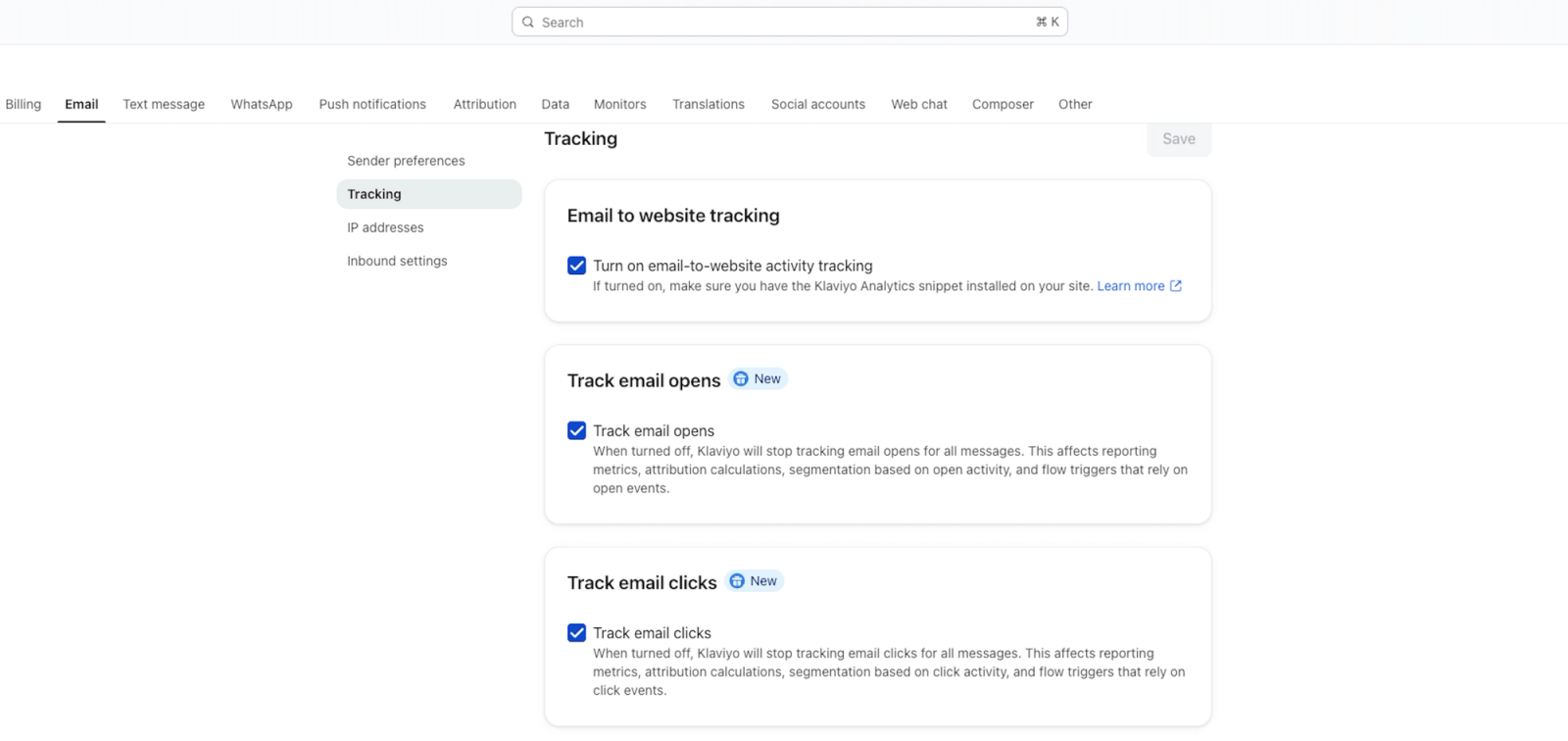
Tout utilisateur ayant accès à vos paramètres d’e-mail peut le modifier. Lorsque l’option Suivre les ouvertures d'e-mail est désactivée, Klaviyo cesse d’enregistrer les ouvertures pour tous les e-mails de votre compte.
Gérer le consentement au suivi des ouvertures pour des destinataires individuels
S’il vous suffit d’arrêter d’enregistrer les ouvertures pour certains destinataires, vous pouvez définir le consentement au suivi des ouvertures par destinataire au lieu de le désactiver pour l’ensemble du compte.
Le consentement au suivi des ouvertures est enregistré pour chaque destinataire et adresse e-mail. Ainsi, un profil avec plusieurs adresses e-mail doit disposer d’un consentement défini pour chacune des adresses dont vous souhaitez désactiver le suivi. Un destinataire peut être :
- Abonné: les ouvertures sont enregistrées.
- Désabonné: les ouvertures ne sont pas enregistrées.
- Jamais Abonné: aucun consentement explicite n’a été défini. Les ouvertures sont enregistrées.
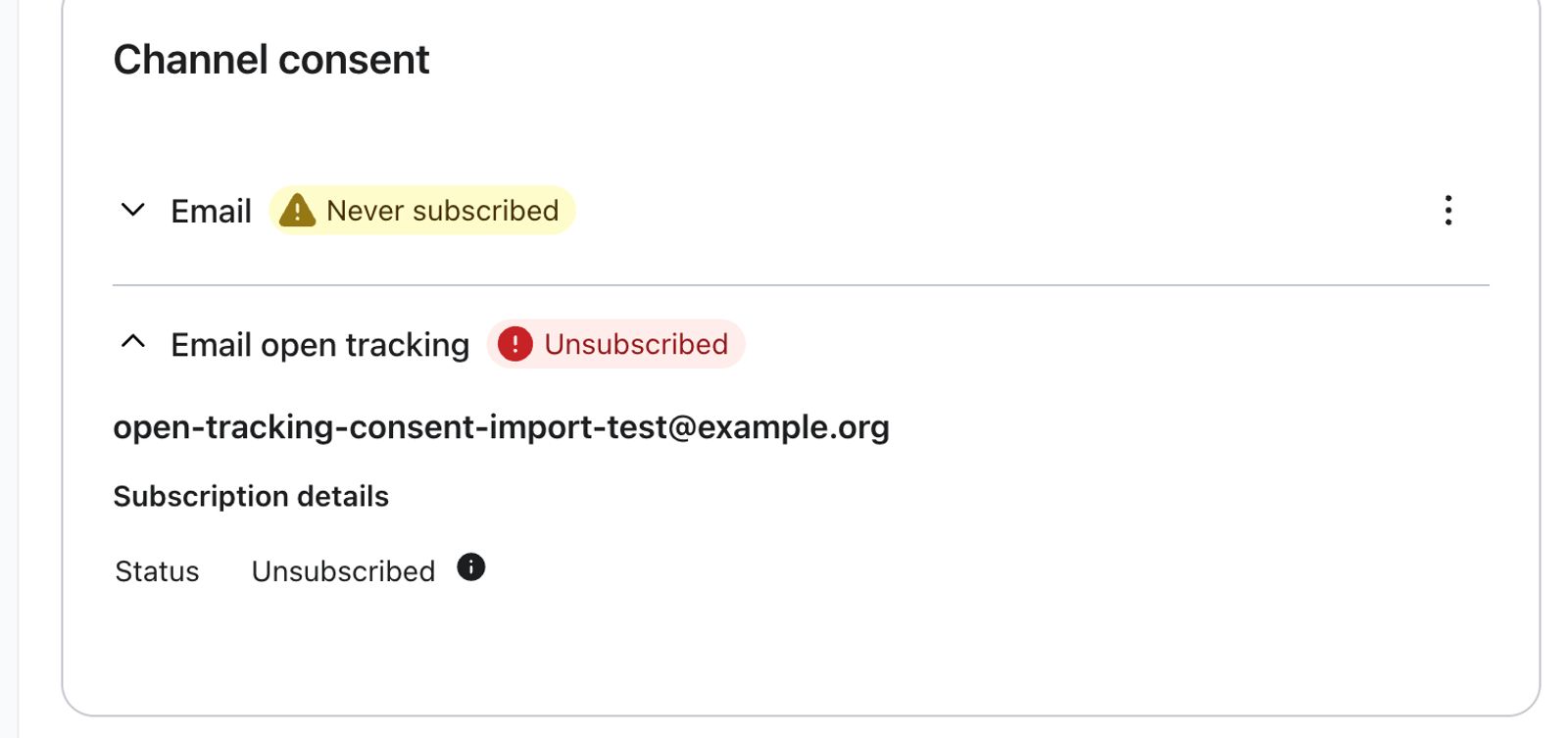
Le suivi des ouvertures étant activé par défaut, vous n’avez besoin d’agir qu’avec les destinataires pour lesquels vous souhaitez arrêter le suivi. Attribuez à ces destinataires le statut Désabonné au suivi des ouvertures à l’aide de l’une des méthodes ci-dessous.
Le statut d’ouverture de tracking d’un destinataire n’est visible sur son profil qu’une fois que vous l’avez explicitement défini. Tant qu’un destinataire n’est pas défini sur Abonné ou Désabonné, son profil n’affiche aucune ligne de tracking d’ouverture Email, même si Klaviyo enregistre ses ouvertures par défaut dans l’intervalle. L’absence de ligne ne signifie pas que le tracking est désactivé, mais qu’aucun choix explicite n’a encore été enregistré.
Étape 1 : identifier les destinataires concernés
Déterminez les destinataires pour lesquels vous devez arrêter d’enregistrer les ouvertures. Si vous répondez aux exigences de la CNIL ou de Garante, vous pouvez commencer par le destinataires en France ou en Italie. Vous pouvez utiliser des données de profil, comme la localisation, pour vous aider à créer cette audience.
Étape 2 : définir le consentement au suivi des ouvertures sur « Désabonné »
À l’aide d’un fichier CSV (importation de liste)
Vous pouvez définir en masse le consentement au suivi des ouvertures à l’aide d’une importation de liste, de la même façon que vous supprimez en masse le consentement au marketing par e-mail. Incluez une colonne pour le consentement à l’ouverture du tracking dans votre fichier et définissez la valeur sur unsubscribed pour chaque destinataire pour lequel vous souhaitez arrêter le tracking :
Email,Open Tracking Consent
sarah@example.org,UNSUBSCRIBED
Pour importer :
- Accédez à Audience > Listes et segments et sélectionnez la liste que vous souhaitez utiliser ou créez-en une nouvelle.
- Ouvrez le menu déroulant Gérer la liste et cliquez sur Importer des contacts.
- Cliquez sur Télécharger et sélectionnez votre fichier CSV.
- Associez votre colonne de consentement au suivi des ouvertures à la colonne Open Tracking Consent, puis terminez l’importation.
La définition du consentement au suivi des ouvertures n’affecte pas le consentement d’un destinataire au marketing par e-mail. Comme pour toute importation de liste, les contacts de votre fichier sont ajoutés à la liste dans laquelle vous les importez. Pour en savoir plus sur le flux d’importation, consultez l’article Comment importer les abonnés dans une liste.
Utiliser SFTP ou une synchronisation d’entrepôt de données
La même colonne Open Tracking Consent fonctionne pour les importations SFTP et les synchronisations d’entrepôt de données. Mappez la colonne pour ouvrir le consentement au tracking et définissez la valeur sur UNSUBSCRIBED.
Utiliser l’API
Vous pouvez définir le consentement au suivi des ouvertures avec les points de terminaison groupés d’abonnement et de désabonnement de profils. Le consentement à l’ouverture du tracking est un objet distinct sous subscriptions.email, en plus du consentement marketing, et sa modification n’affecte pas le consentement marketing.
Pour arrêter d’enregistrer les ouvertures d’un destinataire, « l’ouvrir du tracking avec POST /api/profile-subscription-bulk-delete-jobs:
{
  "data": {
    "type": "profile-subscription-bulk-delete-job",
    "attributes": {
      "profiles": {
        "data": [
          {
            "type": "profile",
            "attributes": {
              "email": "sarah@example.com",
              "subscriptions": { "email": { "open_tracking": { "consent": "UNSUBSCRIBED" } } }
            }
          }
        ]
      }
    }
  }
}
Pour commencer à enregistrer à nouveau les ouvertures, abonnez-les à ouvrir le tracking avec POST /api/profile-subscription-bulk-create-jobs et une valeur de consentement de SUBSCRIBED.
Définir le consentement pour les nouveaux destinataires
Il n’existe aucune action de flux intégrée pour définir le consentement au suivi des ouvertures. Il n’existe donc aucune méthode entièrement native pour le définir pour de nouveaux destinataires dès leur ajout. Si vous devez procéder ainsi, vous pouvez ajouter une action webhook à un flux qui effectue l’appel d’API afin de définir le consentement au suivi des ouvertures pour le nouveau destinataire. Étant donné que le suivi des ouvertures est activé par défaut tant qu’aucun consentement n’a été défini, placez le webhook avant toute action d’envoi et déclenchez le flux aussi tôt que possible, afin qu’aucune ouverture ne soit enregistrée avant que le destinataire ne soit défini sur désabonné.
Vérifier le consentement au suivi des ouvertures d’un destinataire
Ouvrez le profil d’un destinataire pour voir son statut d’ouverture de tracking. Si vous n’avez pas défini de consentement explicite pour ce destinataire, vous ne verrez pas du tout de ligne de tracking d’ ouverture Email sur son profil. C’est prévu : cela signifie que Klaviyo n’a pas enregistré de choix explicite pour eux, de sorte que leurs ouvertures sont toujours suivies sous la valeur par défaut. Une fois que vous avez défini un destinataire sur Abonné ou Désabonné, en utilisant l’une des méthodes ci-dessus, une ligne de tracking d’ouverture Email apparaît sur son profil avec ce statut. Vous pouvez également récupérer le consentement pour l’ouverture d’un tracking via l’option Obtenir des profils API sous subscriptions.email.open_tracking.
Suivre l’évolution du consentement au fil du temps
Chaque modification apportée au consentement pour l’ouverture du tracking d’un destinataire, que ce soit par le biais d’une importation de liste, d’une synchronisation ou de l’API, est enregistrée en tant qu’événement horodaté sur son profil, de la même manière que les autres modifications du consentement.
Utilisez l’API Événements pour récupérer cet historique :
- Filtrer par
profile_idpour consulter l’historique complet du consentement à l’ouverture du tracking d’un destinataire. - Filtrer par
metric_idpour voir chaque modification du consentement pour l’ouverture de tracking dans votre compte.
Il s’agit de la méthode recommandée pour enregistrer les modifications apportées au consentement, par exemple, si vous devez démontrer la conformité en réponse à une demande de protection des données.
Articles associés
- Comment gérer le tracking des clics
- Comment modifier votre modèle d’attribution
- Comprendre les ouvertures et les clics uniques
- Comprendre le consentement des profils
- Comment se conformer aux lois sur la protection de la vie privée
- Réglementations Email sur les pixels du tracking (CNIL, Garante et au-delà) : Gestion de vos paramètres d’ouverture du tracking