サインアップフォームのターゲティングと行動設定について理解する
このページで学べること
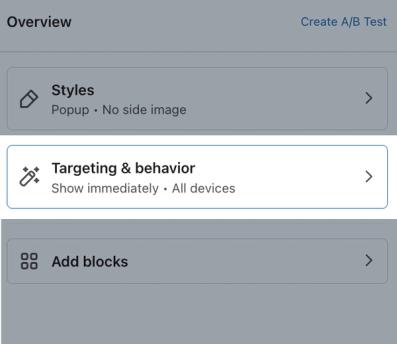
サインアップフォーム エディターの ターゲティングと行動 セクションについて確認します。このセクションでは、フォームがサイトに表示されるタイミングや、表示されるユーザーを制御および変更できます。既存のサインアップフォームのフォーム エディターを開き、ターゲティングと行動 を選択して、このガイドで説明する表示およびターゲティングの設定を調整します。
始める前に
ターゲティング&行動タブでは、表示メニューとターゲティングメニューを切り替えることができます。
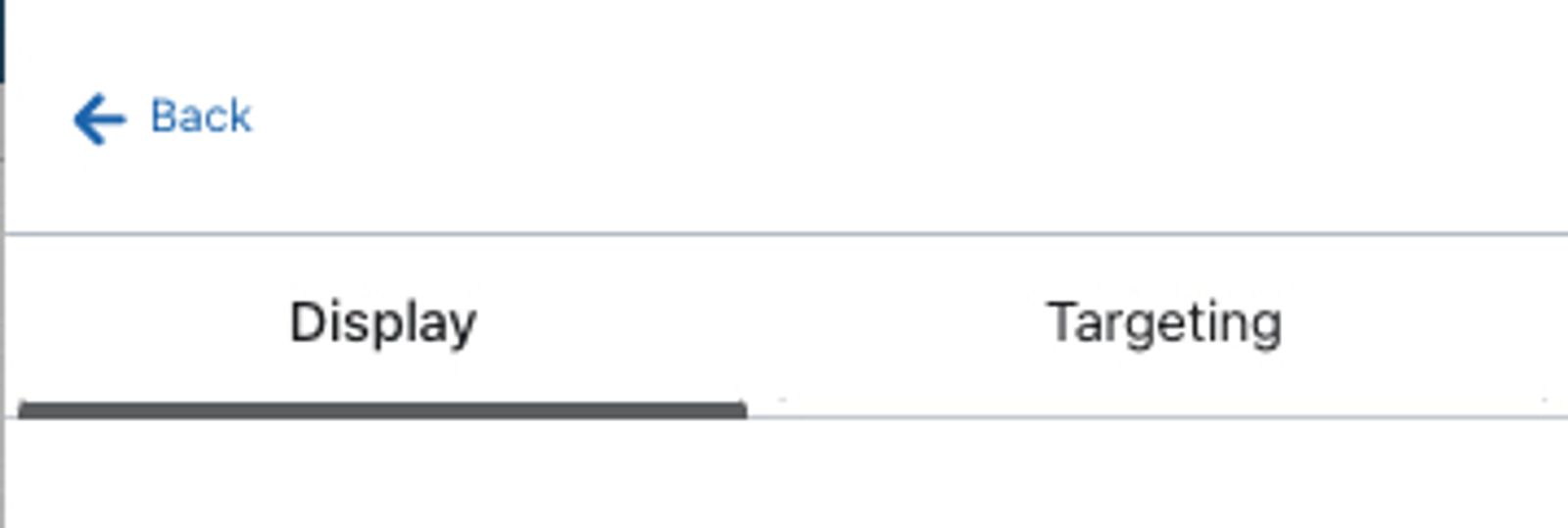
表示 メニューでは、次を編集できます:
- 表示優先度
- タイミング
- 頻度
- デバイス
- カスタムトリガー
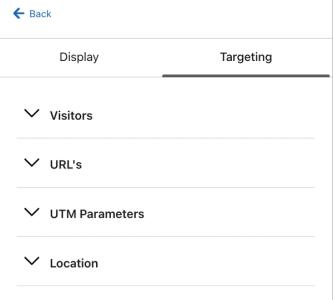
[ターゲティング] メニューでは、次をターゲットにしてフォームを表示するユーザーを選択できます。
- オーディエンス
- URL
- UTM パラメーター
- ロケーション
このガイドでは、まず 表示 メニューの各オプションを説明し、次に ターゲティング メニューの各オプションを説明します。
EU、EEA、英国、スイスにあるストアの訪問者については、Shopify の顧客プライバシー設定に基づき、訪問者の同意がない場合、Klaviyo はオンサイトイベントをトラッキングしない場合があります(その結果、特定のフォームターゲティングも適用されない場合があります)。
同意によりKlaviyoが訪問者を識別できない場合、ターゲティングでは匿名として扱われます。その他の表示条件とターゲティング条件は引き続き適用されます:
- [既存の Klaviyo プロファイルに表示しない] を選択した場合、訪問者を既存のプロファイルとして識別できないため、フォームは表示されます。
- リストまたはセグメント内の特定のプロファイルに表示を選択してリストまたはセグメントを含めると、訪問者はメンバーとして識別できないため、フォームは表示されません。リストまたはセグメントを除外するだけの場合、匿名の訪問者でも引き続き条件を満たす可能性があります。
- [すべてのオーディエンスメンバーに表示]を選択した場合、訪問者に表示されます。
- [既存のプロファイルに表示する]、[メール購読者のみに表示する]、または[テキストメッセージ購読者のみに表示する]を選択した場合、訪問者は既存のプロファイル、メール、またはSMS購読者として識別されないため、フォームは表示されません。
- Cookie 情報とユーザープロパティに基づく特定のカスタムトリガーは、識別ができないためトリガーされません。
- 場所によるターゲティングは影響を受けません。
- デバイスの種類(デスクトップ、モバイル)に基づくターゲティング設定は影響を受けません。
フォームの表示オプション(タイミング、頻度、デバイスでの表示など)を調整する
表示優先度
表示優先度を使用すると、複数の対象フォームが同時に表示される可能性がある場合に、どのサインアップフォームを最初に表示するかを制御できます。Klaviyo は、キューに入っているフォームを優先度で比較し、最も優先度の高いフォームを最初に表示します。
ウェブサイトフォームの表示優先度を設定する前に:
- サインアップフォームページで、フォーム設定(歯車アイコン)をクリックします。
- 複数のフォームを同時に表示しないを選択し、次にセッションごとに1つのフォームのみ表示するまたは待機後に次のフォームを表示するを選択してください。待機を選択した場合は、その時間を入力してください。
- 保存をクリックし、フォームのターゲティング&行動 > 表示設定に戻ります。
表示優先度は、一般的なウェルカムフォームと、より具体的なプロモーション、SMS、または UTM ターゲットのフォームなど、同じページで条件を満たし得るフォームが重複している場合に最も役立ちます。
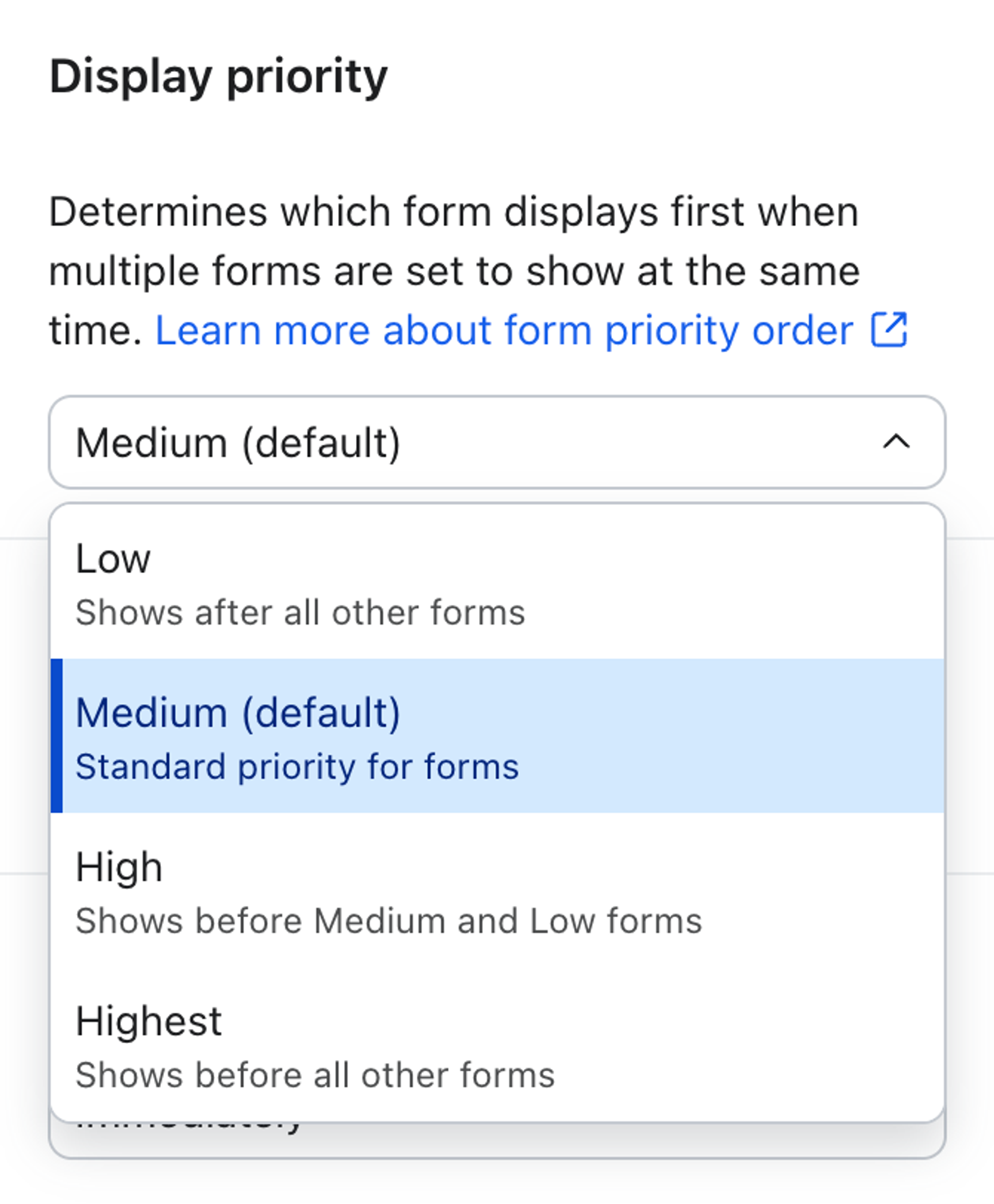
4 つの優先度レベルから選択できます:
- 低
- 中(デフォルト)
- 高
- 最高
Low は他の対象フォームの後に表示する必要があるフォームに、Medium は標準の動作に、High は Medium および Low のフォームより前に表示する必要があるフォームに、Highest は他のすべての対象フォームより前に表示する必要があるフォームに使用してください。複数のフォームの優先度が同じ場合、順序は保証されません。
表示優先度は、自動表示されるポップアップ、フライアウト、全画面フォームに適用されます。埋め込みフォームは、ターゲティング条件とデバイス条件を満たすとページ内に表示されます。また、表示優先度は使用しません。カスタムトリガーのフォームも表示優先度は適用されません。
A/Bテストでは、優先度はバリエーション間で共有されます。バリエーションから変更するにはメインフォームで編集を選択します。
タイミング
表示メニューのタイミングセクションで、サインアップフォームをウェブサイトにいつ表示するかを選択できます。デフォルトでは、フォームはすぐに表示するように設定されます。つまり、訪問者がターゲティングと頻度の設定を満たした時点ですぐに表示される可能性があります。また、フォームを次のように表示するオプションもあります:
- ルールに基づく
次の 1 つ以上のルールに基づいて、サインアップフォームが表示されるようにトリガーします。
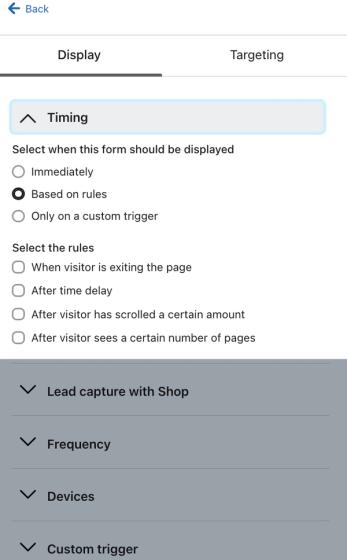
- 訪問者がページを離れるとき
訪問者がページを離れようとしている兆候を示したときにフォームが表示されるようにトリガーします。一般に「離脱意図フォーム」と呼ばれるこれらのフォームは、デスクトップでカーソルがページの表示領域の外に移動したとき、またはモバイルデバイスで素早く上方向にスクロールしたときに表示されます。 - 待機後
一定の待機時間後にフォームが表示されるようにトリガーします。フォームが読み込まれる前にページ上に滞在する必要がある秒数を入力できます。一般的なルールとして、訪問者は通常、各ページに数秒以上費やしません。メッセージが重要な場合は、フォームをすぐに表示するか、1~2 秒後に表示してください。 - 訪問者が一定量スクロールした後
訪問者がページ上の特定の地点までスクロールした後にフォームが表示されるようにトリガーします。0% はウェブページの上部、100% は下部です。 - 訪問者が一定数のページを閲覧した後
訪問者がサイト上で一定数のページを閲覧した後にフォームが表示されるようにトリガーします。たとえば3ページと入力した場合、フォームは、3つの異なる商品ページなど、訪問者がウェブサイト上で3つのユニークページを閲覧したときに表示されます。
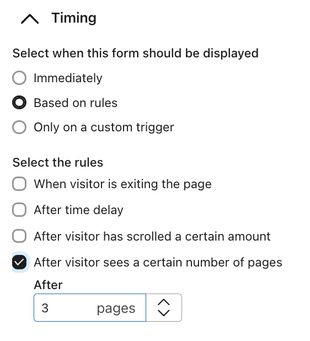
訪問者が特定のページ数を閲覧した後にサインアップフォームを表示すると、ブラウザタブのセッションのカウントが保持されます。ページを更新してもリセットされません。同じ商品ページを2回閲覧しても、ユニークページとしてカウントされるのは1ページであり、クエリパラメーターを変更してもカウントに別のページは追加されません。
複数のタイミングルールを選択すると、選択したすべての条件が満たされた場合にのみ表示スイッチで、それらがどのように連動するかを制御できます。オンにして、選択したすべての条件を必須にします。たとえば、離脱意図とスクロール距離50%を設定している場合、訪問者はページの半分までスクロールし、かつ離脱意図を示す必要があります。これをオフにすると、選択したタイミング条件のいずれか1つが満たされた時点でフォームが表示されます。他のターゲティング条件と配信頻度条件は引き続き適用されます。
- カスタムトリガーのみ
ボタンのクリックや独自のコードなど、任意の条件に基づいてフォームを表示するようにトリガーします。詳細については、ボタンのクリック時にサインアップフォームを表示するようにトリガーする方法をご覧ください。このオプションでは、カスタムトリガーが発火するとフォームが開きます。通常のターゲティング、頻度、デバイスの制限は適用されません。埋め込みフォームではこれらのタイミングオプションは使用できませんが、ターゲティング設定とデバイス設定は引き続き適用されます。
Shopifyフォームについては、Shopでリード獲得を設定する方法のガイドで、Shopで続行ブロックと、従来のShopでリード獲得設定について説明しています。
頻度
表示メニューの頻度セクションで、サイト訪問者ごとにサインアップフォームをどのくらいの頻度で表示するかを決めることができます。ポップアップ、フライアウト、またはフルページフォームの表示頻度を編集できます。埋め込みフォームではこれらの頻度設定は使用されませんが、ターゲティング設定とデバイス設定は引き続き適用されます。
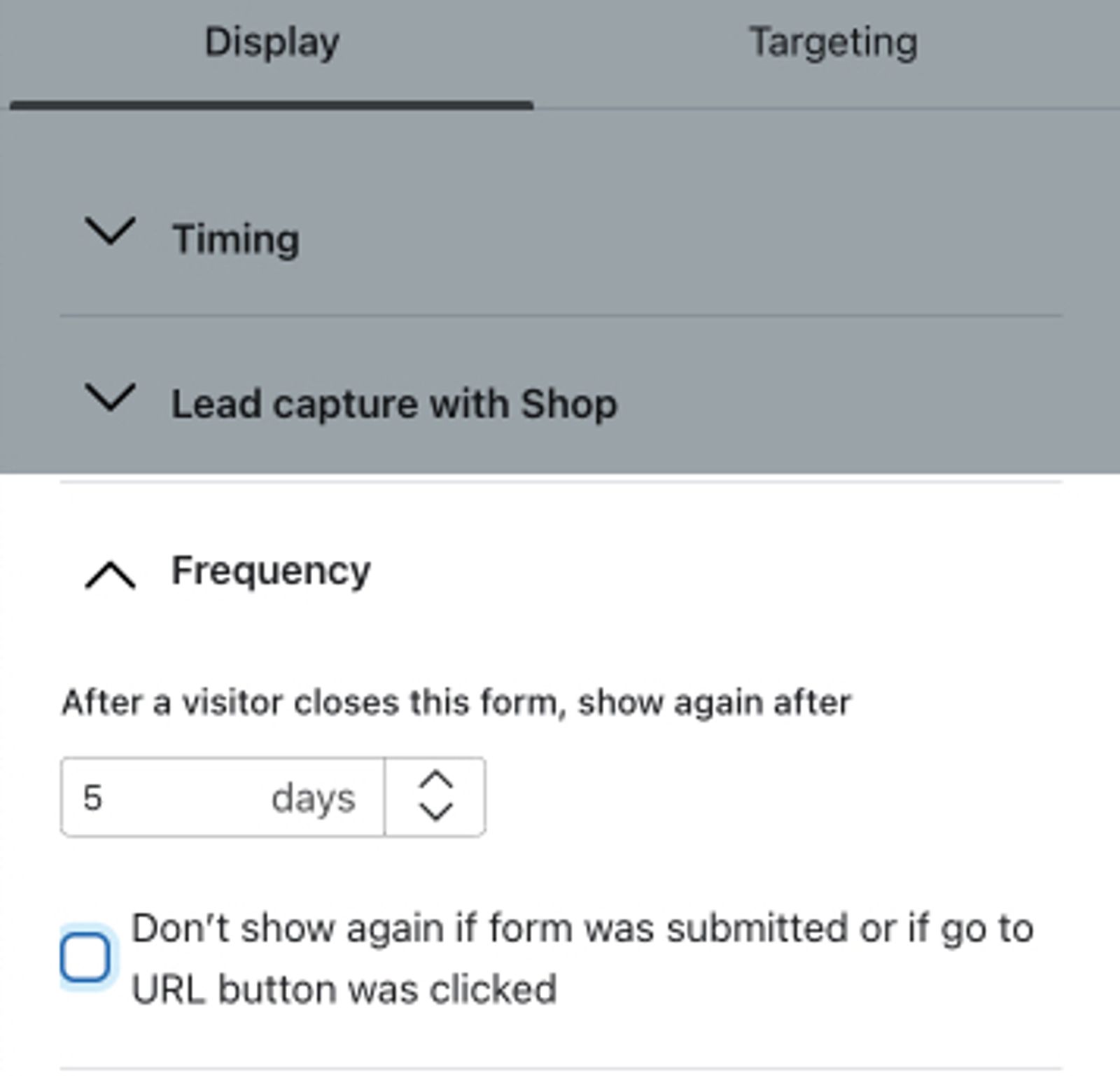
- 訪問者がフォームを閉じた場合、__日後に再表示
この設定を使用して、フォームを閉じた訪問者にどのくらいの頻度でフォームを表示するかを決定します。- このオプションを0日に設定すると、訪問者が他の表示条件とターゲティング条件を満たしている限り、フォームを閉じた後もページが読み込まれるたびにフォームが表示されます。
- より長い期間(例:5 日)を選択すると、フォームが頻繁に表示されすぎないように制限できます。
- フォームが送信された場合、またはURLに移動ボタンがクリックされた場合は再表示しない
この設定を使用して、訪問者がフォームを完了した後に再度フォームを表示するかどうかを決定します。- 誰かがフォームに入力した後、そのフォームが二度と表示されないようにする場合は、チェックボックスをオンにします。
- 同じ訪問者がフォームに複数回入力できるようにする場合は、このオプションのチェックを外します。
これらの設定は訪問者のブラウザに保存されたデータストアに依存するため、訪問者がCookieやサイトデータを削除した場合や、シークレットモードのブラウザを使用した場合、次回サイトにアクセスしたときにフォームが再表示されることがあります。
デバイス
表示 メニューの デバイス セクションでは、サインアップフォームをデスクトップで閲覧している訪問者、モバイルデバイスで閲覧している訪問者、またはその両方に表示するかどうかを選択できます。
タップでテキスト送信ボタン(アクションがテキストメッセージで購読に設定されたボタン)は、モバイルデバイスでのみ表示されます。フォーム自体は引き続きすべてのデバイスを使用でき、デスクトップ用とモバイル用に異なるブロックを設定できます。例えば、デスクトップには電話番号入力を表示し、モバイルにはタップでテキスト送信ボタンを表示します。
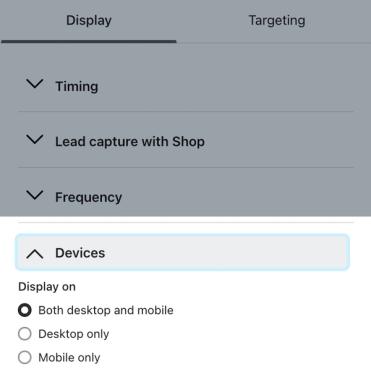
- すべてのデバイス
両方のデバイスに表示するよう設定されたサインアップフォームは、閲覧しているデバイスに関係なく、すべての購入者に表示されます。 - デスクトップのみ
デスクトップに表示するよう設定されたサインアップフォームは、モバイルデバイスの買い物客には表示されません。デスクトップで表示されるように設定されたフォームは、タブレットでも表示されます。 - モバイルのみ
モバイルに表示するよう設定されたサインアップフォームは、デスクトップ デバイスの買い物客には表示されません。
サインアップフォーム内の各ブロックとフィールドについて、表示設定を選択することもできます(例:画像ブロックをデスクトップデバイスでのみ表示し、モバイルデバイスで表示される場合は表示しないように設定します)。サインアップフォームの動的ブロックについて詳しくはこちら。
フォームの外側をクリックして閉じる
ポップアップ、フライアウト、フルページのサインアップフォームにはすべて、右上に閉じるアイコン(X ボタン)が自動的に追加されます。閲覧者は X ボタンをクリックしてサインアップフォームを閉じる必要がありますが、ポップアップフォームタイプを使用している場合は、フォームの外側の領域をクリックしてフォームを閉じられるようにすることもできます。
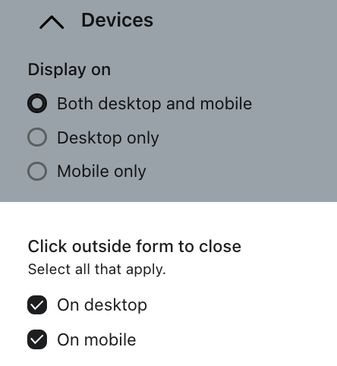
- デスクトップの場合
このオプションをオンにすると、デスクトップの閲覧者は X ボタンに加えて、フォームの外側の領域をクリックしてフォームを閉じることができます。 - モバイルの場合
このオプションをオンにすると、モバイルの閲覧者は X ボタンに加えて、フォームの外側の領域をクリックしてサインアップフォームを閉じられるようになります。
両方のオプションを選択すると、どちらのデバイスでもフォームの外側をクリックしてフォームを閉じることができます。
埋め込みフォームは閉じることができません。また、フライアウト フォームとフルページ フォームは、閉じるボタンをクリックするか、フォームに入力することでのみ閉じることができます。
フォームのターゲティング設定(訪問者、URL、UTM、カート内容など)を調整します。
フォームエディターのターゲティング&行動セクションで、ターゲティングメニューに切り替えてください。ここから、Klaviyo内のプロファイルデータに基づいて閲覧者にパーソナライズされた体験を提供できるよう、サインアップフォームをさらにターゲティングできます。複数のターゲティングオプション(例:訪問者別、URL別、UTM別、場所別)から選択して、特定の人にのみ表示できます。
訪問者によるターゲティング
TargetingメニューのAudienceセクションでは、特定の条件を満たす訪問者にのみサインアップフォームを表示するように選択できます。訪問者は、DevicesとTimingの設定も満たす必要があります。Klaviyoは、Cookieまたは識別用リンクを通じて訪問者を認識できます。最近Cookieを削除した訪問者、新しいデバイスを使用している訪問者、またはシークレットブラウザでサイトにアクセスしている訪問者は、新規の匿名訪問者として扱われる場合があります。
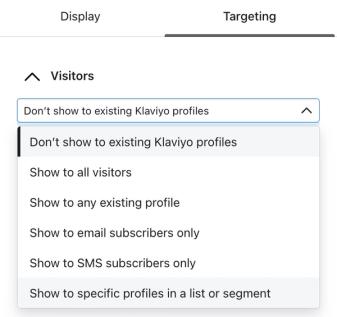
- 既存の Klaviyo プロファイルには表示しない
フォームは、Klaviyo にとって不明な訪問者にのみ表示されます。 - すべてのオーディエンスメンバーに表示
フォームはすべてのサイト訪問者に表示されます。 - 既存のプロファイルすべてに表示
フォームは、オプトインの有無にかかわらず、Klaviyoがアカウント内の既存のプロファイルとして識別した訪問者に表示されます。 - メール購読者のみに表示
フォームは、まだSMSマーケティングに登録していないメール購読者に表示されます。 - テキストメッセージのみの購読者に表示
フォームは、まだメールマーケティングにサインアップしていないSMS購読者に表示されます。 - 特定のリストまたはセグメント内のプロファイルに表示
- 特定のリストとセグメントを含める
フォームは、選択したリストまたはセグメントのいずれかのメンバーであるcookie取得済みの訪問者に表示されます。 - 特定のリストとセグメントを除外
フォームは、匿名の訪問者とCookieが設定されている訪問者の両方を含め、選択したいずれのリストまたはセグメントのメンバーであることが判明していない訪問者にのみ表示されます。ただし、選択したいずれのグループのメンバーであることも判明していない場合に限ります。リストまたはセグメントも含める場合、訪問者は少なくとも1つの含めたグループに属しており、かつ除外したグループにはいずれも属していない必要があります。
- 特定のリストとセグメントを含める
誰かがセグメントまたはリストに追加されたり削除されたりすると、それらの変更はサインアップフォームのターゲティングに自動的に反映されます。詳細については、セグメントの更新の仕組みについての記事をご覧ください。
URL によるターゲティング
TargetingメニューのURLsセクションで、フォームを表示するURLと表示しないURLを設定できます。
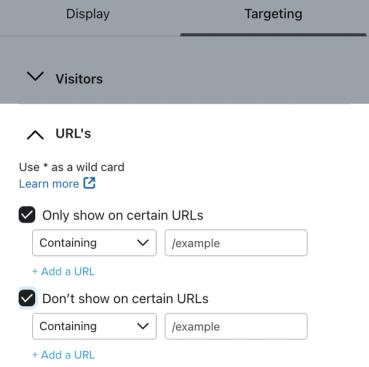
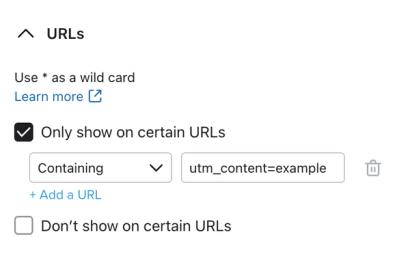
- 特定の URL でのみ表示
このオプションをオンにすると、サインアップフォームが表示される特定の URL を選択できます。 - [特定の URL では表示しない]
このオプションをオンにして、サインアップフォームを非表示にする URL を選択します。
Klaviyoは、特定のURLでは表示しないを含め、シングルページアプリケーション(SPA)でのURLターゲティングをサポートしています。フォームが意図したとおりに動作していることを確認するため、含まれるページと除外されるページの間での遷移をテストしてください。
各設定で、ContainingとExactly matchingを切り替えることができます。
- 次を含む
このオプションには、入力した値の一部を含む任意の URL が含まれます。たとえば、「次を含む > www.klaviyo.com/」と入力した場合、これには www.klaviyo.com/blog、www.klaviyo.com/features、などが含まれます。 - 完全一致
このオプションは、1 つの特定の URL をターゲットにできることを意味します。例えば、「https://help.klaviyo.com/The-Signup-Form-Editor」は、その正確な URL のみを含み、たとえば、「https://help.klaviyo.com/The-Template-Editor」は含まれません。
「完全一致」を選択する場合は、URL の先頭に正しいプロトコル(例:http:// または https://)を必ず入力してください。
アスタリスク(*)は、URL でワイルドカードとして使用できます。たとえば、「help.klaviyo.com/The-Signup-Form-Builder」と「help.klaviyo.com/The-Template-Builder」の両方にサインアップフォームを表示したい場合は、「help.klaviyo.com/The-*-Builder」を含む URL でフォームが表示されるように設定します。
UTM パラメーターによるターゲティング
ターゲティングメニューのUTMパラメーターセクションでは、URLに追加されたUTM値に基づいて顧客をターゲティングできます(例:Facebookからウェブサイトにアクセスした買い物客にのみサインアップフォームを表示する)。UTMパラメーターは、元の広告からターゲットオーディエンスに独自のオファーや約束されたコンテンツを提供するのに役立ちます。
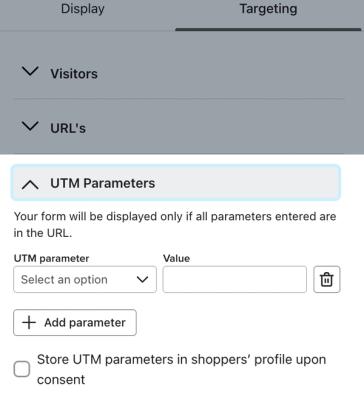
UTMパラメーターでフォームをターゲットにするには:
- UTMパラメーターに基づいて表示をオンにします。
- UTMパラメーターを選択し、キャンペーンURLの値と一致する値を入力してください。URLでアンダースコアを使用している場合は、ここでも同じアンダースコアを使用してください。
- 別の条件を追加するには、パラメーターを追加をクリックし、そのパラメーターと値を入力してください。
Klaviyoでは、追加したUTMパラメーターにANDロジックを使用します。たとえば、SourceとMediumを追加する場合、URLには入力した値とともに、utm_sourceとutm_mediumの両方が含まれている必要があります。それらのパラメーターのうち1つだけを含むURLは一致しません。
Klaviyo は次の UTM パラメーターと、複数追加する機能をサポートしています:
- ソース
- 媒体
- キャンペーン
- 用語
- ID
または、UTM パラメーターに基づく URL ターゲティングを使用できます。これを設定するには、特定のURLにのみ表示オプションを選択し、UTMパラメーターを含むURLを入力してください。たとえば、utm_content パラメーターに基づいてターゲティングする場合は、特定のURL にのみ表示 > 次を含むを選択してから、パラメーター(例:「utm_content=example」)を入力します。
同意の上、購入者のプロファイルにUTMパラメーターを保存するオプションもあります。これを有効にすると、Klaviyoは、買い物客が流入元から来訪した際のUTMパラメーターを、Klaviyoプロファイルのカスタムプロパティとして保存します。これにより、購読者がどこから来たのかを確認できるため、この情報を今後のキャンペーンとフローでのセグメンテーションに活用できます。
UTMパラメーターに基づいてターゲット設定されたサインアップフォームと、訪問者に常にすぐ表示するよう設定された2つ目のフォームがある場合、両方のフォームが同時に対象になる可能性があります。同時に複数のフォームを表示しないがオンの場合、Klaviyoは優先度の高い対象フォームを先に表示します。
UTM 対象フォームが意図したとおりに表示されるようにするには、次のいずれかを実行します:
- UTM ターゲット フォームの表示優先度を、より一般的なフォームより高く設定する、または
- 一般フォームにターゲティング制限を追加して、UTM パラメーターが付いた URL では表示されないようにします。
両方のフォームで同じ優先度が使用されている場合、表示順は保証されません。一方のフォームを先に表示する必要がある場合は、異なる優先度レベルを使用してください。
場所によるターゲティング
ターゲティングメニューのロケーションセクションで、訪問者のロケーションに基づいてサインアップフォームを表示するかどうかを選択できます。
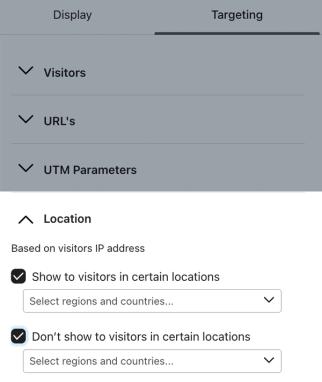
- 特定の場所にいるオーディエンスに表示
サインアップフォームは、指定した場所にいると特定されたサイト訪問者に表示されます。 - 特定の地域のオーディエンスに表示しない
サインアップフォームは、指定した地域にいると特定された訪問者には表示されません。
Klaviyo は、各サイト訪問者の IP アドレスを使用して、条件を満たしているかどうかを判断します。これは、特定の国で販売していて、所在地に基づいて顧客に言語別のフォームを表示したい場合に役立ちます。これは、たとえば EU の人々向けに特定のデータ保護に関する文言を含めたい一方で、別の地域のブラウザーには同じ情報を表示したくない場合に役立つことがあります。
カートの内容によるターゲティング
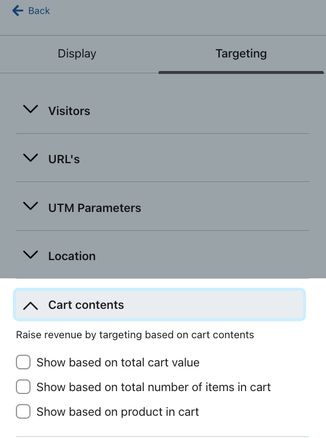
ターゲティングメニューのカートの内容セクションでは、買い物客のカート属性(例:カート合計金額、カート内の合計商品数、または特定の商品条件)に基づいてサインアップフォームをトリガーするかどうかを選択できます。より具体的な手順については、カートの内容に基づいてサインアップフォームをトリガーするガイドをご覧ください。
現在、カートの内容によるターゲティングはShopifyユーザーのみ利用できます。
行動とターゲティングの設定例
同じ訪問者に対して同時に条件を満たす可能性のあるサインアップフォームを複数使用する場合は、最も重要なフォームが最初に表示されるように、表示の優先度を意図的に設定してください。
ウェルカム サインアップフォーム
Klaviyoが認識しないサイト訪問者向けのサインアップフォームを作成するには、ターゲティングと行動セクションで以下の設定から開始してください:
- 表示:の下で
- タイミング:直ちに
- 頻度:
- 訪問者がフォームを閉じた場合、90日後に再表示
- 訪問者がフォームを送信した場合、または [URLに移動] をクリックした場合、フォームを再度表示しない
- デバイス:すべてのデバイス
- タイミング:直ちに
- ターゲティング:
- オーディエンス: 既存のKlaviyoプロファイルに表示しない
オファー付きのウェルカム サインアップフォーム
15%オフのクーポンなどの特典を含む、エンゲージメントありの訪問者向けサインアップフォームを作成するには、フォームを表示する前、およびフォームを閉じた後に表示されるように設定したティーザーを追加してデザインしてください。
次に、[ターゲティングと動作]セクションで次の設定を行います:
- 表示:の下で
- Timing: [ルールに基づき表示]
- 待機後 > 15秒後に表示
- 訪問者が一定量スクロールした後>スクロール距離30%
- 15秒の待機と30%のスクロール距離の両方を必須にするには、選択したすべての条件が満たされた場合のみ表示をオンにします。
- 頻度:
- 訪問者がフォームを閉じた場合、90日後に再表示
- 訪問者がフォームを送信した場合、または [URLに移動] をクリックした場合、フォームを再度表示しない
- デバイス:すべてのデバイス
- Timing: [ルールに基づき表示]
- ターゲティング:の下
- オーディエンス: 既存のKlaviyoプロファイルに表示しない
離脱意図フォーム: 離脱前に購読する
訪問者がサイトを離れる前に購読するよう促す離脱防止フォームを作成するには、[ターゲティング&行動]セクションで次の設定から開始してください:
- 表示:の下で
- タイミング:[ルールに基づいて表示] > [訪問者がページを離れるとき] に基づく
- 頻度:
- 訪問者がフォームを送信した場合、または [URLに移動] をクリックした場合、フォームを再度表示しない
- 訪問者がフォームを閉じた場合、30日後に再表示します
- デバイス:すべてのデバイス
- ターゲティング:の下
- オーディエンス: 既存のKlaviyoプロファイルに表示しない
メール購読者向け SMS フォーム
メール購読者に、電話番号の共有とSMS更新の購読を促すフォームを表示するには、ターゲティング&行動セクションで次の設定から開始してください:
- 表示:の下で
- タイミング:ルールに基づく > 待機後 > 3秒後に表示
- 頻度:
- 訪問者がフォームを閉じた場合、90日後に再表示
- 訪問者がフォームを送信した場合、または [URLに移動] をクリックした場合、フォームを再度表示しない
- デバイス:すべてのデバイス
- ターゲティング の下
- オーディエンス:メールのみの購読者に表示
変更内容を公開してください
- フォームエディターで公開またはスケジュールをクリックし、ブロックしているアラートをすべて解消してください。
- 変更を今すぐ適用するには、今すぐ公開を選択し、今すぐ公開ボタンをクリックしてください。
次の手順
サインアップフォームを公開したら、ウェルカムシリーズを作成 して、フォームのオファー(例: 初回注文の割引や送料無料)を提供し、新しい購読者にブランドを紹介します。
その他のリソース
- サインアップフォームの回答を表示する方法
Klaviyo でサインアップフォームの回答がどのように保存されるか、個人のフォーム回答にどこからアクセスできるか、またプロファイルのグループからこれらの回答の CSV をエクスポートする方法をご確認ください。
- サインアップフォーム分析について理解する
サインアップフォームのパフォーマンスを分析して、強みのある領域と改善できる領域を把握し、その知見に基づいて反復と最適化を行う方法を確認してください。このガイドは、サインアップフォームの分析と利用可能な各レポートページ(例:[概要] タブ、[A/B テスト結果] タブ)について理解を深めるのに役立ちます。
- Klaviyo practitioner certificate
- Creating an effective acquisition strategy using signup forms