サインアップフォーム分析について理解する
このページで学べること
サインアップフォームのパフォーマンスを分析して、強みのある領域と改善できる領域を把握し、その知見に基づいて反復と最適化を行う方法を確認してください。このガイドでは、サインアップフォームのアナリティクスと、利用可能な各レポートページ(例:概要タブ および A/B テスト結果タブ)について、理解を深めるのに役立ちます。
サインアップフォームのパフォーマンスは、個別レベルで測定することも、複数のサインアップフォーム間でデータを比較することもできます。閲覧数と送信数には、追跡済みと未追跡の訪問者が含まれます。収益メトリックは、識別されたプロファイルに依存します。
始める前に
サインアップフォーム タブでは、アカウント内のすべてのフォームと、その主要な詳細の一覧(以下を含む)を確認できます。
- フォーム名の下に、フォームが送信する先のリストが表示されます
- フォームタイプ
- ステータス
- 過去 30 日間の「送信されたフォーム」イベント(定義は以下を参照)
- 過去 30 日間(以下で定義)のフォーム送信率
- 直近 30 日間(下記で定義)の 総売上
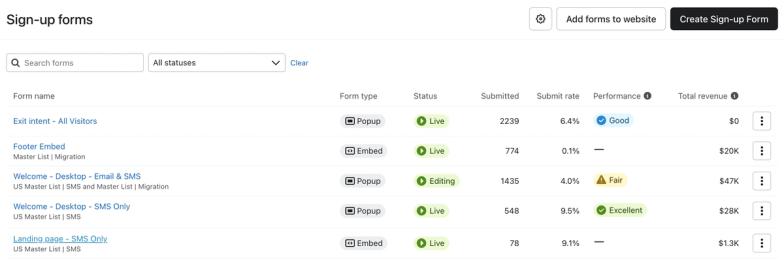
フォーム送信率の横にあるベンチマークステータスアイコンに注目してください。これにより、各フォームのパフォーマンス(つまり、悪い、普通、良い、または大変良い)をすばやく把握できるため、成果が低いフォームを特定し、改善に注力すべき箇所を把握できます。このステータスは、直近3か月間の同業他社ベンチマークデータと比較したフォームの送信率を用いて算出されます。
ベンチマークステータスは、Klaviyoの米国リージョンでホストされているアカウントで利用できます。このアイコンは、ベンチマークデータがあるポップアップフォームに表示されます。ベンチマークは、フライアウト、フルページ、または埋め込みフォームでは利用できません。
個別のサインアップフォームのパフォーマンスを分析する
フォームが公開された後に、分析を利用できます。パフォーマンスを分析するには:
- Klaviyo のメイン ナビゲーションで [サインアップフォーム] を選択します。
- 分析するサインアップフォームの横にある3つのドット>分析を選択してください。
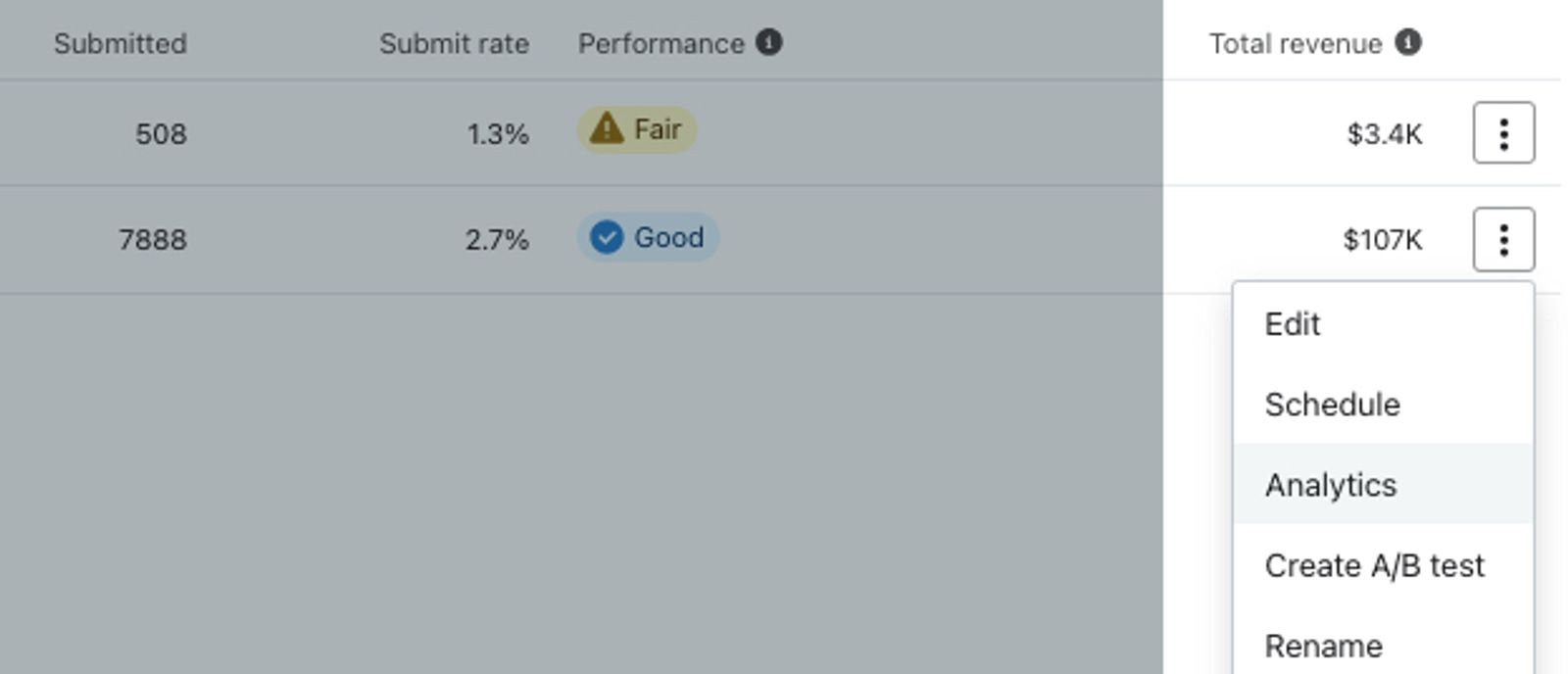
- ここでは、フォームのパフォーマンスを包括的に確認するために、Overview タブと A/B test results タブ(該当する場合)を切り替えることができます。
このガイドの以下のセクションでは、ページに表示される順に各タブの情報を詳しく説明します。
[概要] タブ
2025年4月1日より、Klaviyoはフォーム分析からボットおよびクローラーのアクティビティを除外するためのフィルタリング方法を改善しました。このアップデートにより、人為的なアクティビティを排除してフォームのメトリックカウントの正確性が向上します。その結果、非人間によるインタラクションが除外されることで、Viewed formイベント数が減少し、Submit rateが上昇することがあります。
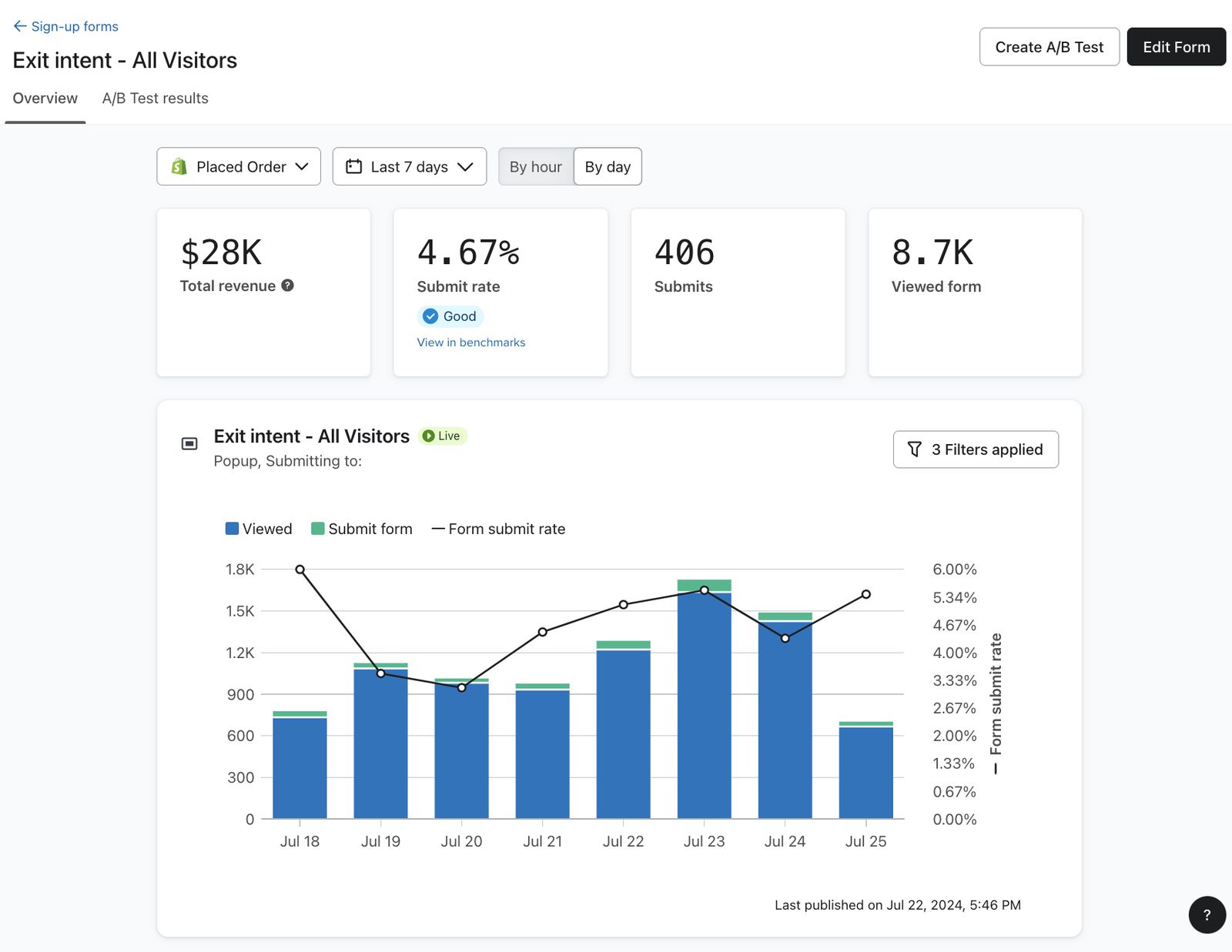
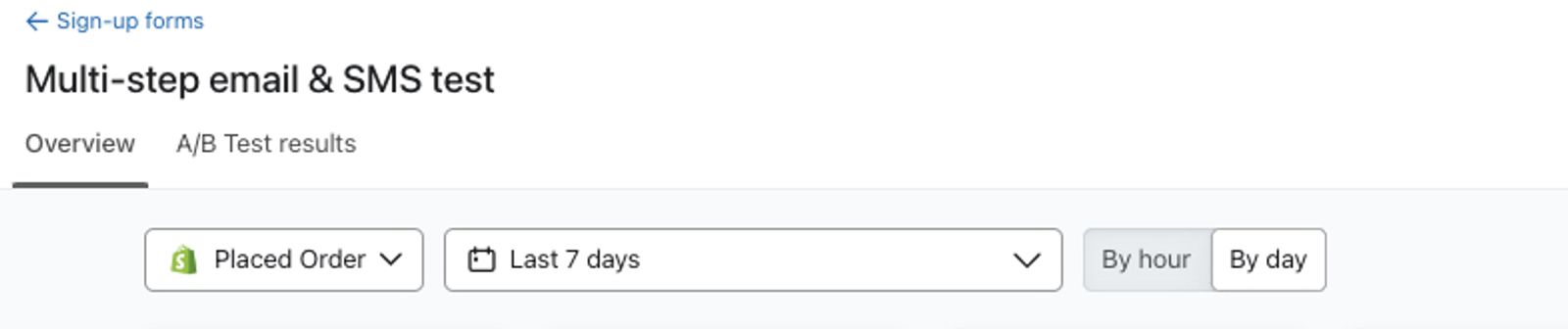
デフォルトでは、[概要]ページに過去7日間のデータが日別にグループ化されて表示されます。上部のドロップダウンを使用して、コンバージョンメトリック、日付範囲、グループ化を選択します。注文の確定による売上を分析するには、注文の確定を選択します。
期間を 2023/12/13 より前の日付に設定すると、エンゲージメント率は利用できませんのでご注意ください。
メトリックの定義
Overviewタブでは、次のメトリックがカードに表示されます:
- 総収益
このカードには、フォームに紐づく購入収益が表示されます。Klaviyoは、訪問者がフォームを送信するか成功ステップに到達した後の購入を、フォーム収益の設定に基づいて紐づけます。ルックバックウィンドウは、そのインタラクションの後、購入にクレジットを付与できる期間を決定します。デフォルトでは、2時間の期間内に行われた送信後に収益が紐づけられます。訪問者がそのウィンドウ期間内に複数のフォームを操作した場合、購入は複数のフォームにアトリビューションされることがあります。サインアップフォームの収益メトリックについて詳細はこちら。
フォームの収益メトリックは 2024/06/05 時点からのみ収集されます。
- 送信率
このカードには、フォームの送信イベント総数をフォームの表示イベント総数で割った比率が表示されます。送信率 には、ユニークなプロファイルに限らず、任意の訪問者が送信した場合が含まれる点にご注意ください。
ポップアップフォームの場合、選択した期間でベンチマークデータを利用できると、送信率カードにベンチマークステータスアイコンが表示されます。ベンチマークで表示を選択すると、サインアップフォームのベンチマークページが開き、送信率を同業他社ベンチマークと比較することで、ポップアップフォームの成果を確認できます。
- 送信数
このカードには、フォーム送信イベントの合計数が表示されます。以下で説明するように、訪問者がすべての手順を完了する前に送信がカウントされる場合があります。URLに移動ボタンをクリックした場合も、送信としてカウントされることがあります。フォームの表示中にフォーム送信がすでにカウントされている場合、後でURLをクリックしても送信は追加されません。
複数のステップにわたってメールアドレスと電話番号の両方を収集する複数ステップのサインアップフォームを使用している場合、フォームで先に表示された方を送信すると、送信としてカウントされます。
- フォームを閲覧
このカードには フォームを閲覧 イベントの総数が表示されます。これは、サイト訪問者がサインアップフォームを閲覧するたびにトラッキングされます。これは、フォームが表示された合計回数であり、ユニークユーザーあたりの表示回数ではない点にご注意ください。
マルチステップのサインアップフォームを使用している場合、このメトリックはフォームの最初のステップの閲覧数を示します。
サインアップフォームにティーザーが含まれている場合、分析にはティーザーではなく、フォーム自体で実行されたアクションが反映されます。つまり、Viewed formはフォームの最初のステップの閲覧数をカウントし、ティーザーのみの閲覧は除外されます。同様に、Submit rateは、カウントされた送信の合計をフォーム閲覧数の合計で割った値です。カウント対象の送信では、すべてのステップを完了する必要はありません。ティーザーのみの閲覧は、この計算から除外されます。
サインアップフォームで送信された回答を表示したい場合は、サインアップフォームの回答を表示する方法 をご覧ください。
メトリック グラフ
概要 タブには、フォームのパフォーマンス データを可視化するのに役立つ 3 つのグラフがあります。
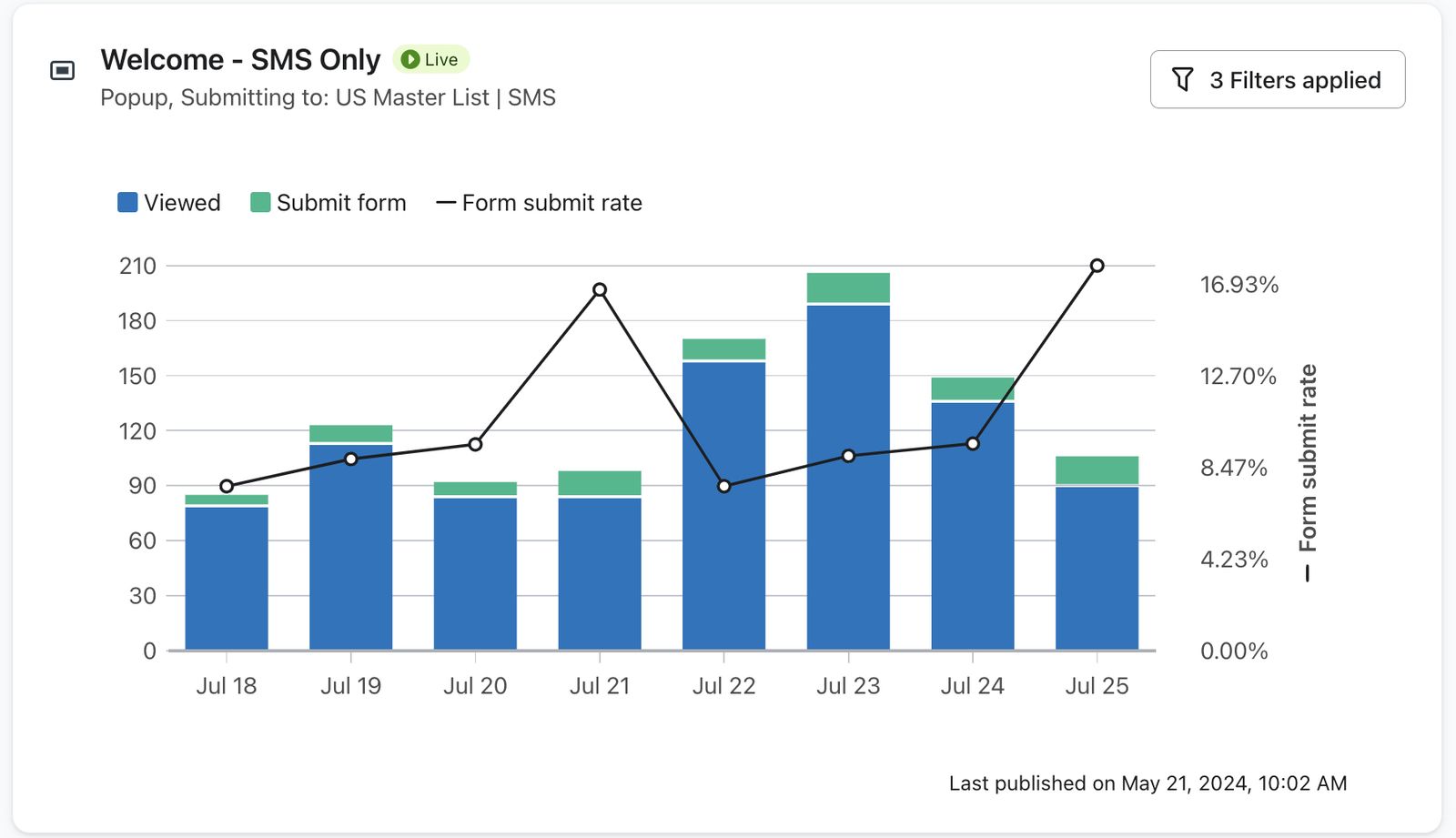
- 送信メトリックのグラフ
このグラフは、設定された日付範囲のフォーム表示、送信、フォーム送信率を表示します。
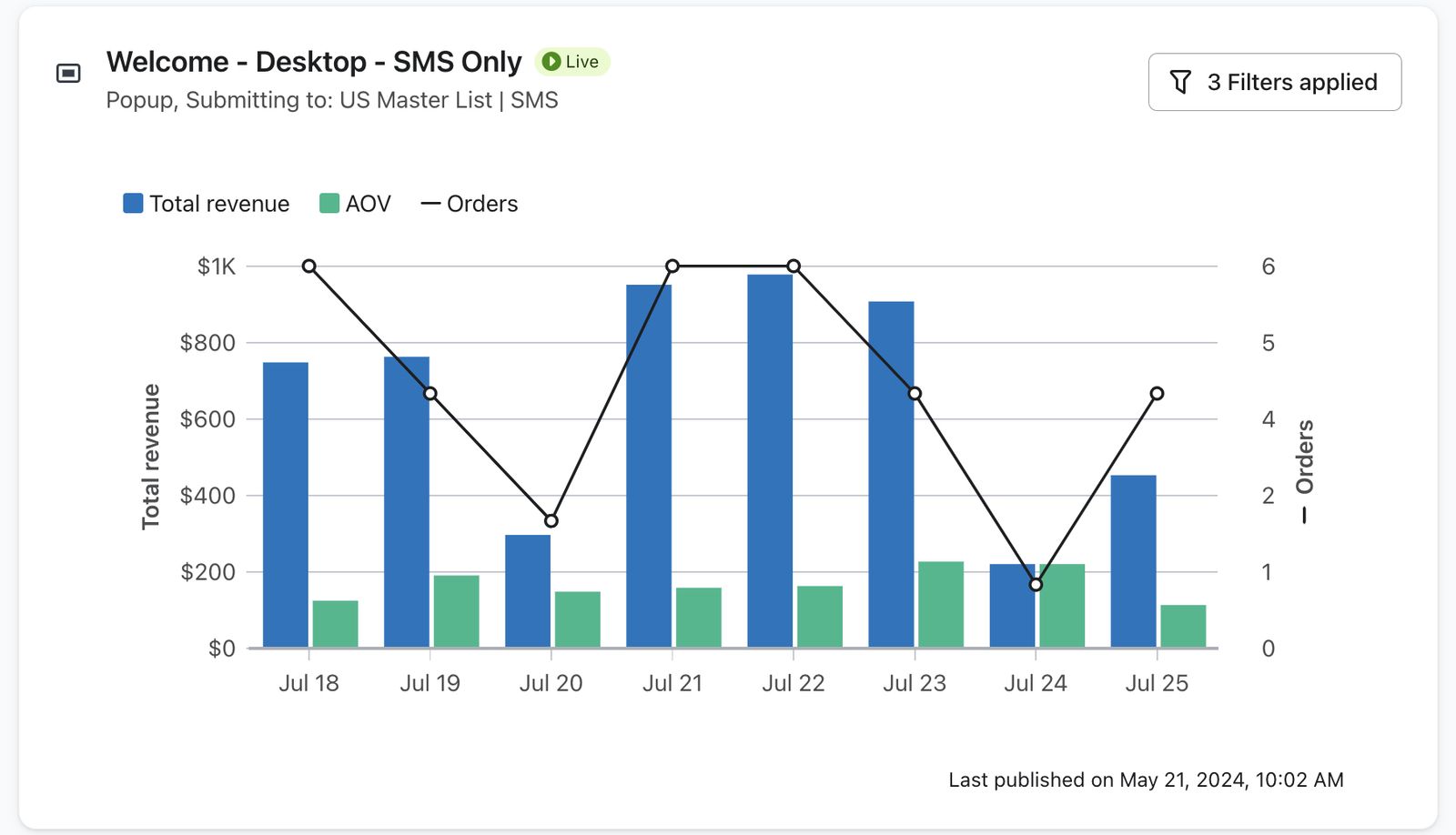
- 収益メトリックのグラフ
このグラフには、設定された日付範囲における総収益、平均注文額 (AOV)、および注文数が表示されます。サインアップフォームの収益メトリックについて詳細はこちら。
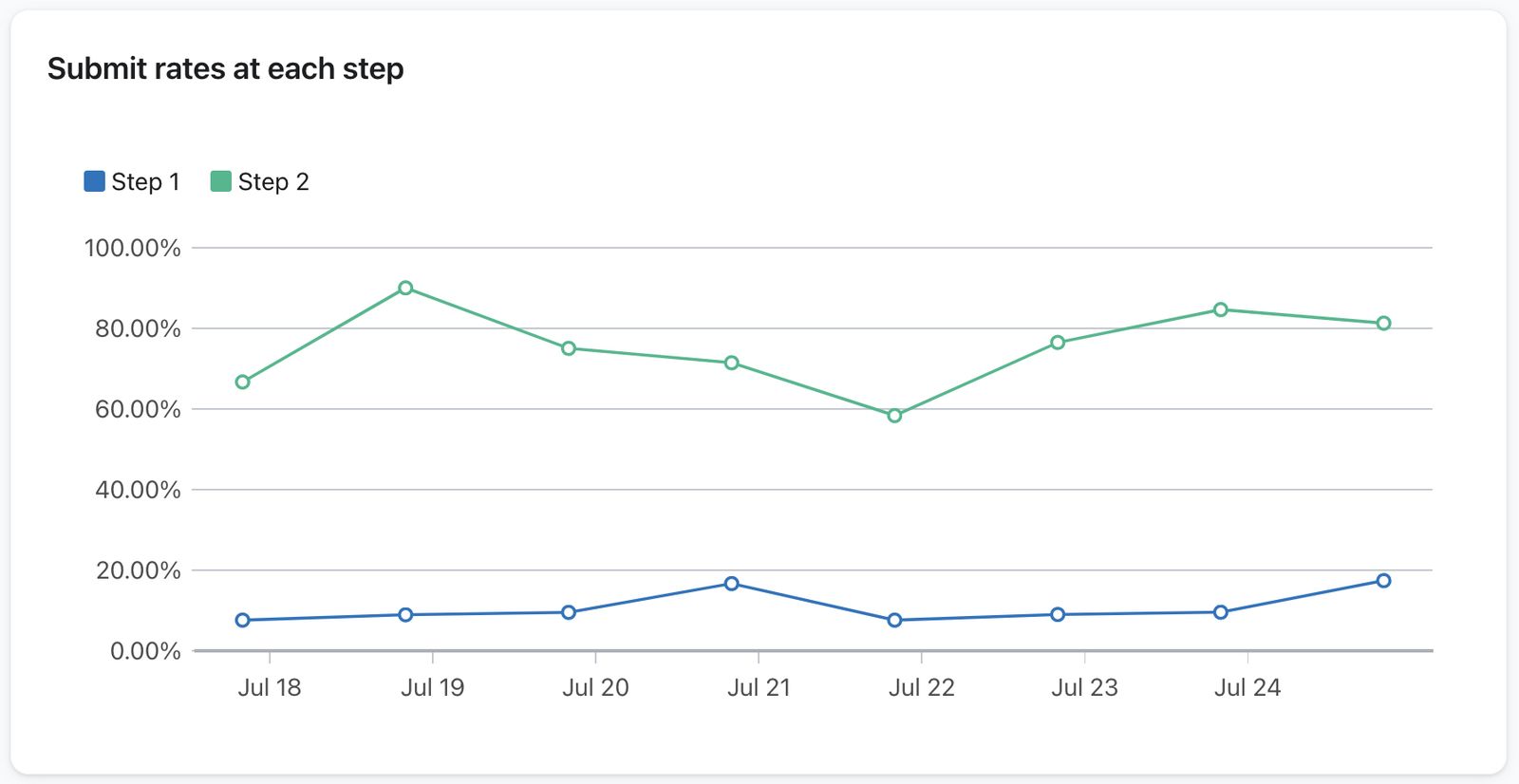
- 各ステップでの送信率グラフ
サインアップフォームが複数ステップで構成されている場合、このグラフには設定した期間における各ステップの送信率が表示されます。各送信率は、そのステップの送信数を同じステップの表示数で割って算出されます。これは下のステップファネルとは異なります。下のステップファネルでは、最初のステップの表示数が分母として使用されます。
エンゲージメント率
エンゲージメント率セクションでは、サインアップフォームの各ステップの分析が表示されます。ここで以下を確認できます:
- ステップ1のエンゲージメント率
このカードでは、サインアップフォームの1番目のステップのエンゲージメントを、1番目のステップのビュー数で割ります。 - すべてのステップでエンゲージメントがあったユーザー
このカードでは、ファネルに含まれる最後のステップでのエンゲージメントを、最初のステップのビュー数で割ります。これを使用して、フォームアクティビティのうちどれだけがファネルの最後まで到達しているかを確認できます。
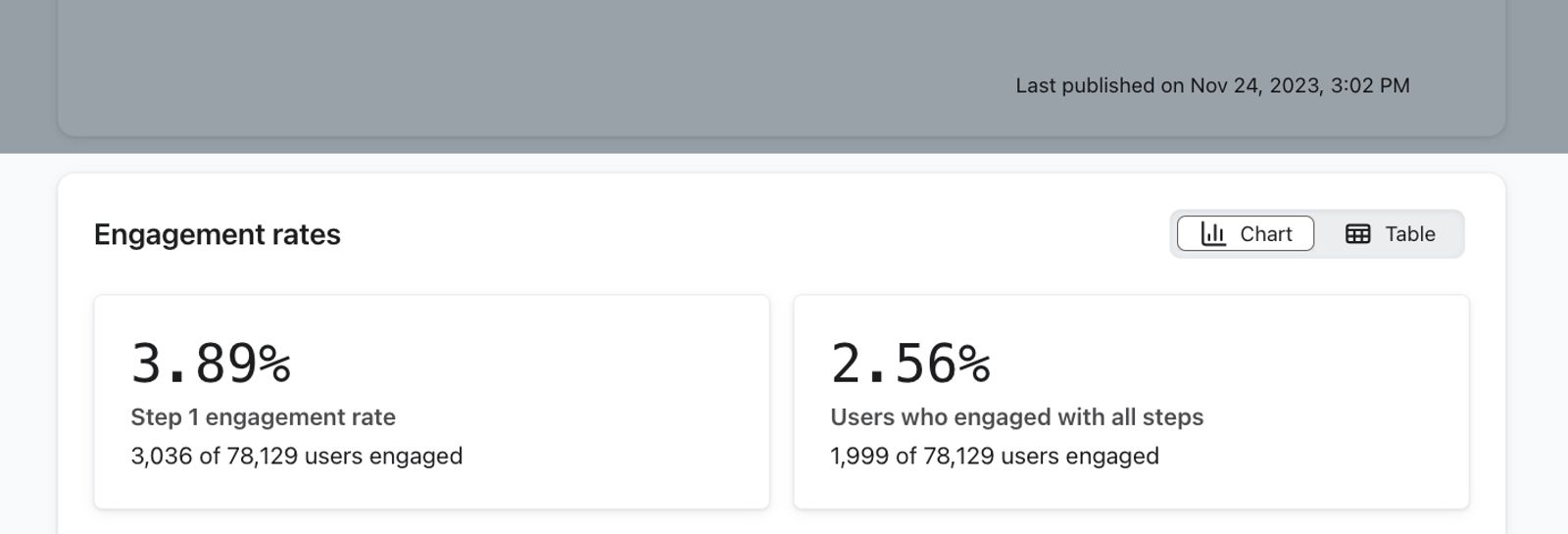
概要のエンゲージメント率は、最初のステップのViewed formイベント数で、ステップの合計エンゲージメント数を割ったものです。同じ訪問者による繰り返しのアクティビティは、複数回カウントされる場合があります。
- サインアップフォームの各ステップごとのエンゲージメント率を内訳表示する Step funnel。フォームの主要なコンバージョン アクションは、各ステップのエンゲージメント率を判断するために使用されます。
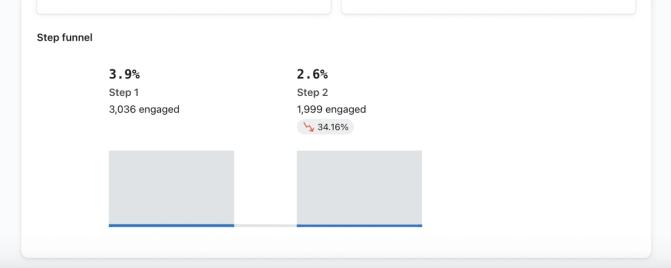
エンゲージメント数の下に表示される減少率は、前のステップと比較したエンゲージメント率の差分(割合)を示しています。このメトリックは、前のステップのSubmitsから現在のステップのSubmitsを差し引いて、その数を前のステップのSubmitsで割って算出します。
記録されたエンゲージメントがない場合、成功ステップはステップファネルから除外されます。そのため、行動喚起ボタンのない成功ステップは表示されません。成功ステップでURLに移動ボタンをクリックすると、そのステップのエンゲージメントが記録されます。フォームを閉じるボタンではステップエンゲージメントは記録されません。
A/Bテスト中に個々のバリエーションのエンゲージメント率を比較するには、A/Bテスト結果タブを開いてください。概要ファネルには、フォームアクティビティの合計が表示されます。
追加のレポート
ページ下部の 追加レポート セクションでは、収益、注文数、平均注文額、 フォームの表示、フォームの送信 、および 送信率 を、次の項目で分岐した形で確認できます:
- デバイスの種類(デスクトップまたはモバイル)
- utm_source
- utm_medium
- utm_campaign
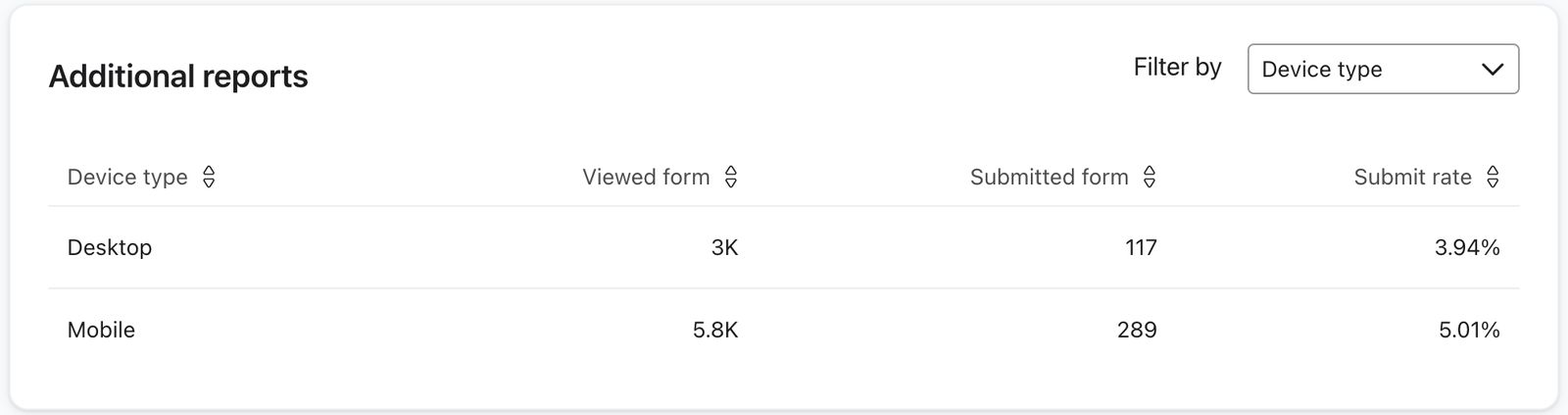
列見出しを選択して、その値でテーブルを並べ替えてください。
A/B テスト結果タブ
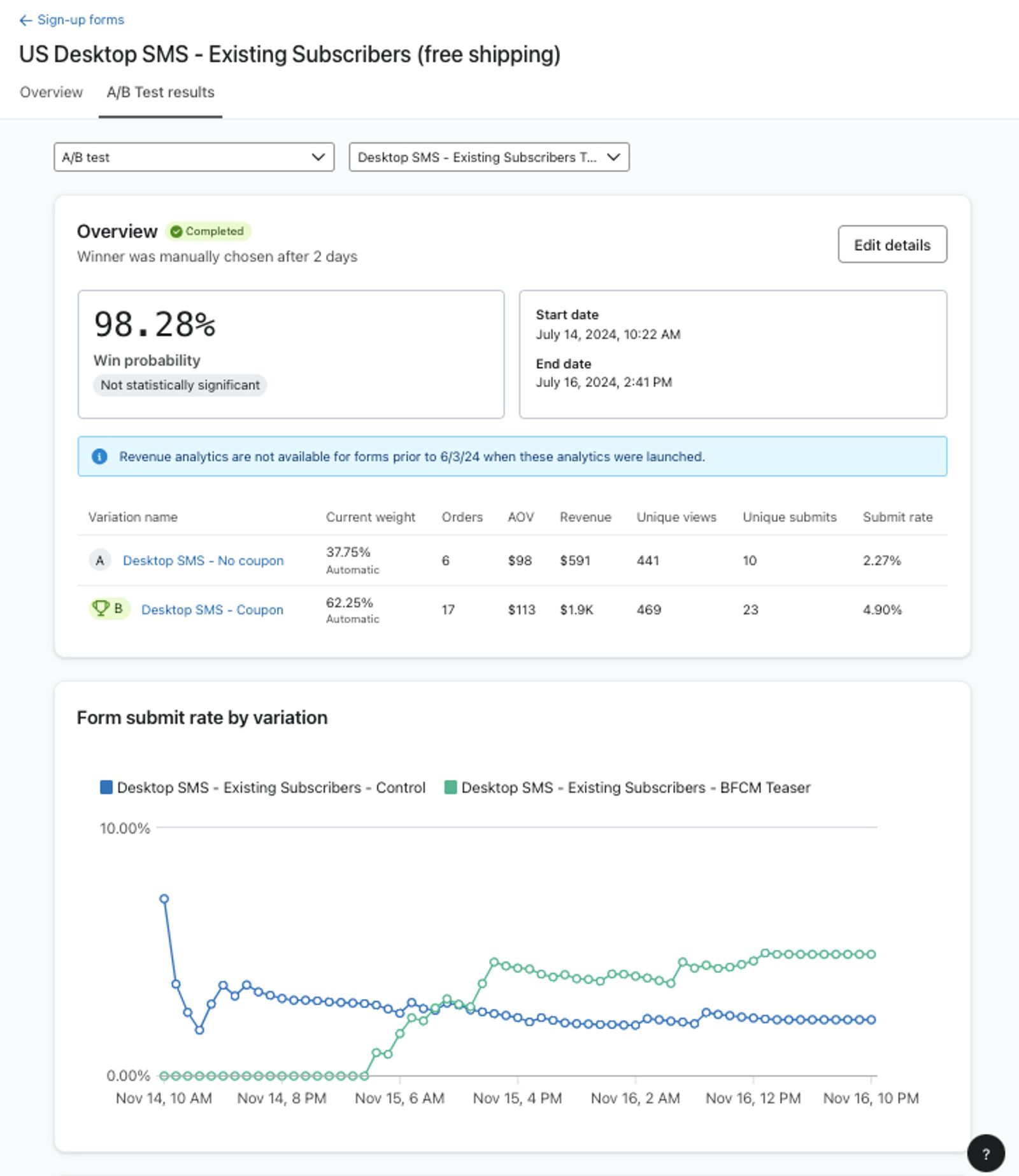
A/Bテスト結果ページでは、A/Bテストのパフォーマンスを測定したり、必要に応じて完了したテストの結果を分析したりできます。収益メトリックでは、概要で選択したコンバージョンメトリックが使用されます。購入を分析するには、そこで注文の確定を選択します。このページには、バリエーション別のフォーム送信率のグラフと、次の各メトリックのバリエーション別データが表示されます:
A/Bテスト結果では、フォームのバリエーションを比較するためにユニークビュー数とユニーク送信数が使用されます。同じバリエーションを複数回表示または送信した訪問者は、そのメトリックでは1回としてカウントされます。概要タブでは表示と送信の合計を使用するため、カウントが異なる場合があります。
- 現在のウェイト
各フォームバリエーションに振り分けられたトラフィックの現在のウェイト。トラフィックの配分を手動で設定している場合、数値は初期設定と一致します。Klaviyo のデータサイエンスモデルを使用している場合、トラフィックのウェイトは時間の経過とともに調整され、勝っているフォームが優先されて、リストの成長が最適化されます。 - 注文
このフォームに関連付けられた確定した注文数。 - 平均注文額(平均注文額)
このフォームに関連付けられたストア収益を、フォームに関連付けられた注文数で割った値。 - 売上
ルックバックウィンドウ内で、このバリエーションに紐づけられた確定した注文の金額の合計。アトリビューションでは、フォーム売上の設定が使用されます:送信後、または成功ステップに到達後。
収益がサインアップフォームにどのように関連付けられるかについて詳しくは、フォームの収益メトリックについて理解する をご覧ください。
- 「ユニーク ビュー」
サインアップフォームのバリエーションを閲覧したユニーク ユーザー数(例: 1 人のサイト訪問者がフォームを 2 回閲覧しても、ユニーク ビューは 1 とカウントされます)。 - ユニーク送信数
概要メトリック定義で説明されている、条件を満たす[URLに移動]のクリックを含め、このバリエーションで送信がカウントされたユニークユーザー数です(例:サイト訪問者1人がフォームを2回送信した場合、ユニーク送信数は1としてカウントされます)。訪問者がすべてのステップを完了する前に、送信がカウントされる場合があります。すでに送信がカウントされている後のURLクリックは、送信数に追加されません。 - Submit rate
Unique submitsの値をUnique viewsの数で割ったものです。この率はユニークメトリックを使用しているため、合計値を使用する概要タブのSubmit rateとは異なる場合があります。
A/B テストで表示時間を複数テストしている場合(例:ページ読み込み時にすぐ表示とページ読み込み後 30 秒で表示)、代わりに対象のユニークビューと対象の送信率が表示されます。対象ビューは、このフォームを閲覧できた可能性のあるサイト訪問者の数に基づいており、フォームのバリエーションを正確に比較するためのものです。詳しくはA/B テスト FAQをご覧ください。
バリエーション別のエンゲージメント率
複数ステップのフォームでA/Bテストを実施している場合、ステップ1を完了したサイト訪問者と、フォーム内のすべてのステップを完了した訪問者について、各バリエーションのエンゲージメント率を確認できます。これらの率は、各バリエーションの固有ステップエンゲージメントと、固有の最初のステップの閲覧数を使用します。その下にあるバリエーション別ステップ完了率ファネルでは、各サインアップフォームバリエーションの各ステップにおけるエンゲージメント率を可視化できます。サインアップフォームのA/Bテストと結果の確認について詳しくは、サインアップフォームのA/Bテスト方法をご覧ください。
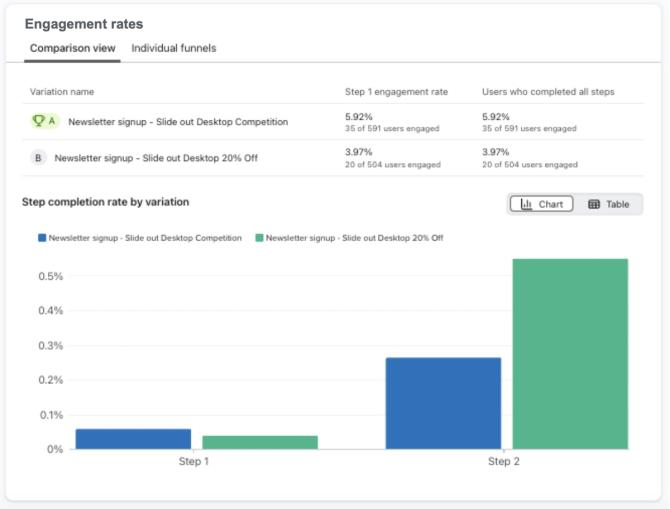
2023年12月13日より前にサインアップフォームの A/B テストを開始した場合、A/B テスト結果タブには各バリエーションのエンゲージメント率が表示されません。
複数のサインアップフォームのアクティビティ
複数のサインアップフォーム全体のパフォーマンスを測定するには、分析ダッシュボードのフォームのパフォーマンスカードを使用してください。既存のダッシュボードに追加するか、新しいダッシュボードを作成できます。カードを追加する権限が必要です。
- [分析] > [ダッシュボード]に進みます。
- 既存の編集可能なダッシュボードを開いてください。新しいダッシュボードを作成するには、ダッシュボードを作成を選択し、名前を入力してから、ダッシュボードを作成を選択して開きます。
- ダッシュボードにすでにフォームのパフォーマンスカードがある場合は、そのカードを使用してください。それ以外の場合は、カードを追加を選択し、ライブラリでフォームのパフォーマンスを選択して、データビューを追加を選択してください。
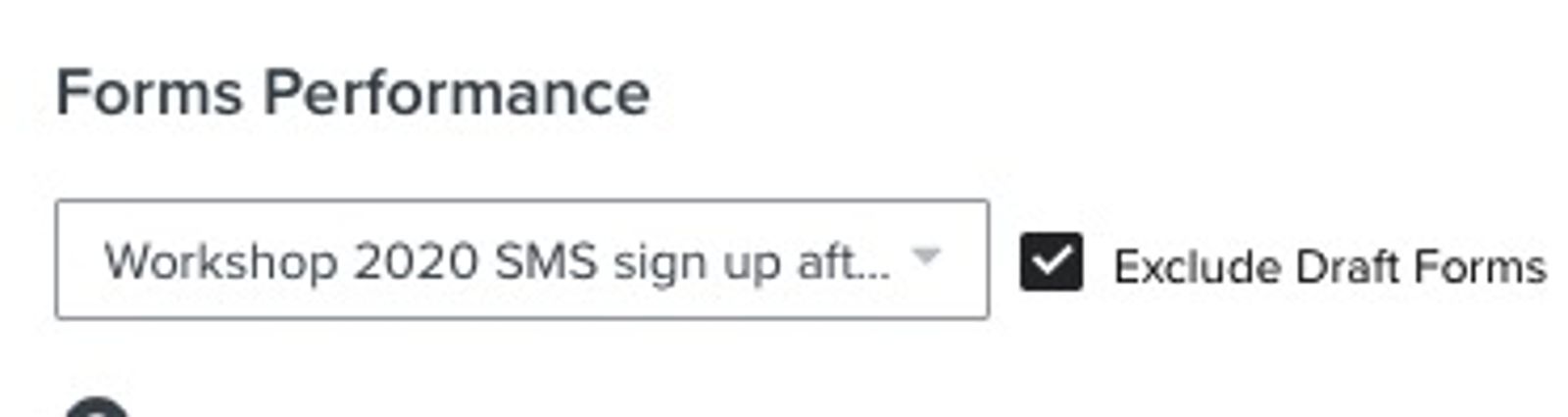
デフォルトでは、このカードに、選択した日付範囲におけるすべてのフォームの経時的な送信率(集計)が表示されます。これらのフォームの合計送信数を合計表示回数で割ります。フォームのドロップダウンを使用して、個別のフォームを表示します。
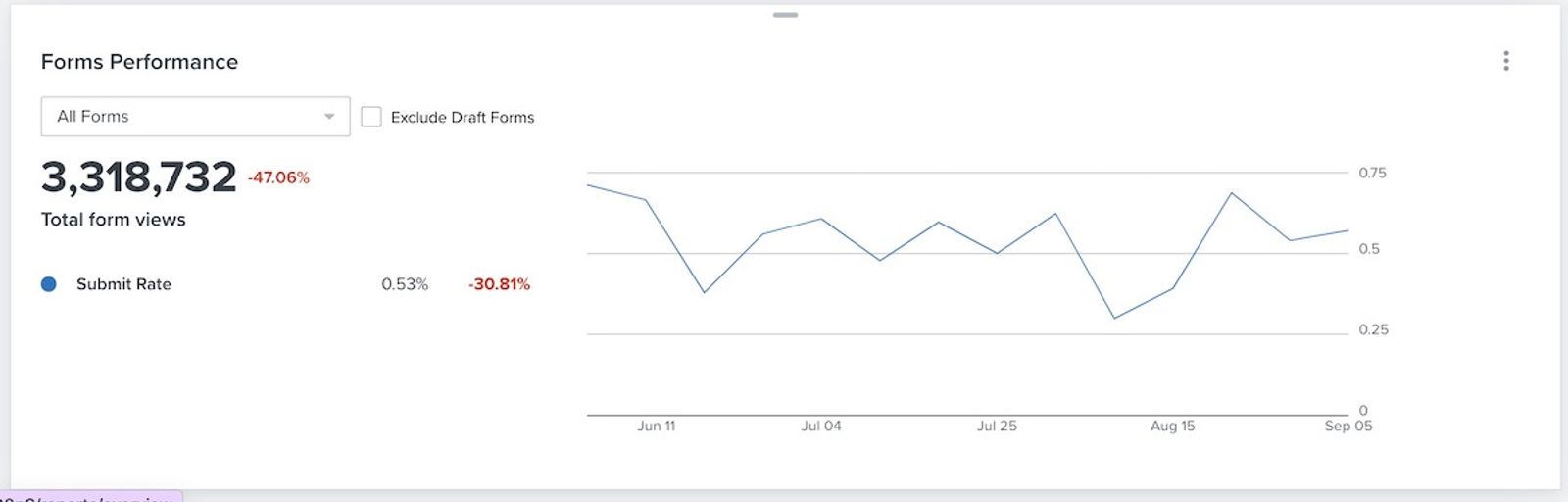
また、左側にフォームの総ビュー数のカウントと、前期間からの変化率も表示されます。プラスのパーセンテージ変化は緑色のテキストで表示され、マイナスのパーセンテージ変化は赤色のテキストで表示されます。
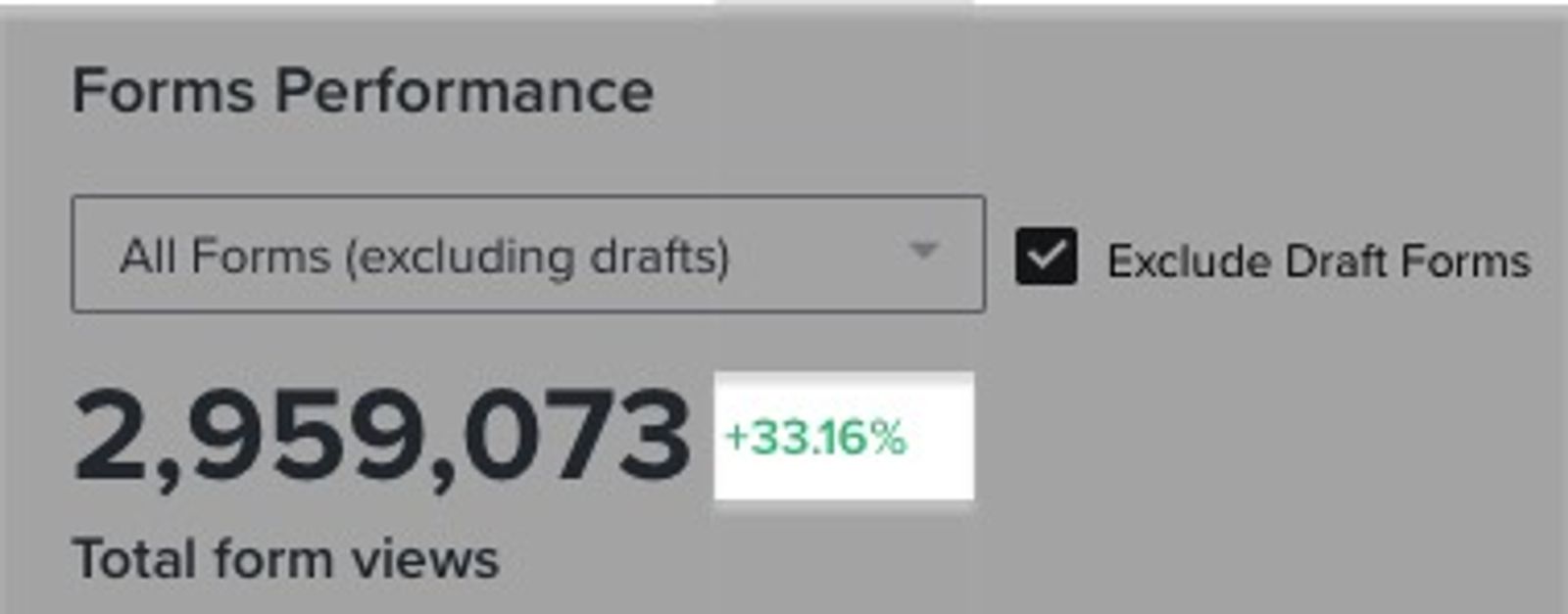
閲覧回数の下で、送信率と比較期間からの変化を確認できます。ポップアップフォームを同業他社ベンチマークと比較するには、上記の説明に従って、個別の分析を開いてください。フォームのパフォーマンスが低い場合は、個別の結果を分析して問題を診断するか、送信率を改善する方法を確認してください。
現在下書きステータスのフォームをカードのデータから除外するには、フォームのドロップダウンの横にあるすべての下書きを除外を選択してください。
概要ダッシュボードでの フォームカードの設定と調整について詳しく見る。
フォームの適切な率とは?
何を基準に良いフォームと評価するかは、フォームの目的によって異なりますが、ポップアップおよびフライアウトのフォーム送信率は約3%以上を目標にすることをおすすめします。送信率だけでなく、新規購読者の質も分析してください。エンゲージメントありのリストを示す手がかりとして、ウェルカムシリーズ内のメッセージのエンゲージメント率や、メッセージのコンバージョン率などが挙げられます。
Klaviyoでのフォーム送信率が以前のリスト成長ツールより低い場合は、各ツールが閲覧数と送信数をどのようにカウントしているか(合計カウントかユニークカウントかを含む)を比較してください。サインアップフォームを改善するためのヒントを探している場合は、サインアップフォームのベストプラクティスをご覧ください。問題がフォームの動作不良に関連している可能性がある場合は、サインアップフォームのトラブルシューティングに関するガイドをご覧ください。