Zrozumienie analityki formularza rejestracyjnego
Czego się dowiesz?
Dowiedz się, jak analizować skuteczność formularzy rejestracyjnych, aby wprowadzać zmiany i optymalizować na podstawie wiedzy o obszarach, w których osiągasz świetne wyniki, oraz obszarach, które możesz poprawić. Ten przewodnik pomoże lepiej zrozumieć analitykę formularza rejestracyjnego oraz każdą z dostępnych stron raportowania (tj. karta Przegląd i karta Wyniki testu A/B).
Możesz mierzyć wydajność formularzy rejestracyjnych na poziomie pojedynczego formularza albo porównywać dane między wieloma formularzami rejestracyjnymi. Wyświetlenia i przesłania obejmują śledzonych i nieśledzonych odwiedzających. Metryki przychodów opierają się na zidentyfikowanych profilach.
Kilka słów na początek
Na karcie Formularze rejestracyjne zobaczysz listę wszystkich formularzy na swoim koncie oraz ich kluczowe szczegóły, w tym:
- Nazwa formularza z listą, do której formularz się zapisuje, pod spodem
- Typ formularza
- Status
- Zdarzenia Przesłany formularz z ostatnich 30 dni (zdefiniowane poniżej)
- Wskaźnik wypełnień formularza z ostatnich 30 dni (zdefiniowany poniżej)
- Całkowity przychód z ostatnich 30 dni (zdefiniowanych poniżej)
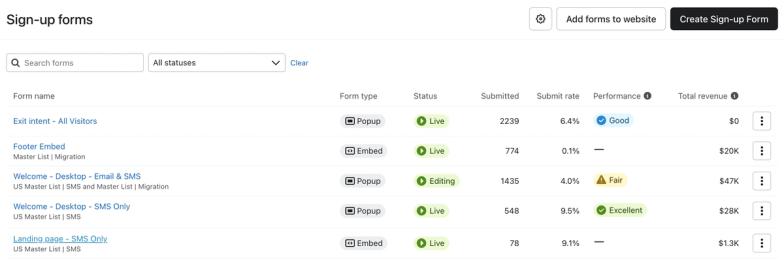
Zwróć uwagę na ikonę stanu testów porównawczych obok wskaźnika wypełnień formularza — dzięki temu szybko osadzisz wyniki każdego formularza w kontekście (np. Słabo, Przeciętne, Dobre lub Doskonałe), co pozwoli Ci zidentyfikować formularze o słabszych wynikach i wiedzieć, na czym skupić działania usprawniające. Ten stan jest obliczany na podstawie wskaźnika wypełnień formularza w porównaniu z danymi wzorca porównawczego z ostatnich 3 miesięcy.
Statusy testów porównawczych są dostępne dla kont hostowanych w amerykańskim regionie Klaviyo. Ikona pojawia się w przypadku formularzy pop-up z danymi do testów porównawczych. Testy porównawcze nie są dostępne w przypadku formularzy rozwijanych poziomo, pełnoekranowych ani osadzonych.
Analizowanie skuteczności pojedynczego formularza rejestracyjnego
Analityka jest dostępna po opublikowaniu formularza. Aby przeanalizować jego skuteczność:
- W głównej nawigacji Klaviyo wybierz Formularze rejestracyjne.
- Wybierz trzy kropki > Analityka obok formularza rejestracyjnego, który chcesz przeanalizować.
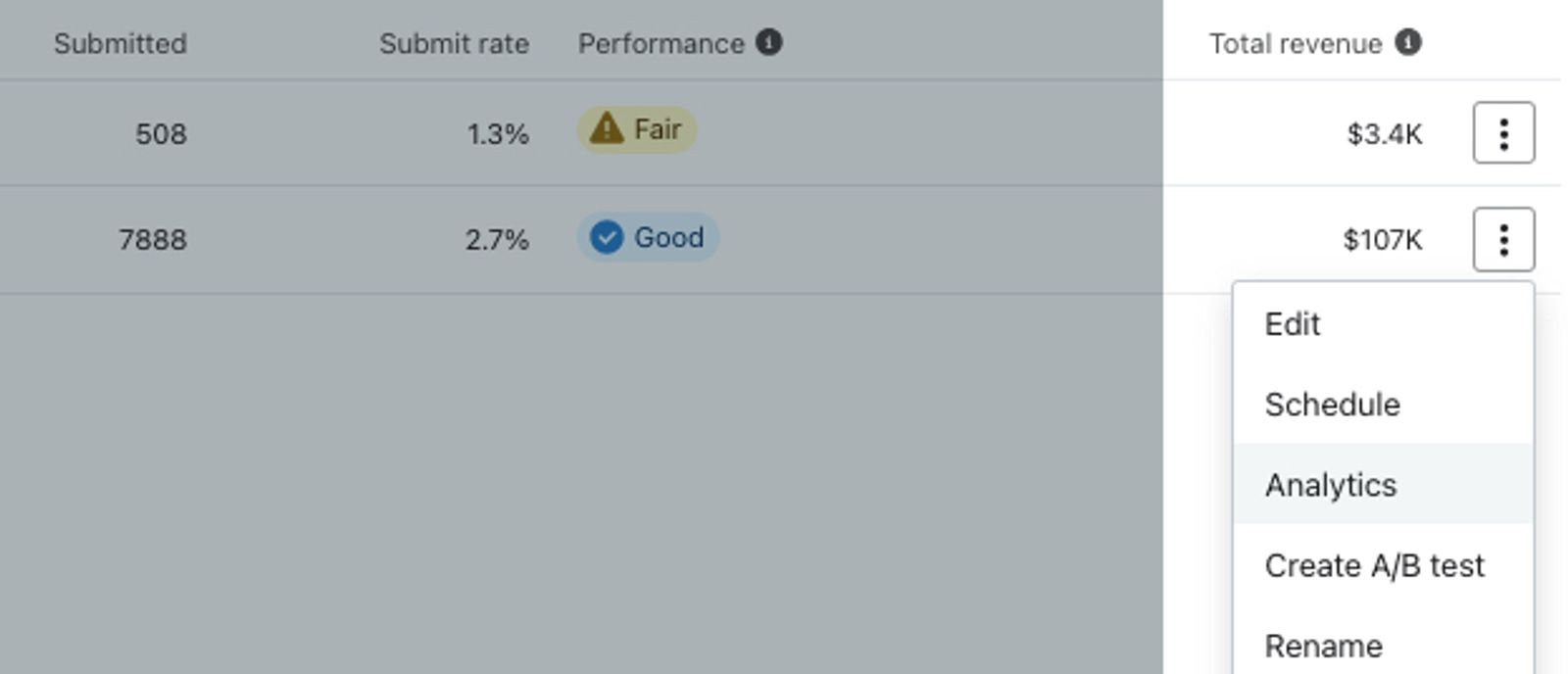
- W tym miejscu możesz przełączać się między kartą Przegląd a kartą Wyniki testu A/B (jeśli dotyczy), aby uzyskać kompleksowy wgląd w skuteczność formularza rejestracyjnego.
W kolejnych sekcjach tego przewodnika szczegółowo omówimy informacje na każdej karcie w kolejności, w jakiej pojawiają się na stronie.
Karta Przegląd
Od 1 kwietnia 2025 r. Klaviyo wdrożyło ulepszoną metodę filtrowania aktywności botów i crawlerów w analizach formularzy. Ta aktualizacja zwiększa dokładność zliczania metryk formularza poprzez eliminację sztucznej aktywności. W efekcie możesz zauważyć spadek liczby zdarzeń Viewed form oraz wyższy Submit rate ze względu na usunięcie interakcji nieludzkich.
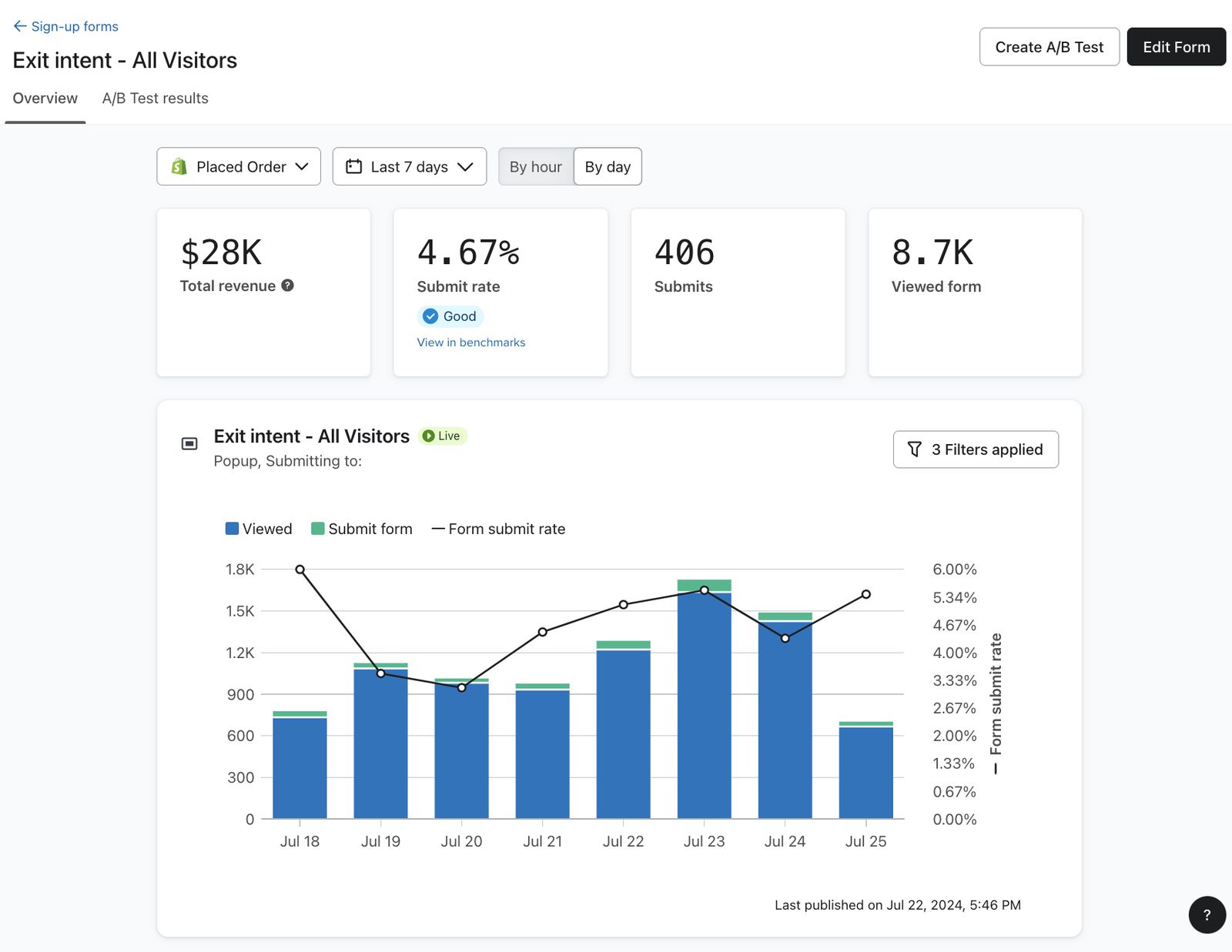
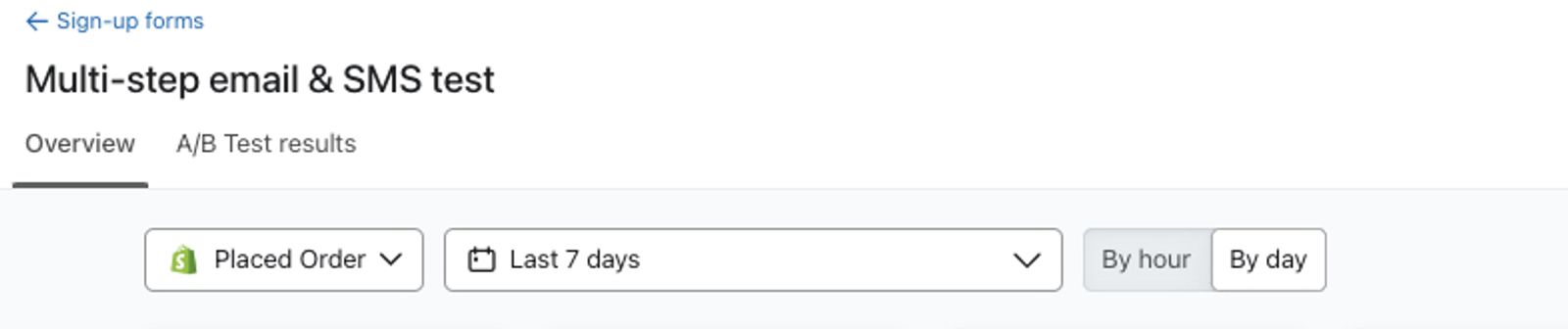
Domyślnie strona Overview wyświetla dane z ostatnich 7 dni, pogrupowane według dnia. Użyj list rozwijanych u góry, aby wybrać metrykę konwersji, zakres dat i grupowanie. Aby analizować przychody z złożonych zamówień, wybierz Placed Order.
Pamiętaj, że jeśli ustawisz ramy czasowe na datę wcześniejszą niż 13 grudnia 2023 r., wskaźniki zaangażowania nie będą dostępne.
Definicje metryki
Na karcie Przegląd zobaczysz następujące metryki wyświetlane na kartach:
- Łączny przychód
Ta karta wyświetla przychód z zakupów przypisany do Twojego formularza. Klaviyo używa ustawień przychodów formularza, aby przypisywać zakupy po tym, jak odwiedzający prześle formularz lub dotrze do kroku sukcesu. Okno wstecz określa, jak długo po tej interakcji zakup może otrzymać przypisanie. Domyślnie przychód jest przypisywany po przesłaniu w 2-godzinnym oknie. Zakup może zostać przypisany do wielu formularzy, jeśli odwiedzający wejdzie z nimi w interakcję w tym oknie. Dowiedz się więcej o metrykach przychodów dla formularzy rejestracyjnych.
Metryki przychodów dla formularzy są zbierane dopiero od 5 czerwca 2024 r.
- Współczynnik przesłania
Ta karta pokazuje stosunek łącznej liczby zdarzeń przesłania formularza do łącznej liczby zdarzeń wyświetlenia formularza. Pamiętaj, że Współczynnik przesłania obejmuje sytuacje, gdy formularz przesyła dowolny odwiedzający, a nie tylko unikalne profile.
W przypadku formularza pop-up ikona statusu testów porównawczych wyświetla się na karcie Wskaźnik przesłania, gdy dane testów porównawczych są dostępne dla wybranego okresu. Wybierz Wyświetl w testach porównawczych, aby otworzyć stronę testów porównawczych formularza rejestracyjnego, która pokazuje skuteczność Twojego pop-upu, porównując Twoje wskaźniki przesłania ze wzorcem porównawczym.
- Wysłania
Ta karta wyświetla łączną liczbę zdarzeń Przesłanie formularza. Wysłanie może zostać zliczone, zanim odwiedzający ukończy wszystkie kroki, jak opisano poniżej. Kliknięcie przycisku Przejdź do adresu URL także może zostać zliczone jako wysłanie. Jeśli wysłanie formularza zostało już zliczone podczas tego otwarcia formularza, późniejsze kliknięcie adresu URL nie doda kolejnego wysłania.
Jeśli używasz wieloetapowego formularza rejestracyjnego, który zbiera zarówno adresy e-mail, jak i numery telefonów na wielu etapach, przesłanie tego, co pojawi się jako pierwsze w formularzu, jest liczone jako przesłanie.
- Wyświetlono formularz
Ta karta wyświetla łączną liczbę zdarzeń Wyświetlono formularz, które są śledzone za każdym razem, gdy odwiedzający witrynę wyświetli formularz rejestracyjny. Pamiętaj, że obejmuje to łączną liczbę wyświetleń formularza, a nie liczbę wyświetleń na unikalnego użytkownika.
Jeśli używasz wieloetapowego formularza rejestracyjnego, ta metryka odzwierciedla liczbę wyświetleń pierwszego kroku formularza.
Jeśli Twój formularz rejestracyjny zawiera teaser, analityka będzie odzwierciedlać działania wykonane na samym formularzu, a nie na teaserze. Oznacza to, że Wyświetlenia formularza zliczają wyświetlenia pierwszego kroku formularza i wykluczają wyświetlenia dotyczące wyłącznie teasera. Podobnie Wskaźnik przesłania dzieli łączną liczbę zliczonych przesłań przez łączną liczbę wyświetleń formularza. Zliczone przesłanie nie wymaga ukończenia każdego kroku. Wyświetlenia dotyczące wyłącznie teasera są wykluczane z tych obliczeń.
Jeśli chcesz wyświetlić odpowiedzi przesłane w formularzach rejestracyjnych, zobacz jak wyświetlić odpowiedzi z formularza rejestracyjnego.
Wykresy metryka
Na karcie Przegląd znajdują się 3 wykresy, które pomagają zwizualizować dane o skuteczności formularzy.
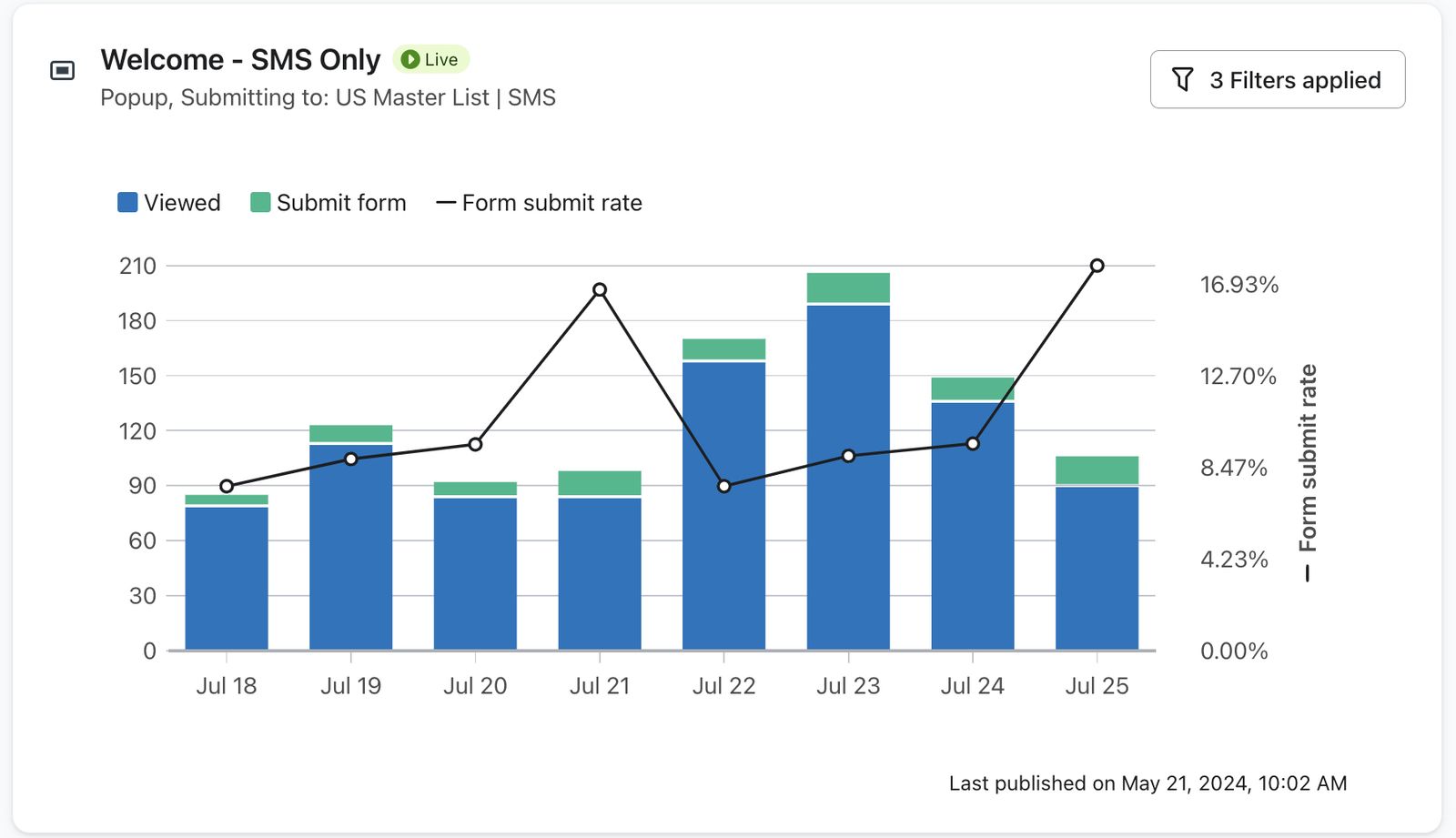
- Wykres metryk przesłań
Ten wykres wyświetla wyświetlenia formularza, przesłania oraz wskaźnik wypełnień formularza dla skonfigurowanego zakresu dat.
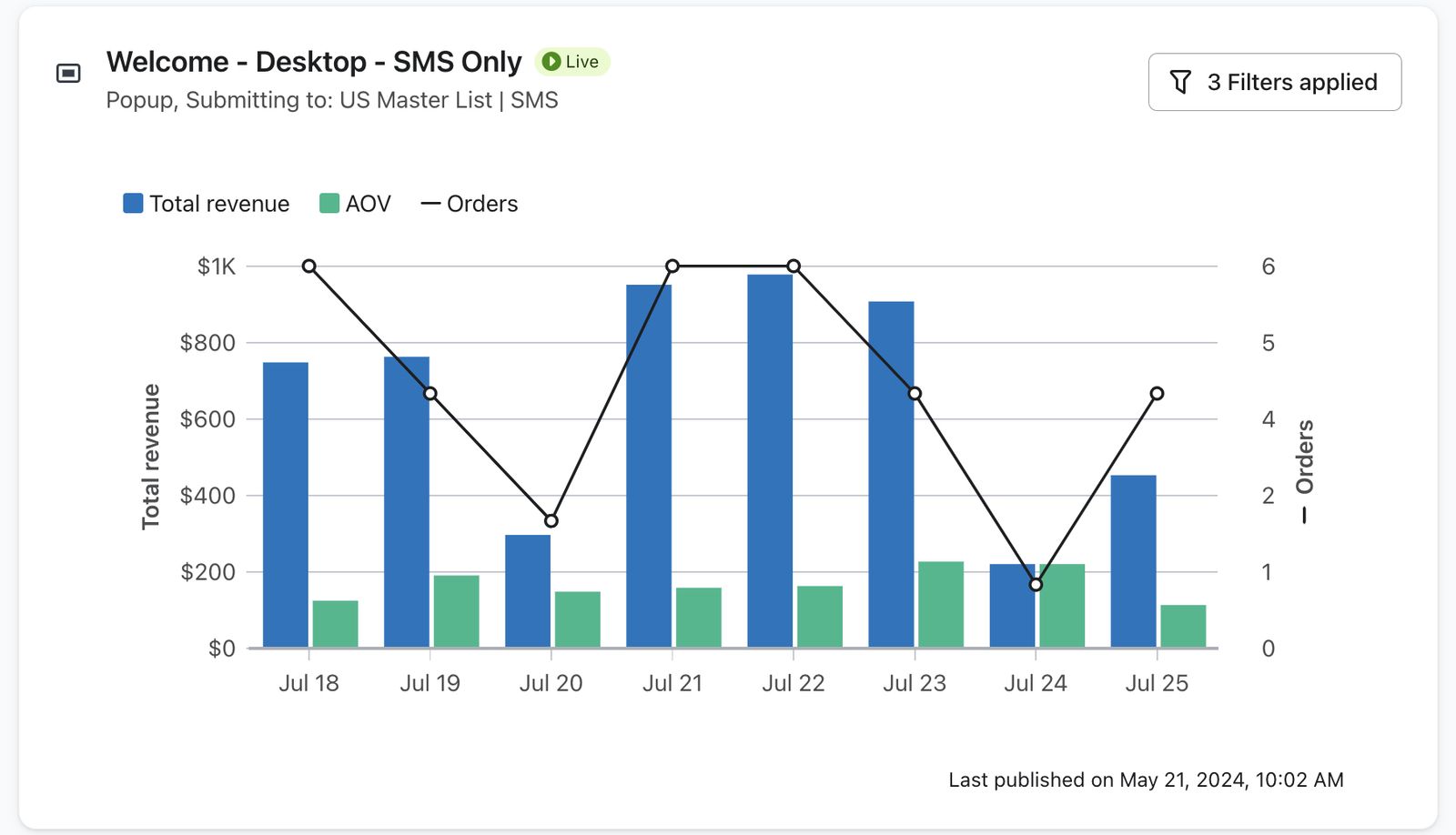
- Wykres metryk przychodów
Ten wykres wyświetla łączny przychód, średnią wartość zamówienia (AOV) oraz liczbę zamówień w skonfigurowanym zakresie dat. Dowiedz się więcej o metrykach przychodów dla formularzy rejestracyjnych.
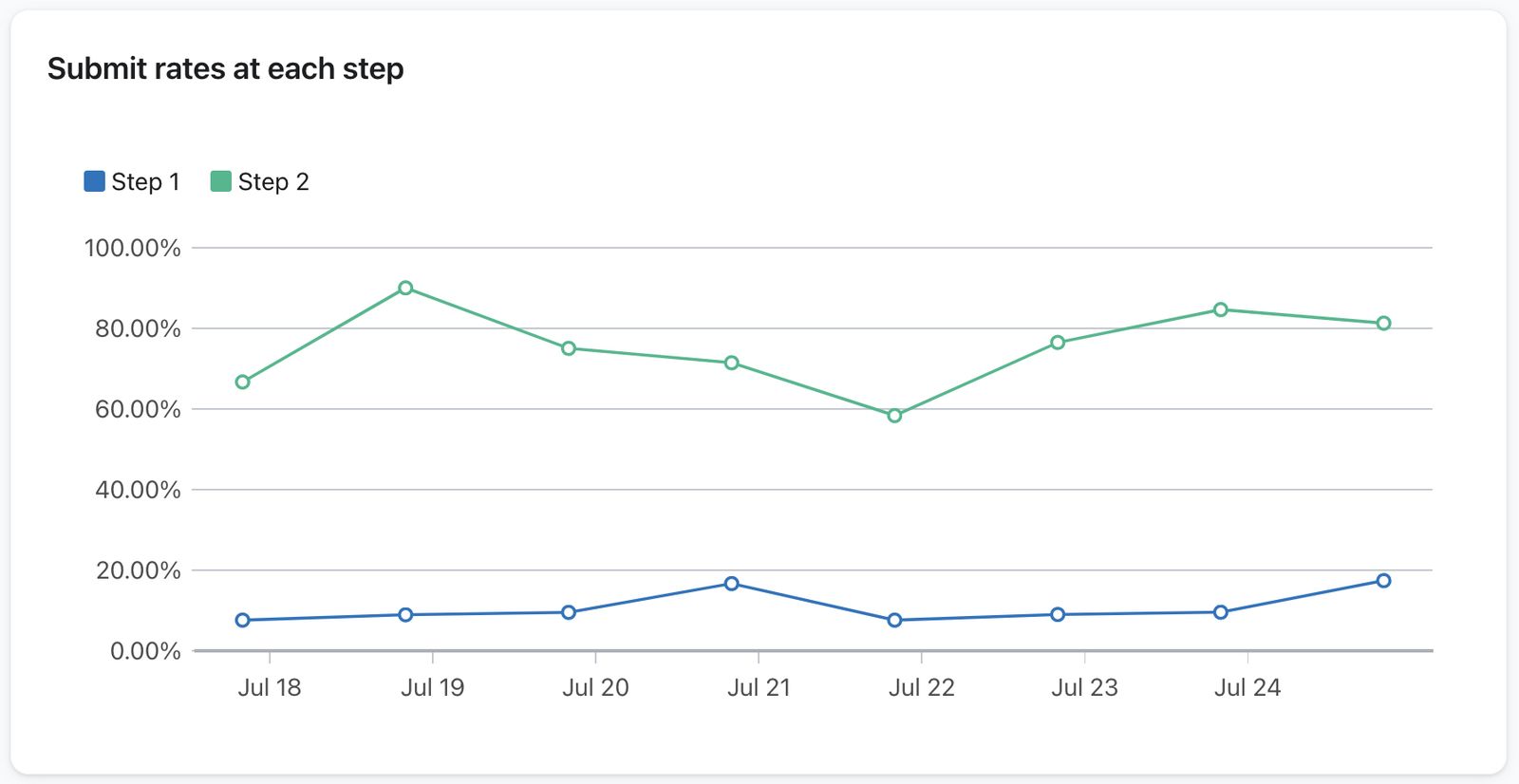
- Wykres współczynników wysłania na każdym etapie
Jeśli Twój formularz rejestracyjny ma wiele etapów, ten wykres wyświetla współczynniki wysłania dla każdego etapu w skonfigurowanym zakresie dat. Każdy współczynnik dzieli liczbę wysłań na danym etapie przez liczbę wyświetleń tego samego etapu. Różni się to od lejka sprzedażowego kroków poniżej, który jako mianownik wykorzystuje wyświetlenia pierwszego kroku.
Wskaźniki zaangażowania
W sekcji Wskaźniki zaangażowania wyświetlane są analizy dla każdego kroku w formularzu rejestracyjnym. Tutaj możesz wyświetlić:
- Współczynnik zaangażowania w kroku 1.
Ta karta dzieli zaangażowanie z pierwszego kroku Twojego formularza rejestracyjnego przez liczbę wyświetleń pierwszego kroku. - Użytkownicy, którzy byli zaangażowani we wszystkie kroki
Ta karta dzieli zaangażowanie z ostatnim krokiem uwzględnionym w lejku sprzedażowym przez liczbę wyświetleń pierwszego kroku. Użyj jej, aby sprawdzić, jaka część aktywności formularza dociera do końca lejka sprzedażowego.
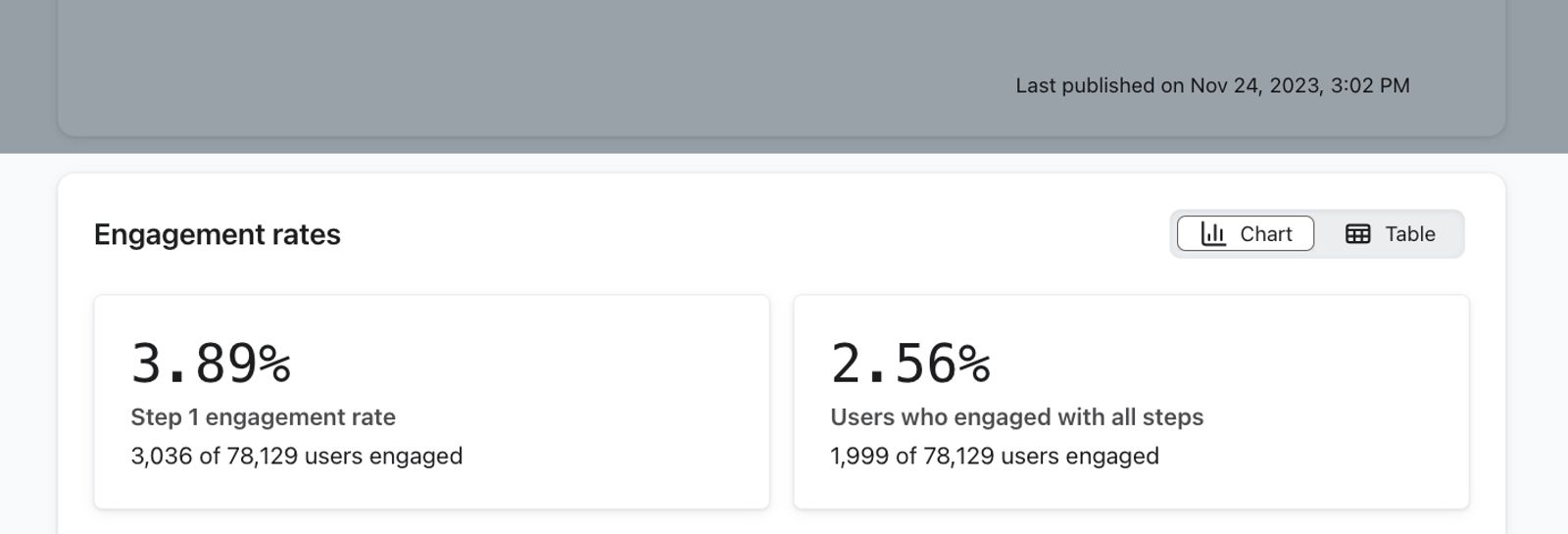
Współczynniki zaangażowania w przeglądzie używają łącznej liczby zaangażowań w kroku podzielonej przez liczbę zdarzeń Viewed form w pierwszym kroku. Powtarzająca się aktywność tego samego odwiedzającego może być liczona więcej niż raz.
- Lejek sprzedażowy kroków, który przedstawia stawki zaangażowania dla każdego kroku formularza rejestracyjnego. Główna akcja konwersji formularza służy do określenia stawki zaangażowania na każdym kroku.
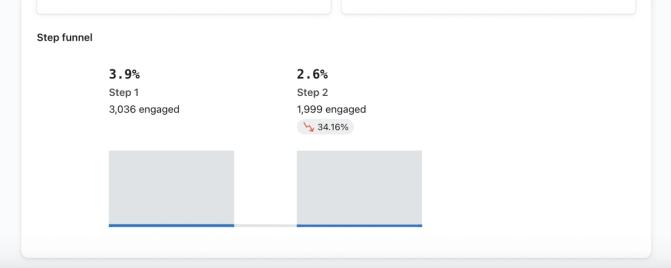
Procent spadku widoczny pod liczbą zaangażowania odzwierciedla procentową różnicę w poziomie zaangażowania względem poprzedniego kroku. Ta metryka jest obliczana przez odjęcie Przesłań w bieżącym kroku od Przesłań w poprzednim kroku, a następnie podzielenie tej liczby przez Przesłania w poprzednim kroku.
Krok sukcesu jest wykluczany z lejka sprzedażowego kroków, gdy nie ma zarejestrowanego zaangażowania. Krok sukcesu bez przycisku wezwania do działania (CTA) w związku z tym się nie wyświetla. Kliknięcie przycisku Przejdź do adresu URL w kroku sukcesu rejestruje zaangażowanie dla tego kroku. Przycisk Zamknij formularz nie rejestruje zaangażowania dla kroku.
Aby porównać wskaźniki zaangażowania dla poszczególnych wariantów podczas testu A/B, otwórz kartę Wyniki testu A/B. Lejek sprzedażowy Przegląd pokazuje połączoną aktywność formularza.
Dodatkowe raporty
W sekcji Dodatkowe raporty na dole strony możesz przejrzeć przychód, zamówienia, średnią wartość zamówienia, Wyświetlony formularz, Przesłany formularz oraz Wskaźnik przesłania w podziale według:
- Typ urządzenia (komputer lub urządzenie mobilne)
- utm_source
- utm_medium
- utm_campaign
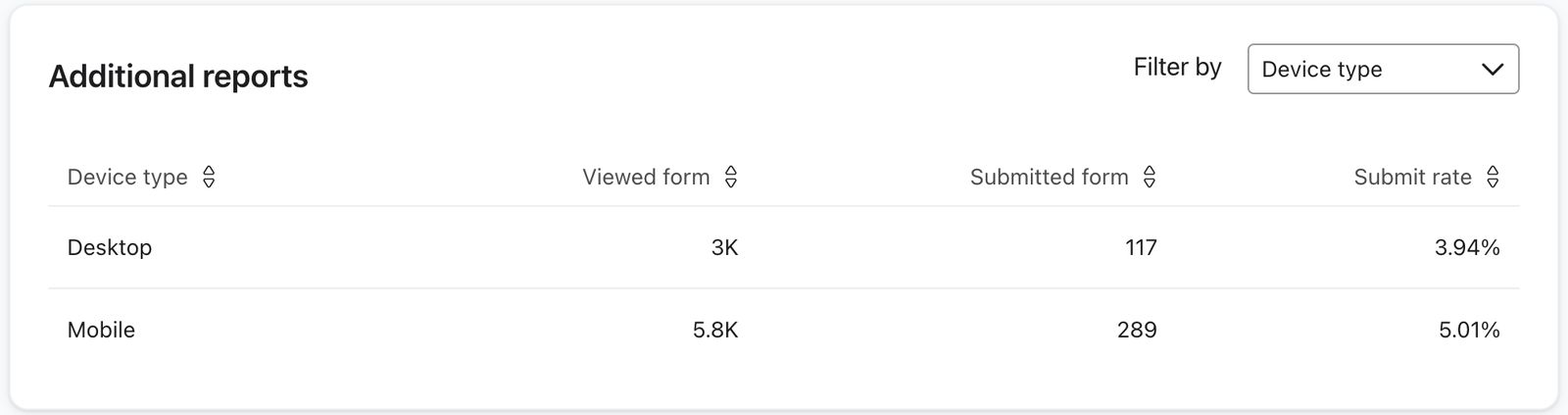
Wybierz nagłówek kolumny, aby posortować tabelę według tej wartości.
Karta wyników testu A/B
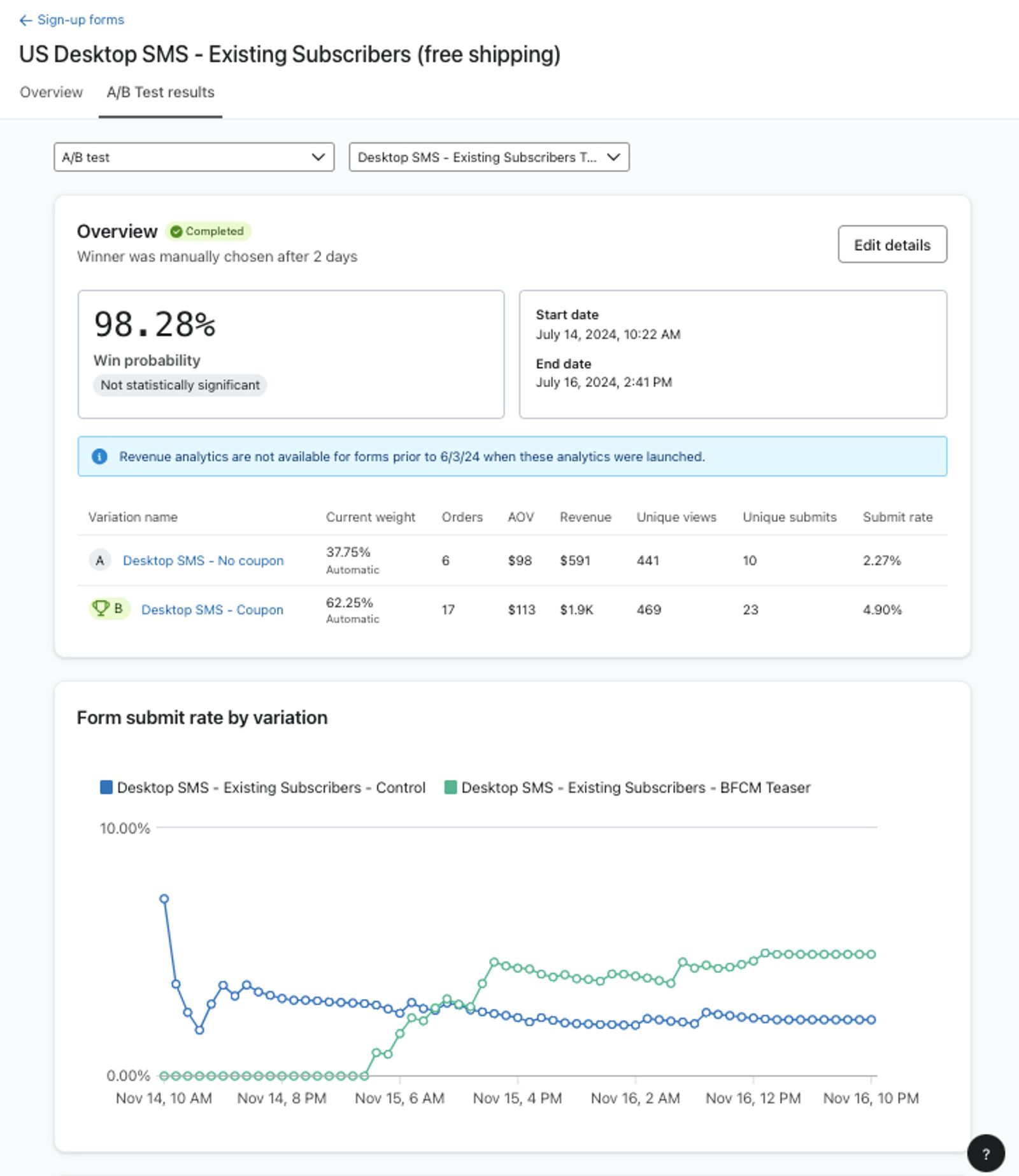
Na stronie wyniki testu A/B możesz mierzyć, jak działa Twój test A/B, lub — w razie potrzeby — analizować wyniki ukończonego testu. Metryki przychodu używają metryki konwersji wybranej w sekcji Przegląd. Wybierz tam opcję Złożone zamówienie, aby analizować zakupy. Ta strona pokazuje wykres wskaźnika wypełnień formularza według wariantu oraz dane dla każdej z poniższych metryk według wariantu:
Wyniki testu A/B używają unikalnych wyświetleń i unikalnych wysłań, aby porównać warianty formularza. Odwiedzający, który wyświetli lub prześle ten sam wariant więcej niż raz, jest liczony tylko raz dla tej metryki. Karta Przegląd używa łącznej liczby wyświetleń i przesłań, więc jej wartości mogą się różnić.
- Bieżąca waga
Bieżąca waga ruchu kierowanego do każdego wariantu formularza. Jeśli ręcznie ustawiono dystrybucję ruchu, liczby będą odpowiadać ustawieniom początkowym. Jeśli korzystasz z modelu data science Klaviyo, waga ruchu będzie się z czasem dostosowywać, faworyzując zwycięski formularz, aby zoptymalizować przyrost listy. - Zamówienia
Liczba złożonych zamówień powiązanych z tym formularzem. - Średnia wartość zamówienia (średnia wartość zamówienia)
Przychód sklepu powiązany z tym formularzem podzielony przez liczbę zamówień powiązanych z formularzem. - Przychód
Suma wartości złożonych zamówień przypisana do tego wariantu w oknie wstecz. Atrybucja korzysta z Twoich ustawień przychodu z formularza: po przesłaniu lub po osiągnięciu kroku sukcesu.
Aby dowiedzieć się więcej o tym, jak przychody są powiązane z formularzami rejestracyjnymi, zobacz Wyjaśnienie metryk przychodów dla formularzy.
- Unikalne wyświetlenia
Liczba unikalnych użytkowników, którzy wyświetlili wariant formularza rejestracyjnego (np. jeśli 1 odwiedzający witrynę wyświetli Twój formularz dwa razy, jest to liczone jako 1 unikalne wyświetlenie). - Unikalne wysłania
Liczba unikalnych użytkowników z zaliczonym wysłaniem dla tego wariantu, w tym kwalifikujące się kliknięcia Przejdź do adresu URL zgodnie z definicjami metryki Przegląd (np. jeśli jeden odwiedzający stronę wyśle Twój formularz dwa razy, liczy się to jako jedno unikalne wysłanie). Wysłanie może zostać zaliczone, zanim odwiedzający ukończy każdy krok. Kliknięcie adresu URL po już zaliczonym wysłaniu nie dodaje kolejnego wysłania. - Współczynnik przesłań
Wartość Unikalne przesłania podzielona przez liczbę Unikalne wyświetlenia. Ponieważ ten współczynnik używa unikalnych metryk, może się różnić od Współczynnika przesłań na karcie Przegląd, gdzie używane są sumy.
Pamiętaj, że jeśli testujesz różne czasy wyświetlania w teście A/B (np. Pokaż od razu po załadowaniu strony i Pokaż 30 sekund po załadowaniu strony), zamiast tego zobaczysz Kwalifikujące się unikalne wyświetlenia oraz Kwalifikujący się wskaźnik przesyłania. Kwalifikujące się wyświetlenia są oparte na liczbie osób odwiedzających witrynę, które mogły zobaczyć ten formularz, aby dokładnie porównać warianty formularza. Przejdź do naszego FAQ testów A/B, aby dowiedzieć się więcej.
Wskaźniki zaangażowania według wariantu
Jeśli prowadzisz test A/B na wieloetapowym formularzu, możesz wyświetlić wskaźniki zaangażowania każdego wariantu dla odwiedzających witrynę, którzy ukończyli krok 1, oraz odwiedzających, którzy ukończyli wszystkie kroki w formularzu. Te wskaźniki wykorzystują unikalne zaangażowania na etapie kroku oraz unikalne wyświetlenia pierwszego kroku dla każdego wariantu. Poniżej lejek sprzedażowy Wskaźnik ukończenia kroku według wariantu umożliwia wizualizację wskaźników zaangażowania na poszczególnych etapach w każdym wariancie formularza rejestracyjnego. Aby uzyskać więcej informacji o Testach A/B formularzy rejestracyjnych i analizie wyników, przejdź do jak przeprowadzić test A/B formularza rejestracyjnego.
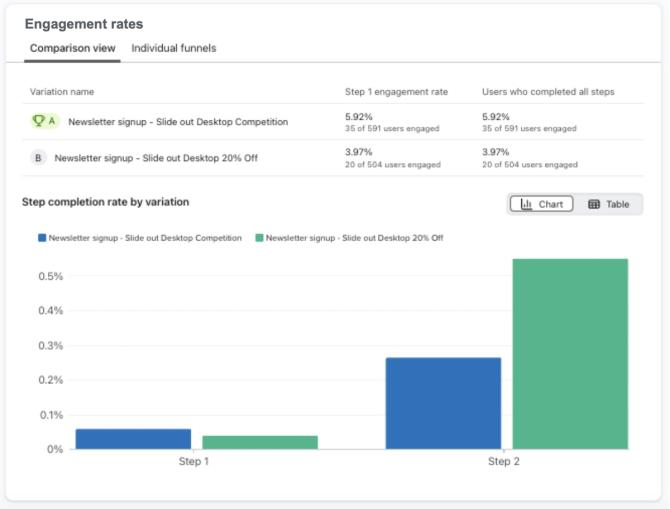
Jeśli test A/B dla formularza rejestracyjnego został rozpoczęty przed 13 grudnia 2023 r., karta wyników testu A/B nie będzie wyświetlać współczynników zaangażowania dla każdego wariantu.
Aktywność wielu formularzy rejestracyjnych
Aby mierzyć wyniki w przypadku wielu formularzy rejestracyjnych, użyj karty Wyniki formularzy na pulpicie analitycznym. Możesz dodać ją do istniejącego pulpitu lub utworzyć nowy. Aby dodawać karty, potrzebujesz uprawnień.
- Przejdź do Analityka > Pulpit.
- Otwórz istniejący edytowalny pulpit. Aby utworzyć nowy pulpit, wybierz Utwórz pulpit, wpisz nazwę i wybierz Utwórz pulpit, aby go otworzyć.
- Jeśli pulpit ma już kartę Skuteczność formularzy, użyj tej karty. W przeciwnym razie wybierz Dodaj kartę, w bibliotece wybierz Skuteczność formularzy, a następnie wybierz Dodaj widok danych.
Domyślnie ta karta pokazuje łączny współczynnik wysłań dla wszystkich formularzy w czasie w wybranym zakresie dat. Dzieli łączną liczbę wysłań w tych formularzach przez ich łączną liczbę wyświetleń. Użyj listy rozwijanej formularzy, aby wyświetlić pojedynczy formularz.
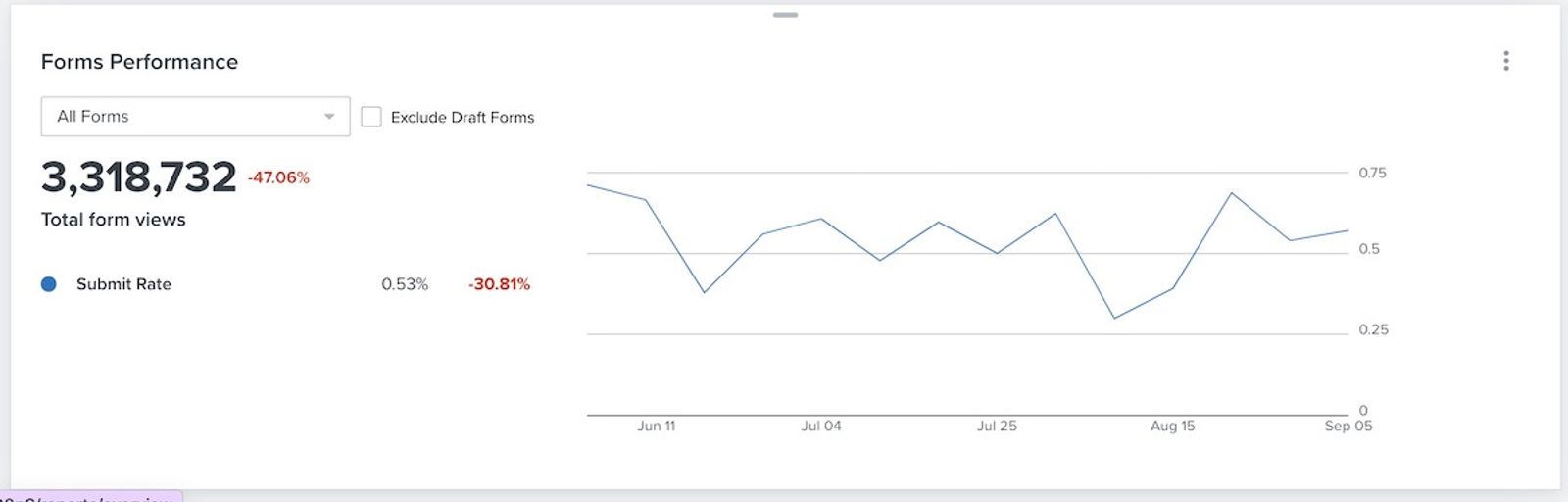
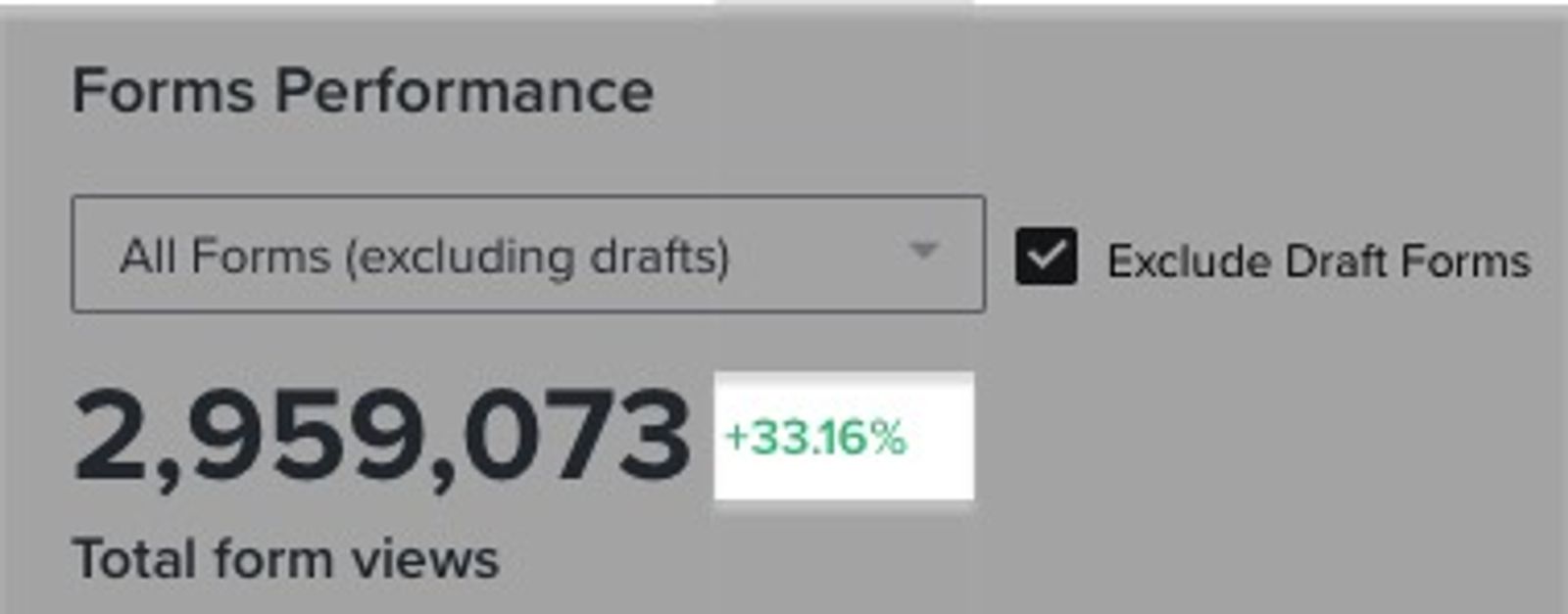
Po lewej stronie zobaczysz też liczbę Łączne wyświetlenia formularza oraz procentową zmianę w porównaniu z poprzednim okresem. Dodatnia procentowa zmiana będzie wyświetlana zielonym tekstem, a ujemna procentowa zmiana — czerwonym tekstem.
Pod liczbą wyświetleń możesz sprawdzić współczynnik przesłań oraz jego zmianę w porównywanym okresie. Aby porównać formularz pop-up z wzorcem porównawczym, otwórz jego indywidualną analitykę, jak opisano powyżej. Jeśli formularz ma słabe wyniki, przeanalizuj jego indywidualne rezultaty, aby zdiagnozować problem, lub sprawdź sposoby na poprawę współczynnika przesłań.
Aby wykluczyć formularze, które są obecnie w statusie wersji roboczej, z danych karty, wybierz Wyklucz wszystkie wersje robocze obok listy rozwijanej formularzy.

Dowiedz się więcej o konfigurowaniu i dostosowywaniu karty formularzy na pulpicie przeglądu.
Jakie wskaźniki są dobre dla formularza?
Chociaż znaczenie „dobrego” wyniku dla każdego formularza będzie się różnić w zależności od jego celu, zalecamy dążyć do tego, aby wskaźnik wypełnień formularza dla popupów i flyoutów wynosił ok. 3% lub więcej. Warto też spojrzeć dalej niż na wskaźnik wypełnień formularza i przeanalizować jakość tych nowych subskrybentów. Wskazówkami świadczącymi o tym, że lista jest zaangażowana, są wskaźnik zaangażowania wiadomości w sekwencji powitalnej oraz wskaźnik konwersji dla tych wiadomości.
Jeśli wskaźnik wypełnień formularza w Klaviyo jest niższy niż w Twoim poprzednim narzędziu do rozbudowy listy, porównaj, jak każde narzędzie zlicza wyświetlenia i wypełnienia, w tym czy używa liczby całkowitej czy unikalnej. Jeśli szukasz inspiracji, jak ulepszyć swoje formularze rejestracyjne, zobacz Najlepsze praktyki dotyczące formularzy rejestracyjnych. Jeśli obawiasz się, że problemy są związane z tym, że Twoje formularze nie działają prawidłowo, zajrzyj do naszego przewodnika: rozwiązywanie problemów z formularzami rejestracyjnymi.
Dodatkowe źródła
Zrozumienie metryk przychodu dla formularzy rejestracyjnych
Jak wyświetlić odpowiedzi na formularz
Jak przeprowadzić test A/B formularza rejestracyjnego
Szkolenie: certyfikat praktyka Klaviyo