サインアップフォームの回答を表示する方法
このページで学べること
Klaviyoでサインアップフォームの回答がどのように保存されるか、個人のフォーム回答にアクセスする場所、およびプロファイルのグループから現在の値のCSVを書き出す方法についてご確認ください。
ウェブサイトでサインアップフォームを使用すると、オーディエンスについてより詳しく把握でき、収集した情報を活用して、精度の高いターゲティングとパーソナライズを施したマーケティングを送信できます。
始める前に
フォームの回答を確認するには、少なくとも 1 人が送信した Klaviyo フォームが必要です。フォーム内のすべての入力フィールドは、次の両方を含め、適切にフォーマットされている必要があります:
- 質問を表すプロファイルプロパティ名
- プロパティ値(人物の回答)
オープン入力フィールド(例:テキスト入力、電話番号)の場合、プロパティ値はサイト訪問者がフィールドに入力した内容になります。
複数チェックボックス、ラジオボタン、ドロップダウン フィールドでは、各オプションに ラベル と 値 があります。ラベルは訪問者がフォームで目にする選択肢であり、値は誰かがフォームを完了した後にバックエンドへ保存される回答です。
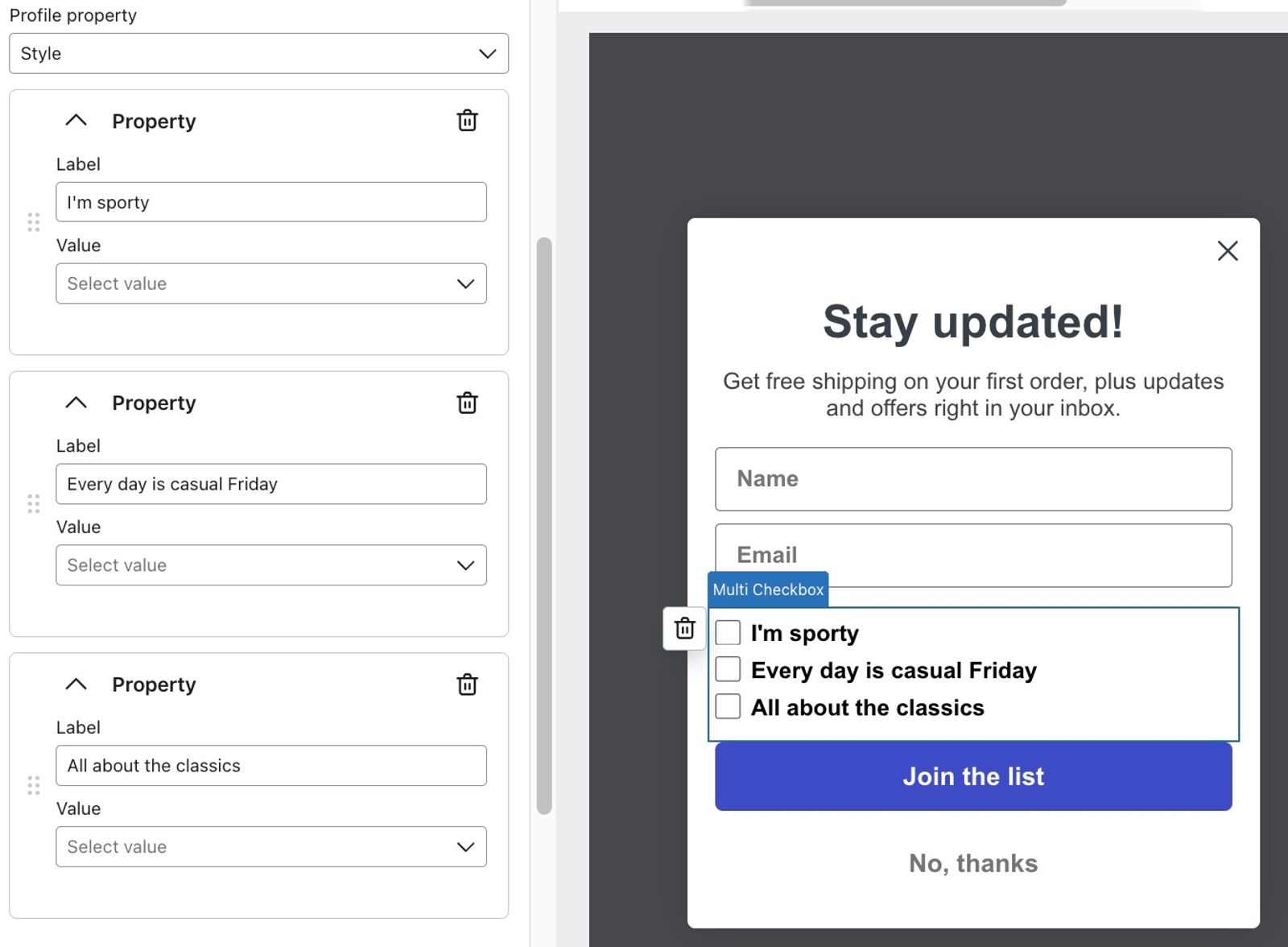
フォームに複数の入力フィールドを含めたい場合は、マルチステップフォームを使用して、情報をより小さなステップで収集することを検討してください。
フォーム回答の保存先
ユーザーがKlaviyoのサインアップフォームを送信すると、カスタムフィールドへの回答は、プロファイルページのカスタムプロパティセクションに保存されます。メールアドレス、氏名、電話番号などの組み込みフィールドは、プロファイル内の他の対応するフィールドも更新します。新規訪問者の回答を保存するには、メールアドレスまたは電話番号を収集してください。Klaviyoがすでに訪問者を認識している場合、フォームは詳細を再度尋ねることなく、既存のプロファイルを更新できます。
訪問者が認識されず、かつメールアドレスまたは電話番号を一度も提供しない場合、フォームの概要ページで送信がカウントされていても、その回答はプロファイルに保存されません。
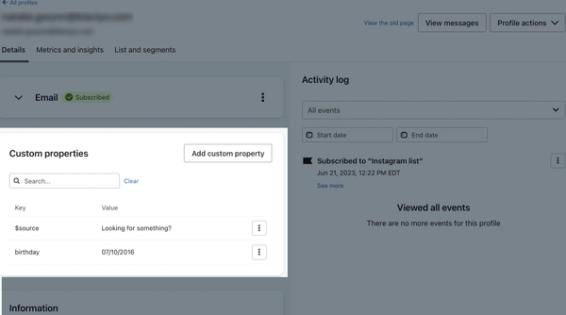
各プロファイルプロパティには、現在の値が表示されます。同じ質問に再度回答すると、そのプロパティの以前の値が新しい値に置き換えられます。別のフォーム、外部連携、またはCSVのインポートによってそのプロパティが更新された場合も、同じことが起こり得ます。異なるフォームの回答を分けて管理するには、一意のプロパティ名を使用し、ほとんどのフォームフィールドではKlaviyoプロパティ(例:$consent_method、City、またはRegion)を使用しないでください。
いくつか例外があります。次のフィールドには Klaviyo プロパティを使用してください:
- メール
- 名
- 姓
- 電話番号
- 組織
- タイトル
- 同意(例:フォームに GDPR の同意フィールドが含まれている場合)
個人のフォーム回答を表示する
1 人のフォーム回答を確認するには:
- [オーディエンス] > [プロファイル]に移動します。プロファイル検索バーに相手の名前、メールアドレス、または正確な電話番号を入力し、Enterを押してください。
- 該当するプロファイルを選択して、固有のプロファイルページを開きます。
- プロファイル内のカスタムプロパティ領域を見つけてください。
カスタムプロパティとして保存した回答はここに表示されます。メールアドレス、名前、電話番号などの組み込みフィールドについては、プロファイル内の別の場所にある対応するフィールドを確認してください。
フォームの回答のグループを表示する
プロファイルのグループからフォームの回答を確認するには、フォームIDまたは非表示フィールドを使用してセグメントを作成し、そのプロファイルの現在のプロファイルプロパティ値をCSVにエクスポートしてください。
フォームIDを使用してセグメントを作成
メールまたは電話番号の購読を収集するフォームには、この方法を使用してください。$consent_form_idプロパティは、購読の送信の一部として保存されます。プロファイルプロパティのみを更新するフォームでは設定されないため、非表示フィールドを使用してそれらの送信を追跡してください。
- サインアップフォームに移動し、フォームを開き、URLからフォームIDをコピーしてください。
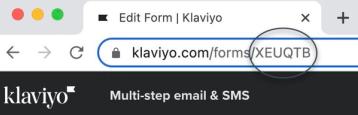
フォームIDは、フォームのURLの/forms/の直後に表示され、英字と数字を含めることができます。
- [オーディエンス] > [リスト & セグメント] に移動し、次に[作成]をクリックします。
- セグメントを選択してください。プロンプトが表示されたら名前を入力し、セグメントを作成をクリックしてセグメントビルダーを開きます。
- セグメントビルダーで、まだ設定されていない場合は名前を入力し、次の定義を追加します:
プロパティ情報 > $consent_form_id > equals > Form_ID
データ型をテキストに設定します。
Form_ID を、先ほどコピーしたフォーム ID に置き換えます。
このセグメントには、現在の$consent_form_idがフォームと一致するプロファイルが含まれます。後で別のフォームから購読した場合、そのフォームによってプロパティ値が置き換えられ、プロファイルはこのセグメントから離脱します。後の購読とは別に今後の送信を追跡するには、以下の手順に従ってフォームに非表示フィールドを追加してください。
- 完了するには[セグメントを作成]をクリックしてください。ビルダーの下部に[保存]が表示されている場合は、代わりにそれをクリックしてください。
セグメントのサイズによっては、セグメントが反映されるまで数分以上かかる場合がある点にご注意ください。
非表示フィールドで今後の送信を追跡する
非表示フィールドを使用して、今後の送信をこのフォーム固有のプロパティでマークします。これにより、後で別のフォームから購読した場合でも、それらのプロファイルを見つけることができます。Klaviyoが訪問者を識別できる限り、購読フォームと、プロファイルプロパティを更新するだけのフォームで使用できます。これを追加しても、過去の送信はマークされません。
- エディタでフォームを開き、追跡したい回答を送信するボタンを選択してください。
- 非表示フィールドを送信で、プロパティを追加をクリックしてください。
- プロファイルプロパティのドロップダウンで、設定済みの希望フォームなど、このフォームでのみ使用する名前を入力し、作成するオプションを選択してください。値を送信済みに設定してください。
- 公開またはスケジュールをクリックし、スケジュールオプションが表示された場合は今すぐ公開を選択して、今すぐ公開をクリックし、変更を公開します。
- プロファイルにマーカーが表示されたら、オーディエンス > リストとセグメントに移動し、作成 > セグメントを選択してください。名前を入力してください。名前設定用ドロワーが開いた場合は、ビルダーを開くためにセグメントを作成をクリックしてください。
- この定義を追加してください。
プロパティ情報 > 設定フォームを送信 > 次と等しい > 送信済み
データ型をテキストに設定してください。 - 完了するには[セグメントを作成]をクリックしてください。ビルダーの下部に[保存]が表示されている場合は、代わりにそれをクリックしてください。
セグメントの現在のフォーム回答をエクスポート
ユーザーロールにプロファイルをエクスポートする権限が必要です。CSVにエクスポートが無効になっている場合は、エクスポート権限のあるチームメイトにセグメントのエクスポートを依頼してください。
- [オーディエンス] > [リスト & セグメント] に移動します。
- フォームIDまたは非表示フィールドを使用して作成したセグメントを開いてください。
- セグメントを管理>CSVにエクスポートをクリックします。
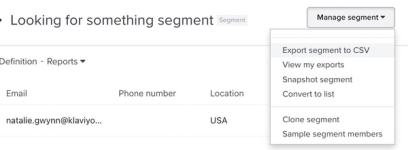
- エクスポートレビューページで、フォーム内のすべてのプロパティを確認してください。必要に応じて、プロパティ名を検索できます。
- [エクスポート開始]を選択してください。エクスポートが完了すると、ブラウザがCSVをダウンロードします。
このCSVには、セグメント内のプロファイルごとに1行と、選択したプロパティの現在の値が含まれます。回答が別のフォーム送信、外部連携、またはCSVのインポートによって置き換えられた場合、エクスポートには更新後の値が含まれます。フォーム送信ごとの個別の行や、過去の回答の履歴は含まれません。識別済みのプロファイルに保存されなかった回答は含まれません。
次の手順
フォームの回答に基づいてセグメントを作成できるようになったため、メールと SMS でデータを使用できます。詳細については、高度なセグメンテーションに関するガイドをご覧ください。