Como visualizar as respostas do formulário de registro
O que você vai aprender
Saiba como as respostas do formulário de registro são armazenadas no Klaviyo, onde acessar as respostas de formulário de uma pessoa e como exportar um CSV com os valores atuais dela a partir de um grupo de perfis.
Usar formulários de registro no seu site ajuda você a conhecer melhor seu público, e você pode usar as informações coletadas para enviar marketing altamente segmentado e personalizado.
Antes de começar
Para ver as respostas do formulário, você precisa ter um formulário do Klaviyo que pelo menos uma pessoa já tenha enviado. Todos os campos de dados do seu formulário precisam estar formatados corretamente, incluindo:
- O nome da Propriedades do perfil, que representa a pergunta
- O valor da propriedade, que é a resposta da pessoa
Para campos de dados de entrada aberta (por exemplo, Entrada de texto ou Número de telefone), o valor da propriedade é o que a pessoa visitante do site digitar no campo.
Para Caixa de seleção múltipla, Botão de opção e Campos suspensos, cada opção tem um Rótulo e um Valor. Os rótulos são as opções que um visitante vê no formulário, e os valores são as respostas salvas no back-end depois que alguém conclui o formulário.
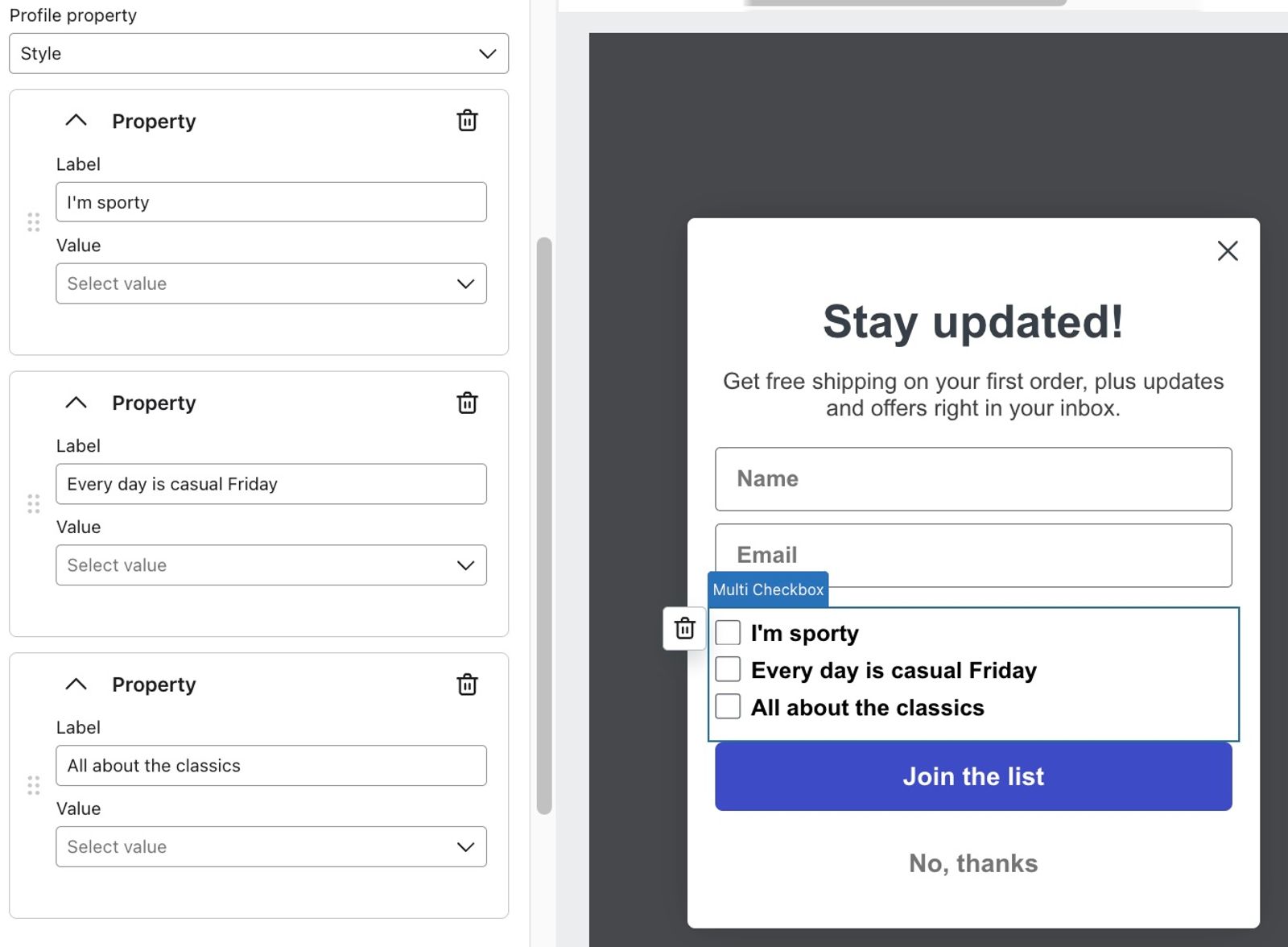
Se você quiser incluir vários campos de dados no seu formulário, considere usar um formulário de várias etapas para coletar as informações em etapas menores.
Onde as respostas do formulário são armazenadas
Quando alguém envia seu formulário de registro da Klaviyo, as respostas para campos personalizados são armazenadas na seção de propriedades personalizadas da página de perfil. Campos integrados, como e-mail, nome e número de telefone, atualizam os campos correspondentes em outras partes do perfil. Para salvar respostas de novos visitantes, colete um endereço de e-mail ou número de telefone. Se a Klaviyo já reconhecer o visitante, o formulário poderá atualizar o perfil existente dele sem pedir essas informações novamente.
Se o visitante não for reconhecido e nunca fornecer um endereço de e-mail ou número de telefone, as respostas dele não serão salvas em um perfil, mesmo que um envio seja contabilizado na página Visão geral do formulário.
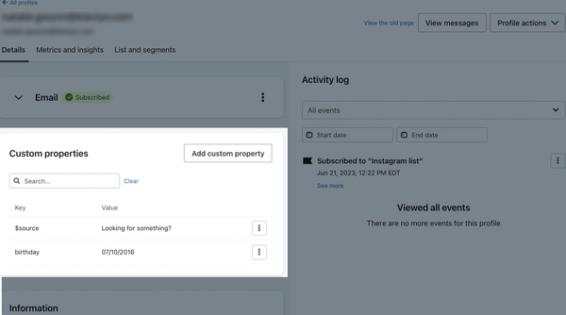
Cada propriedade do perfil mostra o valor atual. Se alguém responder à mesma pergunta novamente, o novo valor substituirá o valor anterior dessa propriedade. O mesmo pode acontecer quando outro formulário, uma integração ou uma importação de CSV atualiza essa propriedade. Para manter as respostas de formulários diferentes separadas, use nomes de propriedades exclusivos e evite usar propriedades do Klaviyo (por exemplo, $consent_method, City ou Region) na maioria dos campos do formulário.
Há algumas exceções. Use as propriedades do Klaviyo para os seguintes campos:
- Nome
- Sobrenome
- Telefone
- Empresa
- Cargo
- Consentimento (por exemplo, se o seu formulário tiver campos de consentimento do GDPR)
Visualizar a resposta de formulário de um indivíduo
Para ver as respostas de uma pessoa em um formulário:
- Acesse Público > Perfis. Digite o nome, o endereço de e-mail ou o número de telefone exato da pessoa na barra de pesquisa de perfis e pressione Enter.
- Selecione o perfil dele para abrir a página exclusiva do perfil.
- Localize a área de Propriedades personalizadas no perfil dele.
Respostas salvas como propriedades personalizadas aparecem aqui. Para campos integrados, como e-mail, nome e número de telefone, confira os campos correspondentes em outras áreas do perfil.
Visualizar um grupo de respostas de formulário
Para revisar as respostas do formulário de um grupo de perfis, crie um segmento usando o ID do formulário ou um campo oculto e, em seguida, exporte os valores atuais das Propriedades do perfil para um CSV.
Crie um segmento usando o ID do formulário
Use este método para formulários que coletam assinaturas por e-mail ou telefone. A propriedade $consent_form_id é salva como parte de um envio de assinatura. Formulários que apenas atualizam Propriedades do perfil não a definem, então use um campo oculto para acompanhar esses envios.
- Acesse formulário de registro, abra seu formulário e copie o ID do formulário na URL dele.
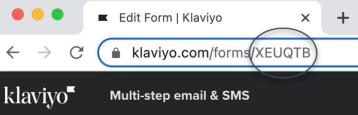
O ID do formulário aparece imediatamente após /forms/ na URL do formulário e pode conter letras e números.
- Acesse Público > Listas e segmentos e clique em Criar.
- Selecione Segmento. Se for solicitado, insira um nome e clique em Criar segmento para abrir o criador de segmentos.
- No criador de segmentos, insira um nome, se ele ainda não estiver definido, e adicione esta definição:
Properties about someone > $consent_form_id > equals > Form_ID
Defina o tipo de dados como Texto.
Substitua Form_ID pela ID do formulário que você acabou de copiar.
Este segmento inclui perfis cujo $consent_form_id atual corresponde ao seu formulário. Se alguém se inscrever mais tarde por meio de outro formulário, esse formulário substitui o valor da propriedade e o perfil sai desse segmento. Para acompanhar envios futuros de forma independente de inscrições posteriores, adicione um campo oculto ao seu formulário usando as etapas abaixo.
- Clique em Criar segmento para finalizar. Se o construtor mostrar Salvar na parte inferior, clique nele.
Observe que pode levar alguns minutos ou mais para o segmento ser preenchido, dependendo do tamanho dele.
Acompanhe envios futuros com um campo oculto
Use um campo oculto para marcar envios futuros com uma propriedade exclusiva deste formulário. Isso permite encontrar esses perfis mesmo que eles depois se inscreverem-se por outro formulário. Isso funciona para formulários de inscrição e formulários que apenas atualizam as propriedades do perfil, desde que a Klaviyo consiga identificar o visitante. Adicionar isso não marca envios anteriores.
- Abra seu formulário no editor e selecione o botão que envia as respostas que você quer acompanhar.
- Em Enviar campos ocultos, clique em Adicionar uma propriedade.
- No menu suspenso Propriedades do perfil, insira um nome usado somente por este formulário, como Formulário de preferências enviado, e selecione a opção para criá-lo. Defina o Valor como Enviado.
- Clique em Publicar ou agendar, escolha Publicar agora se aparecerem opções de agendamento e clique em Publicar agora para publicar suas alterações.
- Depois que o marcador aparecer em um perfil, navegue até Público > Listas e segmentos e selecione Criar > Segmento. Insira um nome. Se uma gaveta de nomeação for aberta, clique em Criar segmento para abrir o editor.
- Adicione esta definição:
Propriedades sobre alguém > Formulário de preferências enviado > igual a > Enviado
Defina o tipo de dado como Text. - Clique em Criar segmento para finalizar. Se o construtor mostrar Salvar na parte inferior, clique nele.
Exportar as respostas atuais do formulário do segmento
Sua função de usuário precisa ter permissão para exportar perfis. Se Exportar para CSV estiver desativado, peça a um colega de equipe com permissão de exportação para exportar o segmento.
- Acesse Público > Listas e segmentos.
- Abra o segmento que você criou usando o ID do formulário ou o campo oculto.
- Clique em Gerenciar segmento > Exportar para CSV.
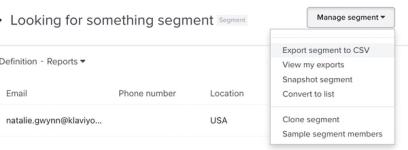
- Na página Revisão da exportação, verifique todas as propriedades do seu formulário. Você pode pesquisar nomes de propriedades, se necessário.
- Selecione Iniciar exportação. Quando a exportação terminar, o navegador fará o download do CSV.
O CSV contém 1 linha por perfil no segmento e os valores atuais das propriedades que você selecionou. Se uma resposta tiver sido substituída por outro envio de formulário, uma integração ou uma importação de CSV, a exportação conterá o valor atualizado. Ela não inclui uma linha separada para cada envio de formulário nem um histórico de respostas anteriores. Respostas que nunca foram salvas em um perfil identificado não são incluídas.
Próximas etapas
Agora que você pode segmentar com base nas respostas do formulário, pode usar dados nos seus e-mails e SMS. Acesse nosso guia sobre segmentação avançada para saber mais.
Recursos adicionais
- Como funcionam os tipos de dados
- Introdução aos segmentos
- Como usar segmentos para gerar resultados com formulários