Aanmeldingsformulierreacties bekijken
Wat je leert
Ontdek hoe reacties op aanmeldingsformulieren in Klaviyo worden opgeslagen, waar je de formulierreacties van een persoon kunt bekijken en hoe je een CSV van deze reacties exporteert uit een groep profielen.
Door aanmeldingsformulieren op je website te gebruiken, kom je meer te weten over je doelgroep en kun je de informatie die je verzamelt gebruiken om zeer gerichte, gepersonaliseerde marketing te versturen.
Voordat je van start gaat
Om formulierreacties te kunnen zien, moet je een Klaviyo-formulier hebben dat door minimaal één persoon is ingediend. Alle invoervelden in je formulier moeten correct zijn opgemaakt, inclusief:
- De naam van de profieleigenschap, die de vraag weergeeft
- De eigenschapswaarde, oftewel de reacties van de persoon
Voor open invoervelden (bijv. Tekstinvoer of Telefoonnummer) is de eigenschapswaarde wat de sitebezoeker in het veld typt.
Voor Meerdere selectievakjes, Keuzerondje en Dropdown-velden heeft elke optie een Label en een Waarde. De labels zijn de opties die een bezoeker in het formulier ziet en de waarden zijn de antwoorden die in de back-end worden opgeslagen nadat iemand het formulier invult.
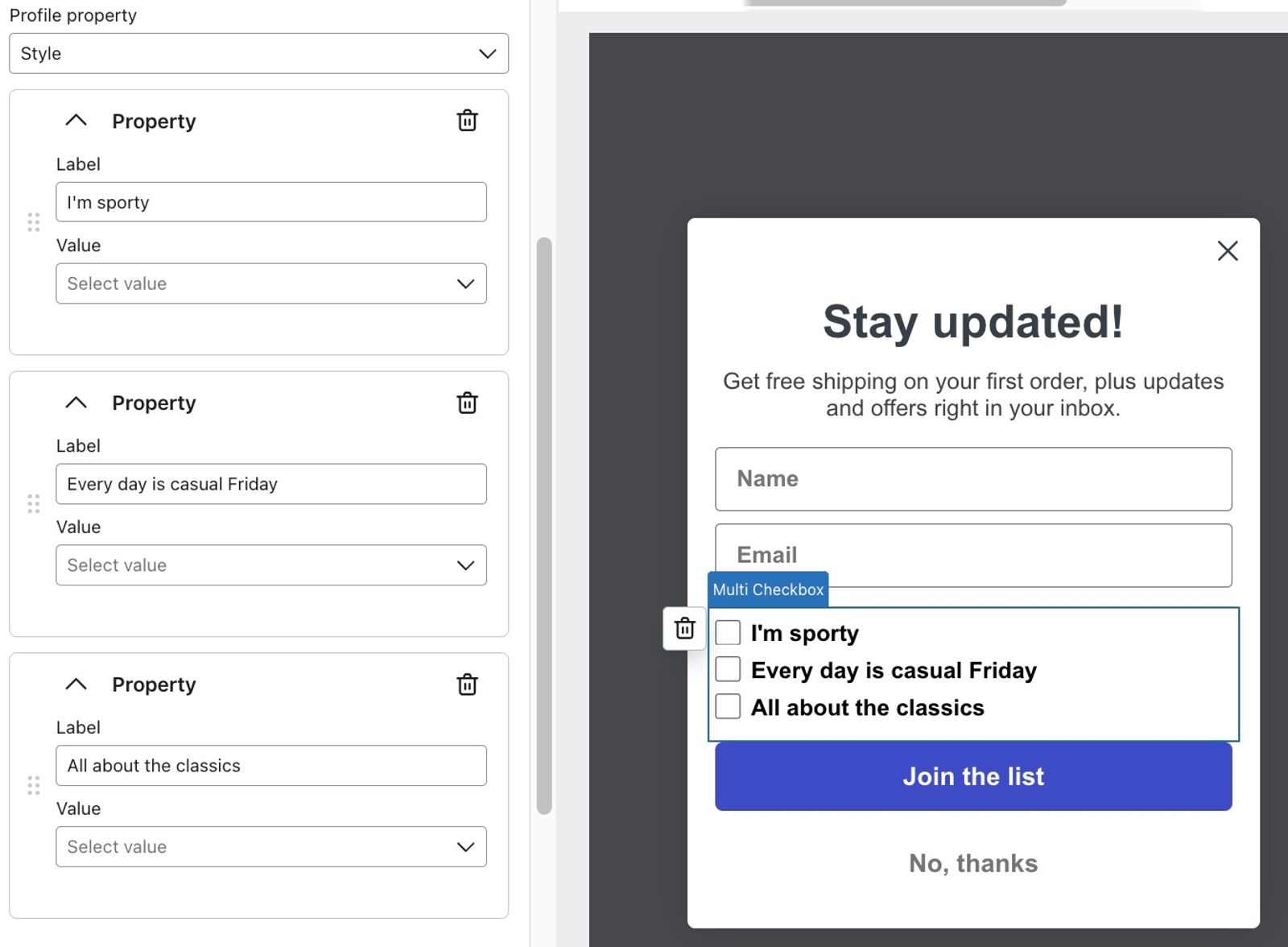
Als je meerdere invoervelden in je formulier wilt opnemen, overweeg dan om een formulier met meerdere stappen te gebruiken om de informatie in kleinere stappen te verzamelen.
Waar formulierreacties worden opgeslagen
Wanneer iemand je Klaviyo-aanmeldingsformulier invult, worden de antwoorden opgeslagen in de sectie met aangepaste eigenschappen van de profielpagina. Elk aanmeldingsformulier dat je maakt, moet een e-mailveld, een telefoonnummerveld of beide bevatten, zodat de reacties aan een profiel kunnen worden gekoppeld en op de profielpagina kunnen worden opgeslagen.
Als je formulier niet 1 van deze velden bevat, worden de formulierreacties niet opgeslagen, hoewel je mogelijk wel een aantal inzendingen ziet dat wordt meegeteld op de pagina Overzicht van het formulier.
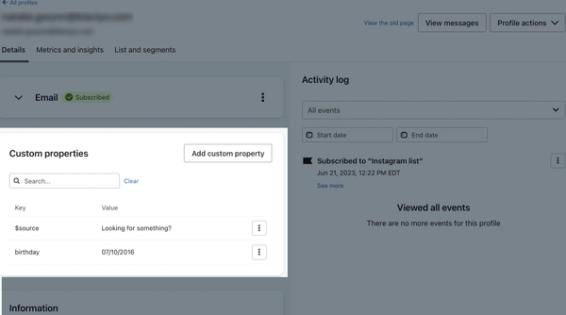
Als iemand hetzelfde formulier meer dan één keer invult, wordt alleen hun meest recente reactie opgeslagen. Als je bovendien dezelfde eigenschapsnaam in meerdere formulieren gebruikt (of als de eigenschapsnaam een speciale Klaviyo-eigenschap is), worden de gegevens van de eigenschap telkens overschreven wanneer Klaviyo nieuwe informatie over een persoon ontvangt. Daarom is het belangrijk om unieke eigenschapsnamen te gebruiken en voor de meeste formuliervelden het gebruik van Klaviyo-eigenschappen (bijv. $consent_method, City of Region) te vermijden.
Er zijn een paar uitzonderingen. Gebruik Klaviyo-eigenschappen voor de volgende velden:
- Voornaam
- Achternaam
- Telefoonnummer
- Organsatie
- Titel
- Toestemming (bijv. als je formulier GDPR-toestemmingsvelden bevat)
De formulierreactie van een persoon bekijken
Om de formulierreacties van één persoon te bekijken:
- Typ hun naam of e-mailadres in de zoekbalk in de bovenste navigatie om hun Klaviyo-profiel te vinden.
- Selecteer het profiel om de unieke profielpagina te openen
- Zoek in hun profiel het gedeelte Aangepaste eigenschappen.
Antwoorden op eventuele formulier vragen worden hier opgeslagen.
Een groep formulierreacties bekijken
Om de reacties van een groep te bekijken zonder dat je naar elk afzonderlijk profiel hoeft te navigeren, maak je een segment met alle mensen die je formulier hebben ingediend en exporteer je vervolgens een CSV met hun antwoorden.
Maak een segment van mensen die het formulier hebben ingevuld
- Open je aanmeldingsformulier in de editor en kopieer de formulier-ID.
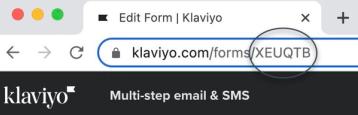
De formulier-ID is de zescijferige identificatiecode die je vindt in de URL van het formulier.
- Sluit de formuliereditor en ga naar Doelgroep > Lijsten & segmenten > Lijst/segment maken.
- Selecteer Segment.
- Geef je segment een naam en voeg de volgende definitie toe:
Eigenschappen over iemand > $consent_form_id > equals > Form_ID
Vervang Form_ID door de formulier-ID die je net hebt gekopieerd.
- Let op: elke keer dat iemand een formulier invult, wordt de eigenschap $consent_form_id vervangen door de id van het formulier dat ze het meest recent hebben ingevuld. Profielen worden dus alleen in dit segment weergegeven als ze sinds het invullen van het betreffende formulier geen andere formulieren hebben ingevuld. Om dit te voorkomen, voeg je een verborgen veld toe aan je formulier voordat je het live zet, en gebruik je vervolgens de eigenschap van het verborgen veld als definitie van je segment.
- Selecteer Segment maken.
Houd er rekening mee dat het, afhankelijk van de grootte van het segment, enkele minuten of langer kan duren voordat het segment wordt gevuld.
Exporteer een CSV met alle formulierreacties
- Ga naar Publiek > Lijsten en segmenten.
- Open het segment dat je zojuist hebt gemaakt van mensen die je formulier hebben ingevuld.
- Klik op Segment beheren > Segment exporteren naar CSV.
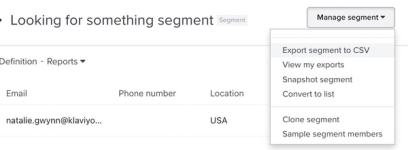
- Controleer op de pagina Export review alle eigenschappen van je formulier. Je kunt zoeken op eigenschapsnamen als dat nodig is.
- Selecteer Export starten om een CSV te exporteren met de formulierreacties.
De resulterende CSV bevat de bijbehorende data die in ieders profiel te vinden zijn. Als iemand het formulier meerdere keren heeft ingevuld, bevat de export alleen de meest recente reactie. Daarnaast worden de resultaten van iemand die het formulier anoniem heeft ingevuld (d.w.z. zonder e-mailadres of telefoonnummer) niet opgeslagen in Klaviyo en niet opgenomen in exports, omdat Klaviyo geen anonieme data kan opslaan.
Volgende stappen
Nu je kunt segmenteren op basis van formulierreacties, kun je de gegevens in je e-mails en sms gebruiken. Ga naar onze gids over geavanceerde segmentatie voor meer informatie.