Aan de slag met segmenten
Wat je leert
Leer hoe je segmenten maakt en gebruikt in Klaviyo. Segmenten zijn een krachtige tool om je doelgroep te begrijpen en gerichte berichten te sturen.
Klaar om meer aangepaste segmenten te bouwen? Ga naar Segmentvoorwaarden begrijpen om te leren hoe.
Over segmenten
In tegenstelling tot traditionele abonneelijsten zijn segmenten groeperingen van contacten die worden gedefinieerd door een set voorwaarden. Lijsten zijn statisch, wat betekent dat ze groeien wanneer mensen zich aanmelden of handmatig worden toegevoegd.
Segmenten zijn daarentegen dynamisch, wat betekent dat ze groeien wanneer mensen voldoen aan de voorwaarden van de segmenten en krimpen wanneer mensen er niet langer aan voldoen. Bovendien worden segmenten bijna realtime bijgewerkt. Meer informatie over hoe segmenten worden bijgewerkt.
Sterk gesegmenteerde campagnes leveren meer dan 3 keer zoveel inkomsten per ontvanger op als niet-gesegmenteerde campagnes. Enkele voorbeelden van hoe je segmenten kunt gebruiken om verschillende doelgroepen te identificeren, zijn:
- Klanten die een nieuw product kopen, zodat je kunt zien dat het segment na de lancering groeit
- Inactieve abonnees die al minstens 6 maanden op je lijst staan, maar nooit een e-mail hebben geopend of erop hebben geklikt
- VIP-klanten, waaronder iedereen die eerder minstens X keer iets heeft gekocht of meer dan een bepaald bedrag heeft uitgegeven
- Klanten met een hoge voorspelde levenslange waarde (CLV) die waarschijnlijk toekomstige VIP's worden
Wanneer je een segment opbouwt met een bepaalde set voorwaarden, haalt het uit alle contacten in je account. Dit betekent dat segmenten niet per se opt-incriteria hebben om mensen toe te voegen, wat belangrijk is om in gedachten te houden wanneer je van plan bent een bepaald segment te e-mailen.
Zo maak je een segment
- Ga in je account naar Doelgroep > Lijsten en segmenten .
- Klik rechtsboven op Nieuw maken .
- Selecteer Segment maken.
- Gebruik de segmentbouwer om voorwaarden toe te voegen en te specificeren wie in je segment moet worden opgenomen.
- Als je tevreden bent met de definitie die je hebt gemaakt, klik je op Segment maken.
We gaan in het volgende gedeelte dieper in op segmentvoorwaarden.
Afhankelijk van de grootte van je segment kan het even duren voordat het is gevuld. Als je van plan bent een campagne naar een segment te sturen, zorg dan dat je segment genoeg tijd heeft om te vullen voordat je de e-mail inplant.
Een segmentdefinitie genereren met tekst
Als je weet wat voor segment je wilt maken, maar niet zeker weet hoe je het opbouwt, probeer dan de tool Definiëren met AI. Je kunt een zin of een paar zinnen invoeren die het segment beschrijven dat je wilt maken, en we gebruiken AI om een startpunt voor je te genereren.
- Ga naar Publiek > Lijsten en segmenten.
- Klik op Nieuw aanmaken.
- Selecteer Segment maken.
- Klik op Definiëren met AI.
Deze optie wordt alleen weergegeven voor nieuwe segmenten. Als je een bestaand segment bewerkt, zie je de knop Definiëren met AI niet.
- Voeg een segmentnaam toe.
- Typ een zin of zinsnede die het segment beschrijft dat je wilt maken.
- Als je tevreden bent met het voorbeeldsegment, klik je op Segment maken. Pas anders je invoer aan en probeer het opnieuw. Je kunt ook op Openen in builder klikken om het segment te openen in de segmentbuilder en voorwaarden toe te voegen of te wijzigen.
Als je een segment genereert met de tool Definiëren met AI, wordt elke bestaande definitie in de segmentbuilder overschreven. Door AI gedefinieerde segmenten worden automatisch getagd "Klaviyo AI".
Meer informatie over het gebruik van de tool Definiëren met AI.
Momentopnamen van segmenten
Segmenten groeien en krimpen dynamisch wanneer profielen aan de vereiste criteria voldoen. Het kan echter voorkomen dat je alle profielen wilt vastleggen die momenteel in een segment zitten. Je kunt een momentopname van een segment gebruiken om een nieuwe lijst te maken met alle profielen die momenteel in het gewenste segment zitten.
Als je een momentopname van je gewenste segment wilt maken, selecteer je Momentopname van segment in het menu Segment beheren .
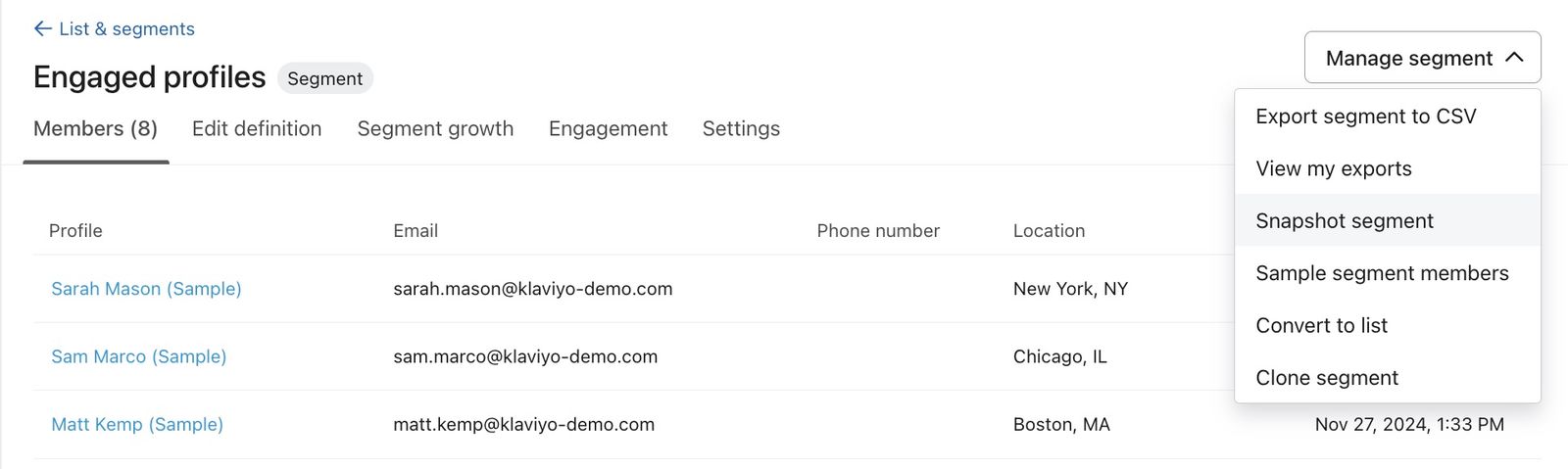
Hierdoor wordt er een aparte lijst gemaakt met alle profielen in het segment op het moment van de momentopname.
Het oorspronkelijke segment blijft dynamisch groeien, maar de lijst die is gemaakt op basis van de momentopname is statisch.
Segmentvoorwaarden
Elk segment bestaat uit één of meer voorwaarden. Je kunt voorwaarden selecteren op basis van wie je in het segment wilt hebben. Als je bijvoorbeeld een segment wilt maken van mensen die een bepaalde actie hebben uitgevoerd, gebruik je de voorwaarde Wat iemand heeft gedaan (of niet heeft gedaan) en selecteer je vervolgens de actie (bijv. Bestelling geplaatst)
Meer informatie over de segmentvoorwaarden die beschikbaar zijn in je account.
Een segmentvoorwaarde filteren
Wanneer je een nieuw segment bouwt rondom wat iemand heeft gedaan (of niet heeft gedaan), kun je deze actie filteren om je segment verder te verfijnen. Een filter gebruiken om een segment specifieker te maken:
- Kies een actie (bijv. Wat iemand heeft gedaan (of niet heeft gedaan) > [Actie of gebeurtenis]).
- Selecteer het filterpictogram naast je voorwaarde.

- Kies een eigenschap uit het dropdownmenu dat verschijnt.
- Alleen eigenschappen op het hoogste niveau zijn beschikbaar voor segmentatie, dus geneste data (bijv. data op het tweede en derde niveau) worden niet weergegeven in het dropdownmenu.
- Naast is gelijk aan of bevat, kies je de specifieke waarde waarop je wilt filteren.
Waarden in segmenten zijn hoofdlettergevoelig. Een segment met profielen met e-mailadressen met @Gmail.com zou bijvoorbeeld andere resultaten opleveren dan een segment met profielen met een e-mailadres met @gmail.com.
Let op: een waarde wordt alleen vooraf ingevuld als deze samen met een getrackte event naar Klaviyo is gesynchroniseerd (bijv. Klaviyo vult alleen waarden vooraf in voor producten die al zijn gekocht).
Als je een segment wilt maken op basis van een eigenschapswaarde die nog niet in Klaviyo bestaat (bijvoorbeeld een nieuw product dat nog niemand heeft gekocht), kopieer en plak je de waarde in het lege waardevak en klik je op [je_waarde] gebruiken. Als de eigenschapswaarde die je plakt identiek is aan de waarde die uiteindelijk naar Klaviyo wordt gesynchroniseerd, werkt het segment zoals verwacht
Hoewel Klaviyo veel details over een bepaalde meetwaarde kan synchroniseren, zijn niet alle gesynchroniseerde eigenschappen beschikbaar voor segmentatie. Voor databeheerdoeleinden worden alleen de primaire details van een event gesynchroniseerd als "top-level"-eigenschappen, en alleen deze top-level-eigenschappen kunnen worden gebruikt voor segmentatie.
Als je de ruwe gegevens bekijkt die Klaviyo voor een event synchroniseert, zie je belangrijke gegevenspunten voor het event. Voor een Placed Order -event kun je bijvoorbeeld de volgende eigenschappen op het hoogste niveau zien:
- Waarde
- Collecties/categorieën
- Aantal artikelen
- Artikelen
- Bronnaam
Je ziet een array met het label Extra of Details. Hoewel de gegevens in deze array beschikbaar zijn om in een e-mailtemplate in te voegen, zijn eigenschappen die in deze array zijn genest niet segmenteerbaar.
AND versus OR gebruiken om voorwaarden samen te voegen
Met de EN/OF-selector kun je meerdere voorwaarden combineren in een segment. Om nog een voorwaarde te maken, selecteer je de knop Voorwaarde toevoegen .
Standaard staat de operator ingesteld op OF, maar je kunt dit op elk moment wijzigen naar EN.
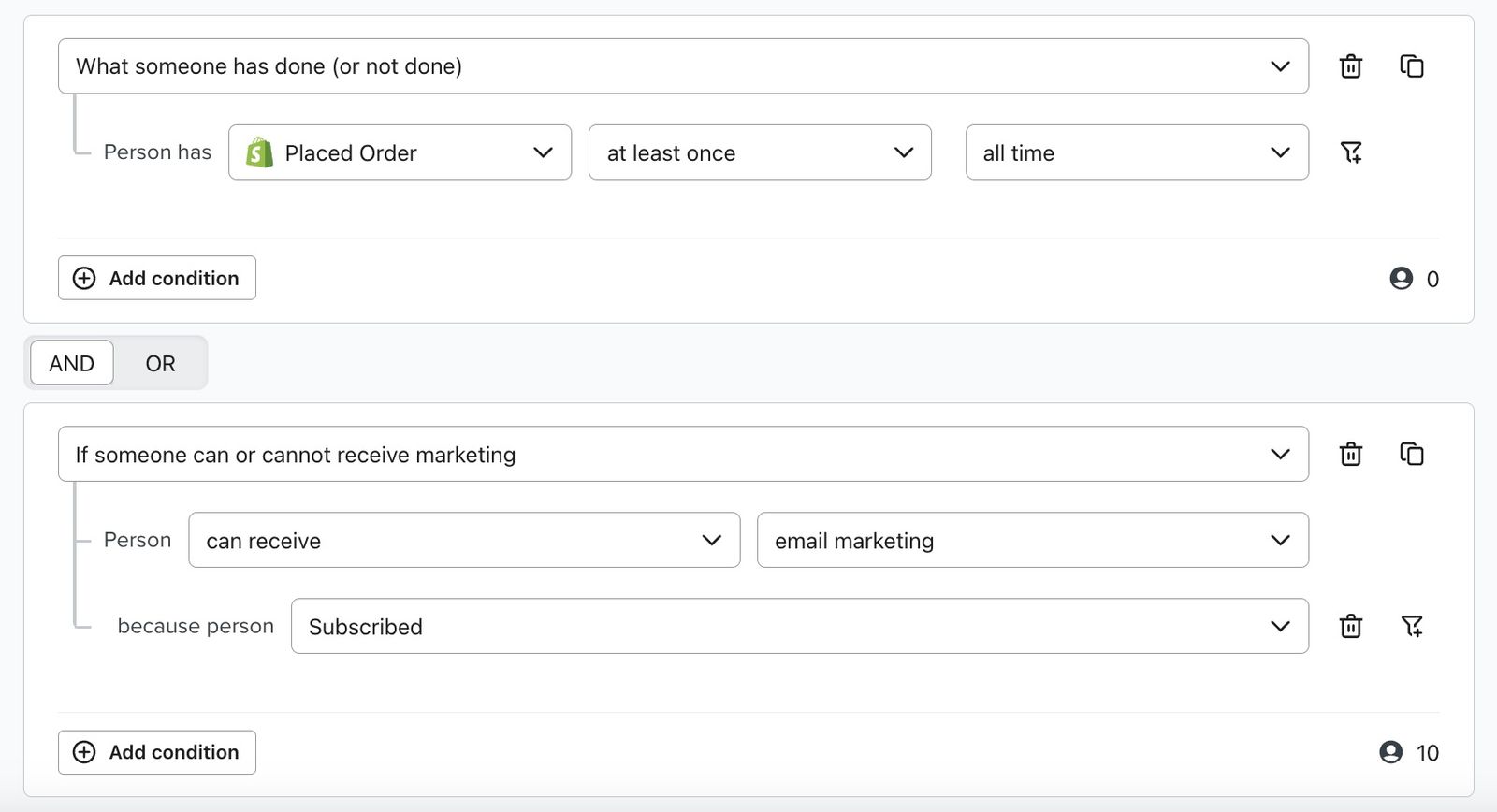
De AND -connector tussen voorwaarden maakt een segment exclusiever en strenger. Elke voorwaarde wordt afzonderlijk en individueel gecontroleerd, en elke voorwaarde moet waar zijn om iemand op te nemen. Iemand moet aan alle voorwaarden van het segment voldoen om te worden toegevoegd.
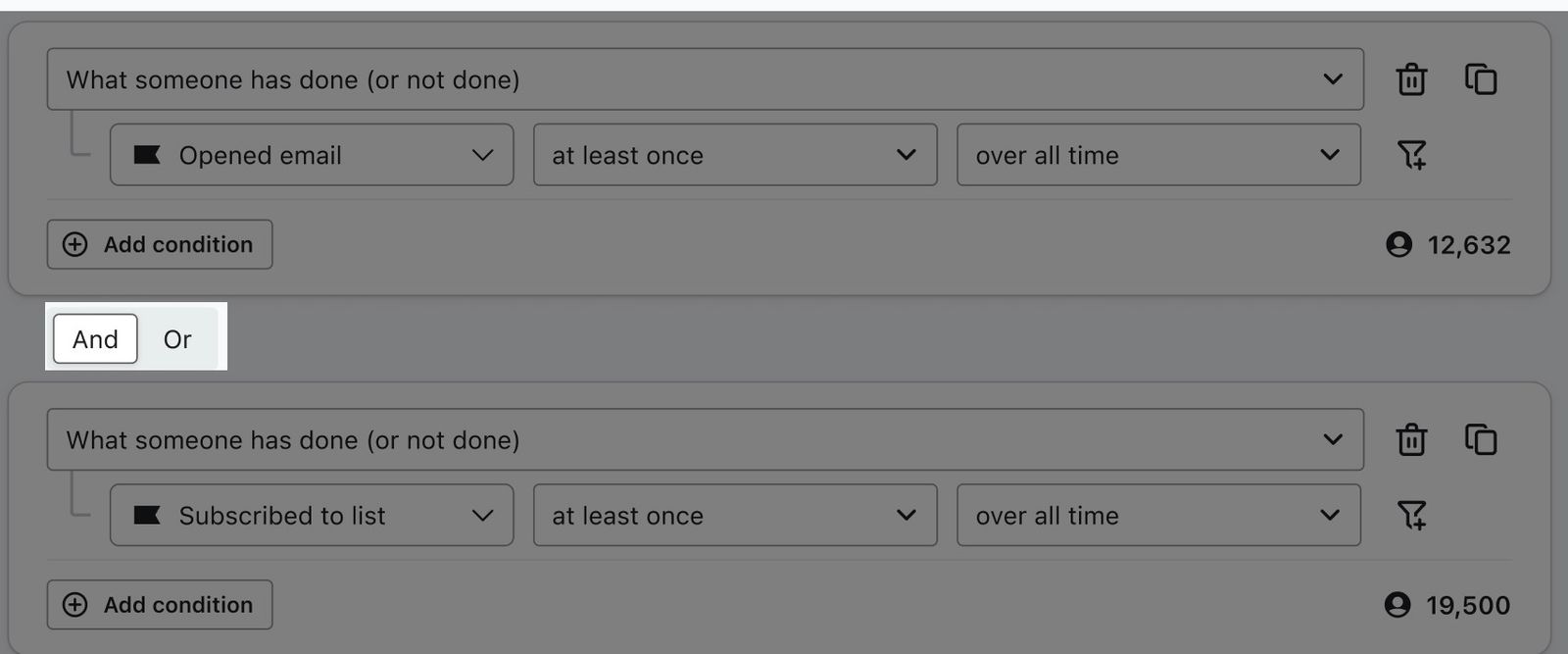
In het volgende voorbeeld worden alleen degenen die een bestelling hebben geplaatst EN zich hebben aangemeld voor e-mailmarketing in het segment opgenomen. Als iemand zich heeft aangemeld maar geen bestelling heeft geplaatst, wordt diegene niet opgenomen.
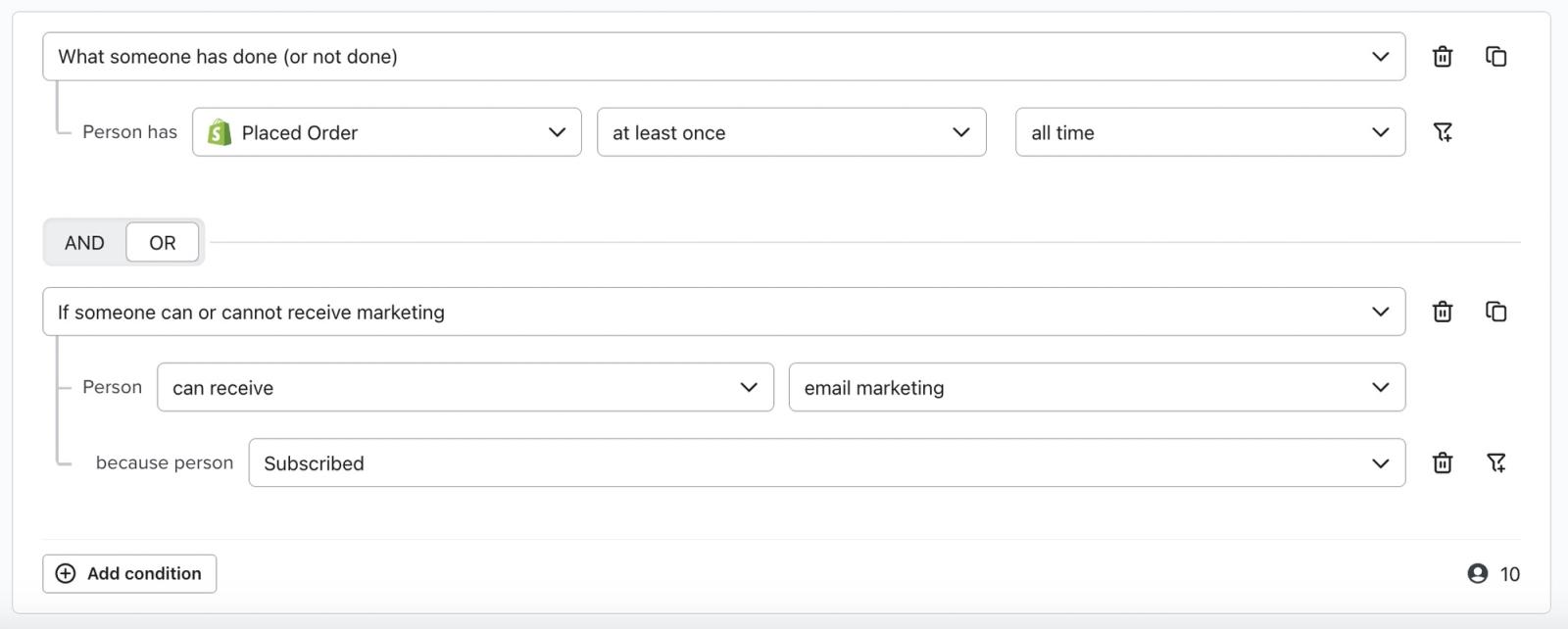
Ondertussen maakt de OF-connector tussen een reeks segmentvoorwaarden het segment inclusiever en minder strikt. Elke voorwaarde in de reeks wordt afzonderlijk gecontroleerd, wat betekent dat iemand maar aan 1 van de voorwaarden hoeft te voldoen om te worden toegevoegd.
In het volgende voorbeeld wordt iedereen die is aangemeld OF die minstens één keer een bestelling heeft geplaatst, opgenomen. Dus dit segment bevat iedereen die is aangemeld voor e-mail, evenals iedereen die ooit een bestelling heeft geplaatst, zelfs als er geen overlap tussen hen is. Iemand kan een bestelling plaatsen en niet zijn aangemeld, en omgekeerd, en toch in het segment worden opgenomen.
AND vs. OR gebruiken met negatieve voorwaarden
Wanneer je OR-connectoren gebruikt, is het extra belangrijk om segmenten met negatieve voorwaarden goed in de gaten te houden, bijv. iemand heeft X nul keer gedaan in de hele periode. Stel bijvoorbeeld dat we een segment willen maken van mensen die niet in de VS of Canada wonen.
Als we een OR-connector gebruiken, hoeven contacten maar aan 1 van de voorwaarden te voldoen om te worden toegevoegd, niet aan allebei. Iemand die in Canada, Mexico, Italië enzovoort is, is niet in de VS. Dus mensen uit Canada voldoen aan de eerste voorwaarde en worden daarom toegevoegd aan het segment (ook al voldoen ze niet aan de tweede voorwaarde). Evenzo geldt voor de tweede voorwaarde: iemand in de VS is niet in Canada, aangezien niemand op 2 plekken tegelijk kan zijn. Dus mensen uit de VS, Canada en elk ander land ter wereld worden ook aan dit segment toegevoegd.
Meer informatie over EN- versus OF-voorwaarden.
Voorwaarden klonen
Wanneer je segmenten maakt, kun je voorwaarden klonen, zodat je sneller meerdere voorwaarden kunt maken.
Als je een voorwaarde wilt klonen, selecteer je het kloonpictogram ernaast:

Hierdoor wordt de voorwaarde gedupliceerd. Na het klonen kun je beide voorwaarden aanpassen aan je behoeften.
Je publiek segmenteren
Wanneer je een segment gebruikt vs. een flow
Segmenten zijn geweldige tools om dwarsdoorsneden van je doelgroep te identificeren om eenmalige campagnes naar te sturen. Hoewel het mogelijk is om een flow te bouwen die wordt geactiveerd door te worden toegevoegd aan een segment, zijn dezelfde filter- en targetingopties die je in de segmentbouwer hebt ook beschikbaar in de flow builder.
Als je bijvoorbeeld een e-mail wilt activeren wanneer iemand een specifiek product koopt, kun je dit doen door een flow te maken die wordt geactiveerd door de meetwaarde Placed Order en vervolgens een activeringsfilter aan de flow toe te voegen om alleen mensen op te nemen die het specifieke item hebben gekocht.
Elk segment dat gebruikmaakt van de meetwaarden uit de dropdown Wat iemand wel/niet heeft gedaan kan ook worden opgebouwd met een flow die wordt getriggerd door een meetwaarde. Op dezelfde manier zijn de targetingopties voor Eigenschappen over iemand beschikbaar als flowfilters.
Extra hulpbronnen
Weet je niet zeker met welke segmenten je moet beginnen?
- Gebruik betrokkenheidsniveaus om verschillende interesseniveaus binnen je doelgroep te identificeren, en marketing vervolgens op deze segmenten af te stemmen.
- Bekijk onze handleiding voor het opschonen van lijsten om niet-betrokken abonnees te onderdrukken en ervoor te zorgen dat je bezorgbaarheid sterk blijft en je e-mails in de inbox terechtkomen.
- Maak segmenten voor e-mailfrequentie om te marketen naar mensen op basis van hoe vaak ze van je willen horen. Dit helpt je om contactpersonen betrokken te houden door ze te laten kiezen hoeveel e-mails ze ontvangen.
- Segmenteer op basis van iemands voorspelde levenslange waarde (CLV) om je toekomstige VIP's te identificeren.
- Ontdek hoe krachtig segmenten kunnen zijn met ons Benchmarkrapport over segmentatie voor e-commerce.