Ruwe meetwaarden of profielactiviteitsgegevens bekijken in Klaviyo
Wat je leert
Ontdek hoe je de ruwe gebeurtenis- of profielactiviteitsgegevens kunt bekijken die Klaviyo ontvangt van je integraties of API-calls. Dit kan handig zijn als je de gegevens van een profiel samen met een bepaalde gebeurtenis wilt verifiëren, of deze gegevens gewoon wilt bekijken om beter te begrijpen wat er per meetwaarde wordt vastgelegd.
Ruwe meetwaardegegevens vinden
- Ga om onbewerkte meetwaarden- of gebeurtenisgegevens te bekijken naar Analyses > Meetwaarden.
- Zoek naar een meetwaarde in het veld Meetwaarden zoeken en klik vervolgens op de naam. Je kunt ook rechtstreeks op een meetwaarde in de lijst klikken.
- Zodra je in de meetwaarde zit, ga je naar het tabblad Activiteitenfeed.
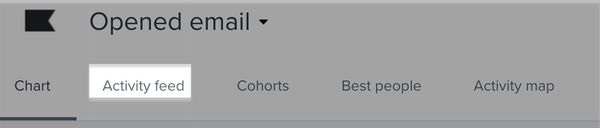
Je kunt ook onbewerkte gebeurtenisgegevens bekijken via de knop Activiteitenfeed bekijken op de pagina Meetwaarden. Open in die feed het menu met de drie puntjes van een gebeurtenis en selecteer Activiteitsdetails.
- Zoek de gebeurtenis die je wilt bekijken voor een profiel en klik vervolgens op het menu met 3 puntjes in de rij van die gebeurtenis.
- Klik op Activiteitendetails.

Er wordt een dialoogvenster geopend met JSON-eigenschappen voor de geselecteerde gebeurtenis. De velden zijn afhankelijk van de meetwaarde en de data die naar Klaviyo is verzonden. Een Opened Email -gebeurtenis kan bijvoorbeeld informatie bevatten over het gebruikte e-maildomein, het bijbehorende bericht, het type client, het besturingssysteem van de client, de OS-familie van de client, de naam van de client, de berichtnaam, enz. In het onderstaande voorbeeld wordt Added to Cart gebruikt en wordt informatie vastgelegd zoals de productnaam, product-ID, URL, afbeeldings-URL, prijs, enz.
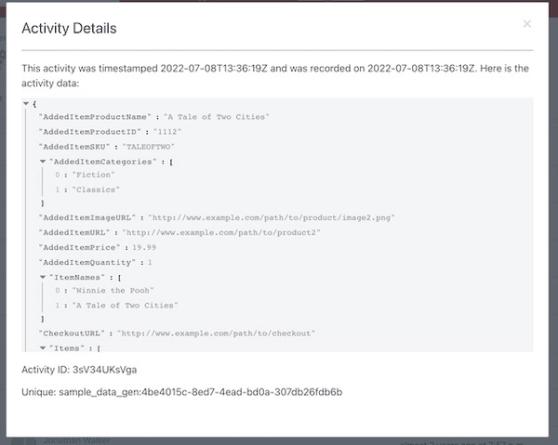
Je kunt vervolgens desgewenst een JSON-versie van een deel of van alle gegevens van deze gebeurtenis kopiëren.
Inzicht in tijdstempels
Het dialoogvenster Activiteitsdetails bevat 2 tijdstempels. De 2 tijden zijn vaak, maar niet altijd, hetzelfde.
De eerste tijdstempel geeft aan wanneer de gebeurtenis heeft plaatsgevonden, zoals gerapporteerd door de bron. Bijvoorbeeld: voor een Checkout Started -event is dit het moment waarop het afrekenen begon op je e-commerce site. De tweede tijdstempel is wanneer Klaviyo het event heeft ontvangen. Deze tijdstempels kunnen hetzelfde zijn of een paar seconden uit elkaar liggen, zoals te zien is in het onderstaande voorbeeld.

Afhankelijk van je integratie kan de tijd die Klaviyo nodig heeft om deze informatie van de andere bron te ontvangen tot vertraging leiden. Een voorbeeld van dit type verwachte vertraging wordt hieronder weergegeven.

Het eerste voorbeeld toont overeenkomende gebeurtenis- en geregistreerde tijdstempels. Het tweede toont een later geregistreerde tijdstempel, wat wijst op een vertraging voordat Klaviyo de gebeurtenis ontving. Meer informatie over hoe vaak bepaalde integraties synchroniseren.
Waarom beide timestamps belangrijk zijn
Timestamps begrijpen is essentieel om ervoor te zorgen dat je e-mails op tijd en relevant zijn. Het is belangrijk om rekening te houden met eventuele vertraging in het synchroniseren van events bij het plannen van je marketingstrategie, vooral bij het maken van flows. Voor een flow voor winkelwagen verlaten kan een vertraging bij het synchroniseren van de aankoopgebeurtenis invloed hebben op of een klant een herinnering ontvangt, als die klant een checkout start en daarna de aankoop afrondt. Als je integraties bijvoorbeeld elk uur bestellingen synchroniseren en je je eerste flow e-mail 30 minuten na de gebeurtenis Checkout Started laat verzenden, heeft Klaviyo mogelijk nog geen bevestiging ontvangen dat de checkout is afgerond. Deze klant kan de flow e-mail voor winkelwagen verlaten per ongeluk ontvangen.
Als je integratie een synchronisatievertraging heeft, geef relevante gebeurtenissen dan genoeg tijd om Klaviyo te bereiken voordat je flow-e-mails verstuurt. Voor een synchronisatie per uur raden we aan om minimaal 1 uur te wachten na de triggergebeurtenis. Een welkomstserie die niet afhankelijk is van vertraagde integratiegegevens kan nog steeds direct versturen nadat iemand zich aanmeldt.
Extra hulpbronnen
- Referentie voor hoe vaak integraties synchroniseren
Ontdek welke gegevens er vanuit een specifieke Klaviyo-integratie worden gesynchroniseerd en hoe vaak de synchronisatie wordt uitgevoerd. We hebben deze integraties ingedeeld op e-commerceplatforms, ESP's en andere data-integraties.
- Aan de slag met meetwaarden
Ontdek hoe je toegang krijgt tot je Klaviyo-meetwaarden (d.w.z. events) en hoe je ze gebruikt om je accountstatus beter te begrijpen en te zien welke kanalen of profielen deze gegevens creëren. Daarna kun je deze gegevens gebruiken om gerichte flows en segmenten te maken. Je kunt meetwaarden ook gebruiken voor een lichte analyse om te begrijpen hoe je gegevens zich in de loop van de tijd ontwikkelen.