Klaviyo でメトリックまたはプロファイルの生のアクティビティ データを表示する方法
このページで学べること
Klaviyo が外部連携または API 呼び出しから受信する生のイベントデータやプロファイルアクティビティデータを表示する方法を学びます。指定したイベントとともにプロファイルのデータを確認したり、単にこのデータを確認して、各メトリックで何がキャプチャされているかをよりよく理解したりする場合に役立ちます。
生のメトリック データを見つける
- 生のメトリックまたはイベントデータを表示するには、分析 > メトリックに移動してください。
- メトリックを検索フィールドでメトリックを検索し、次にその名前をクリックしてください。リストでメトリックを直接クリックすることもできます。
- メトリック内で、アクティビティ フィード タブに移動します。
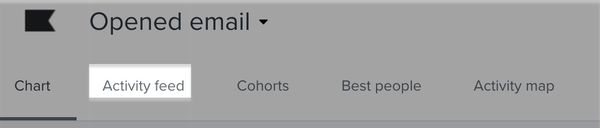
メトリックページのアクティビティフィードを表示ボタンから、未加工のイベントデータを確認することもできます。そのフィードで、イベントの3点メニューを開き、アクティビティの詳細を選択してください。
- プロファイルで確認したいイベントを見つけたら、そのイベント行の3点メニューをクリックしてください。
- アクティビティの詳細をクリックしてください。

選択したイベントのJSONプロパティを含むダイアログが開きます。フィールドは、メトリックとKlaviyoに送信されるデータによって異なります。たとえば、Opened Emailイベントには、使用されたメールドメイン、関連するメッセージ、クライアントの種類、クライアントOS、クライアントOSファミリー、クライアント名、メッセージ名などの情報が含まれる場合があります。以下の例では商品をカートに追加を使用し、商品名、商品ID、URL、画像URL、価格などの情報を取得します。
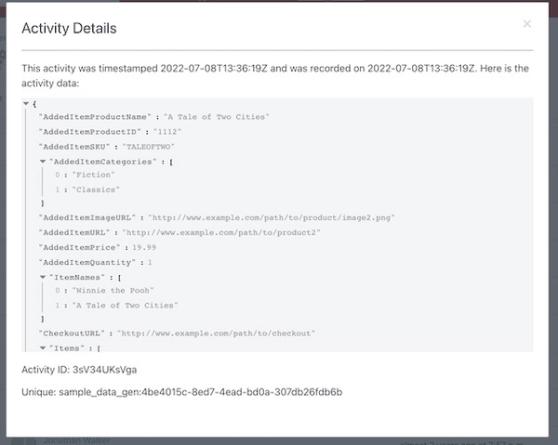
必要に応じて、このイベントデータの一部またはすべての JSON バージョンをコピーできます。
タイムスタンプについて
アクティビティの詳細ダイアログには2つのタイムスタンプが含まれます。2つの時刻は、多くの場合は同一ですが、必ずしも同一とは限りません。
最初のタイムスタンプは、ソースから報告されたイベントの発生時刻を示します。たとえば、チェックアウトの開始イベントの場合、これはEコマースウェブサイトでチェックアウトが開始された時刻です。2番目のタイムスタンプは、Klaviyoがイベントを受信した時刻です。これらのタイムスタンプは、同一の場合もあれば、以下の例に示すように数秒の差がある場合もあります。

外部連携によっては、Klaviyo が他のソースからこの情報を受け取るまでに時間がかかり、遅延が発生する場合があります。この種の想定される遅延の例を以下に示します。

最初の例は、イベントのタイムスタンプと記録されたタイムスタンプが一致していることを示しています。2番目の例は、より後の記録タイムスタンプを示しており、Klaviyoがイベントを受信するまでに遅延があったことを示しています。特定の外部連携が同期する頻度について詳しくはこちらをご覧ください。
両方のタイムスタンプが重要である理由
タイムスタンプを理解することは、メールを適切なタイミングで関連性の高い内容として届けるために不可欠です。マーケティング戦略を計画する際、特にフローを作成する場合は、イベント同期の遅延を考慮することが重要です。カゴ落ちフローでは、顧客がチェックアウトを開始した後に購入を完了した場合でも、購入イベントの同期の遅延によって、リマインダーが届くかどうかに影響することがあります。たとえば、外部連携が注文を1時間ごとに同期しており、最初のフローメールをチェックアウトの開始イベントの30分後に送信するよう設定している場合、Klaviyoはチェックアウトが完了した確認をまだ受け取っていない可能性があります。この顧客は、誤ってカゴ落ちフローのメールを受け取る可能性があります。
外部連携に同期の遅延がある場合は、フローメールを送信する前に、関連するイベントがKlaviyoに届くまで十分な時間を確保してください。1時間ごとの同期の場合は、トリガーイベントの後に少なくとも1時間待つことを推奨します。遅延した外部連携データに依存しないウェルカムシリーズであれば、誰かが購読した直後でも送信できます。
その他のリソース
- 外部連携の同期頻度のリファレンス
特定の Klaviyo 外部連携から同期されるデータと、同期が実行される頻度について確認してください。これらの外部連携は、E コマースプラットフォーム、メール送信プロバイダー、その他のデータ外部連携別に整理しています。
- メトリックのスタートガイド
Klaviyo のメトリック(イベント)へのアクセスと使用方法についてご案内し、アカウントの健全性や、データの元となるチャネルやプロファイルについて詳しくご説明します。メトリックを使用すると、ターゲットを厳選したフローやセグメントの作成が可能になります。また、データが時間の経過とともにどのように変化するかを把握するのにもメトリックを活用できます。