Så här visar du rådata för mättal eller profilaktivitet i Klaviyo
Du kommer att lära dig
Läs mer om hur du visar den råa händelse- eller profilaktivitetsdata som Klaviyo tar emot från dina integrationer eller dina API-anrop. Detta kan vara användbart om du vill verifiera en profils data tillsammans med en viss händelse eller helt enkelt granska dessa data för att bättre förstå vad som registreras per mättal.
Hitta rådata för mättal
- För att visa rådata för mättal eller händelser går du till Analys > Mättal.
- Sök efter ett mättal i fältet Sök mättal och klicka sedan på namnet. Du kan också klicka på ett mättal direkt i listan.
- När du är inne i mättalet går du till fliken Aktivitetsflöde.
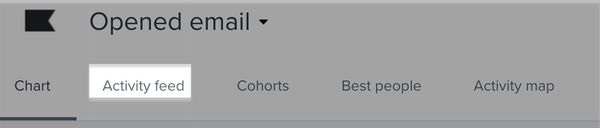
Du kan också visa råa händelsedata från knappen Visa aktivitetsflöde på sidan Mättal. I det flödet öppnar du en händelses meny med tre punkter och väljer Aktivitetsdetaljer.
- Hitta händelsen du vill granska för en profil och klicka sedan på menyn med tre punkter på händelsens rad.
- Klicka på Aktivitetsinformation.

En dialogruta öppnas med JSON-egenskaper för den valda händelsen. Fälten beror på mättalet och de data som skickas till Klaviyo. Till exempel kan en Opened Email -händelse innehålla information om vilken e-postdomän som användes, tillhörande meddelande, klienttyp, klientens operativsystem, klientens OS-familj, klientnamn, meddelandenamn osv. Exemplet nedan använder Added to Cart och samlar in information som produktnamn, produkt-ID, URL, bild-URL, pris osv.
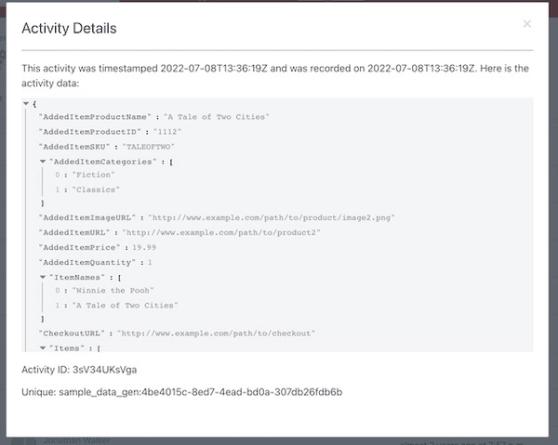
Du kan sedan kopiera en JSON-version av någon eller all denna händelsedata om du vill.
Förstå tidsstämplar
Dialogrutan Aktivitetsinformation innehåller 2 tidsstämplar. De 2 tiderna är ofta, men inte alltid, identiska.
Den första tidsstämpeln visar när händelsen inträffade, enligt vad källan rapporterade. Till exempel: för en Checkout Started -händelse är det här när kassan startade på din e-handelswebbplats. Den andra tidsstämpeln är när Klaviyo tog emot händelsen. De här tidsstämplarna kan vara desamma eller skilja sig åt med några sekunder, som i exemplet nedan.

Beroende på din integration kan tiden det tar för Klaviyo att ta emot den här informationen från den andra källan leda till en fördröjning. Ett exempel på den här typen av förväntad fördröjning visas nedan.

Det första exemplet visar matchande tidsstämplar för händelse och registrering. Det andra visar en senare registrerad tidsstämpel, vilket tyder på en fördröjning innan Klaviyo tog emot händelsen. Läs mer om hur ofta vissa integrationer synkroniseras.
Varför båda tidsstämplarna är viktiga
Att förstå tidsstämplar är avgörande för att se till att dina e-postmeddelanden skickas i rätt tid och är relevanta. Det är viktigt att ta hänsyn till eventuell fördröjning i synkroniseringen av händelser när du planerar din marknadsföringsstrategi, särskilt när du skapar flöden. För ett flöde för övergiven kundvagn kan en fördröjning i synkroniseringen av köphändelsen påverka om en kund får en påminnelse, om kunden påbörjar en utcheckning och sedan slutför sitt köp. Om dina integrationer till exempel synkroniserar beställningar varje timme och du ställer in att ditt första e-postmeddelande i flödet ska skickas 30 minuter efter händelsen Checkout Started, kanske Klaviyo ännu inte har fått bekräftelse på att utcheckningen slutfördes. Den här kunden kan få e-postmeddelandet från flödet för övergiven kundvagn av misstag.
Om din integration har en synkroniseringsfördröjning ska du se till att ge tillräckligt med tid för att relevanta händelser ska nå Klaviyo innan du skickar e-post i flödet. För en synkronisering varje timme rekommenderar vi att du väntar minst 1 timme efter den utlösande händelsen. En välkomstserie som inte är beroende av fördröjda data från integrationen kan fortfarande skickas direkt efter att någon prenumererar.
Ytterligare resurser
- Referens för hur ofta integrationer synkroniseras
Läs mer om vilka data som synkroniseras från en viss Klaviyo-integration och hur ofta synkroniseringen körs. Vi har organiserat dessa integrationer efter e-handelsplattformar, ESP:er och andra dataintegrationer.
- Komma igång med mättal
Läs mer om hur du får åtkomst till och använder dina Klaviyo-mättal (dvs. händelser) för att bättre förstå din kontohälsa och vilka kanaler eller profiler som skapar dessa data. Du kan sedan använda dessa data för att skapa riktade flöden och segment. Du kan också använda mättal för enklare analys för att förstå hur dina data utvecklas över tid.