Så här visar du svar från registreringsformulär
Du kommer att lära dig
Lär dig hur svar från registreringsformulär lagras i Klaviyo, var du kan komma åt en persons formulärsvar och hur du exporterar en CSV-fil med deras aktuella värden från en grupp profiler.
Genom att använda registreringsformulär på din webbplats kan du lära dig mer om din målgrupp och använda informationen du samlar in för att skicka mycket riktad, personlig marknadsföring.
Innan du börjar
För att kunna se formulärsvar måste du ha ett Klaviyo-formulär som minst en person har skickat in. Alla indatafält i ditt formulär måste vara korrekt formaterade, inklusive båda:
- Namnet på profilegenskapen, som motsvarar frågan
- Egenskapsvärdet är personens svar
För öppna indatafält (t.ex. Textinmatning eller Telefonnummer) är egenskapsvärdet det som webbplatsbesökaren skriver in i fältet.
För Multikryssruta, Alternativknapp och Rullgardinsfält har varje alternativ en Etikett och ett Värde. Etiketterna är alternativen som en besökare ser i formuläret, och värdena är svaren som sparas i backend när någon fyller i formuläret.
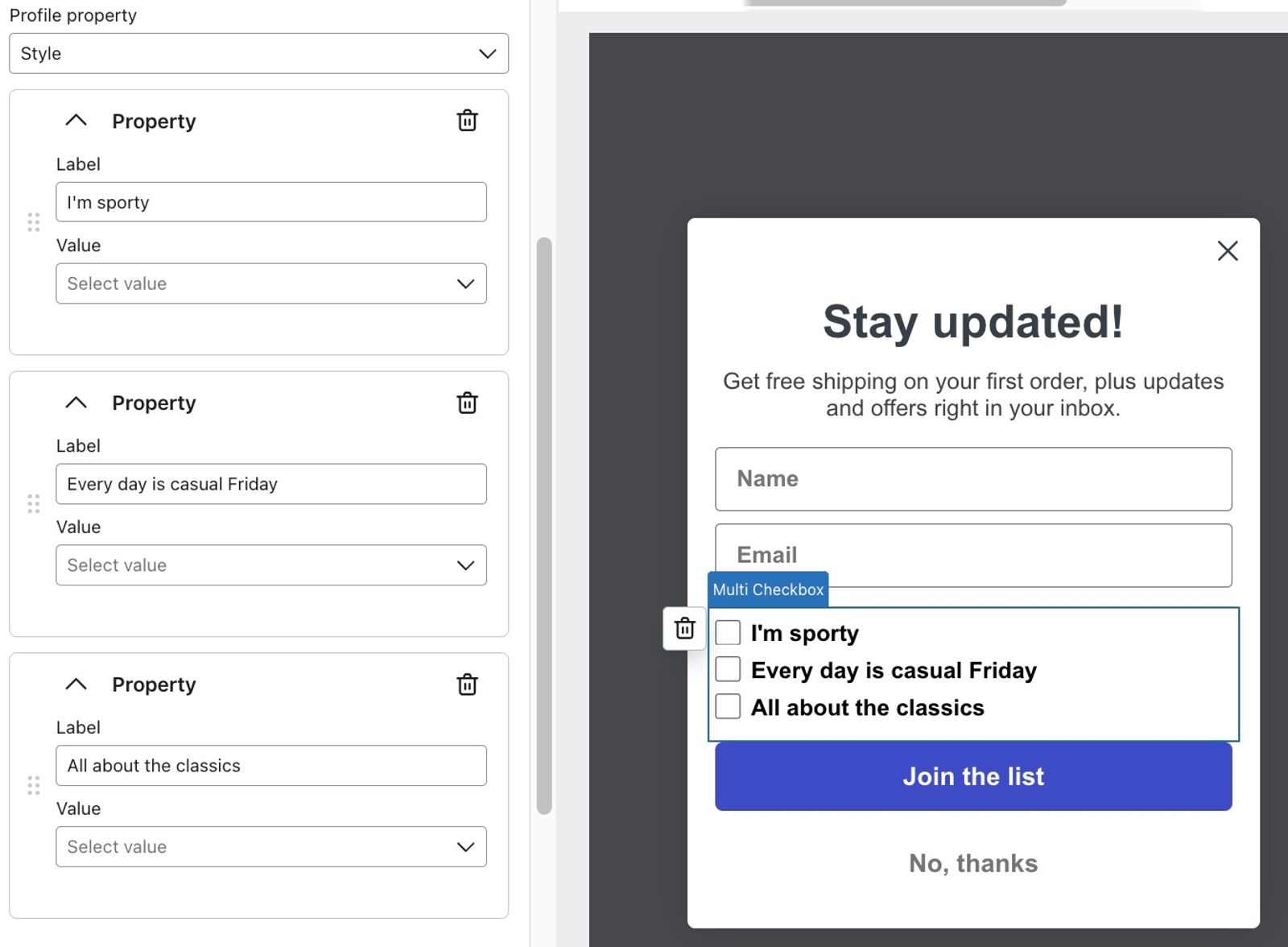
Om du vill inkludera flera indatafält i ditt formulär kan du överväga att använda ett flerstegsformulär för att samla in informationen i mindre steg.
Var formulärsvar lagras
När någon skickar in ditt Klaviyo-registreringsformulär sparas svaren på anpassade fält i avsnittet anpassade egenskaper på deras profilsida. Inbyggda fält, som e-post, namn och telefonnummer, uppdaterar motsvarande fält på andra ställen i profilen. Om du vill spara svar för nya besökare ska du samla in en e-postadress eller ett telefonnummer. Om Klaviyo redan känner igen besökaren kan formuläret uppdatera deras befintliga profil utan att fråga efter de uppgifterna igen.
Om besökaren inte känns igen och aldrig anger en e-postadress eller ett telefonnummer sparas deras svar inte i en profil, även om en inskickning räknas på formulärets sida Översikt.
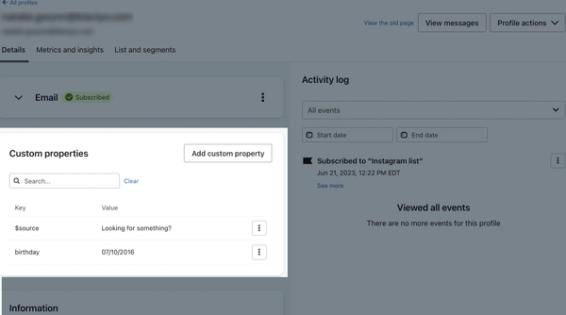
Varje profilegenskaper visar sitt aktuella värde. Om någon besvarar samma fråga igen ersätter det nya värdet det tidigare värdet för den egenskapen. Samma sak kan hända när ett annat formulär, en integration eller en CSV-import uppdaterar den egenskapen. För att hålla svar från olika formulär separata ska du använda unika egenskapsnamn och undvika att använda Klaviyo-egenskaper (t.ex. $consent_method, City eller Region) för de flesta formulärfält.
Det finns några undantag. Använd Klaviyo-egenskaper för följande fält:
- E-post
- Förnamn
- Efternamn
- Telefonnummer
- Organisation
- Titel
- Samtycke (t.ex. om ditt formulär innehåller samtyckesfält för GDPR)
Visa en individs formulärsvar
Så här ser du en enskild persons formulärsvar:
- Navigera till Målgrupp > Profiler. Ange personens namn, e-postadress eller exakta telefonnummer i profilens sökfält och tryck sedan på Retur.
- Välj profilen för att öppna den unika profilsidan.
- Hitta området Anpassade egenskaper på personens profil.
Svar som har sparats som anpassade egenskaper visas här. För inbyggda fält, till exempel e-post, namn och telefonnummer, kan du kontrollera motsvarande fält på annat ställe på profilen.
Visa en grupp med formulärsvar
Om du vill granska formulärsvar från en grupp profiler skapar du ett segment med hjälp av formulär-ID:t eller ett dolt fält och exporterar sedan deras aktuella värden för profilegenskaper till en CSV-fil.
Skapa ett segment med hjälp av formulär-ID:t
Använd den här metoden för formulär som samlar in e-post- eller telefonprenumerationer. Egenskapen $consent_form_id sparas som en del av en prenumerationsanmälan. Formulär som bara uppdaterar profilegenskaper ställer inte in den, så använd ett dolt fält för att spåra dessa inskick.
- Gå till registreringsformulär, öppna formuläret och kopiera formulär-ID:t från dess webbadress.
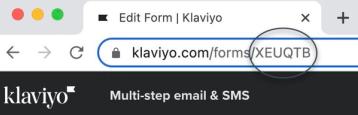
Formulär-ID:t visas direkt efter /forms/ i formulärets URL och kan innehålla bokstäver och siffror.
- Navigera till Målgrupp > Listor och segment och klicka sedan på Skapa.
- Välj Segment. Om du uppmanas att göra det anger du ett namn och klickar på Skapa segment för att öppna segmentverktyget.
- I segmentbyggaren anger du ett namn om det inte redan är inställt och lägger till den här definitionen:
Egenskaper om någon > $consent_form_id > är lika med > Form_ID
Ställ in datatypen på Text.
Ersätt Form_ID med formulär-ID:t som du nyss kopierade.
Det här segmentet innehåller profiler vars aktuella $consent_form_id matchar ditt formulär. Om någon senare prenumererar via ett annat formulär ersätter det formuläret egenskapsvärdet och profilen lämnar det här segmentet. Om du vill spåra framtida inskickningar oberoende av senare prenumerationer kan du lägga till ett dolt fält i ditt formulär genom att följa stegen nedan.
- Klicka på Skapa segment för att slutföra. Om byggaren visar Spara längst ned klickar du på den i stället.
Observera att det kan ta några minuter eller mer innan segmentet fylls i, beroende på dess storlek.
Spåra framtida inskick med ett dolt fält
Använd ett dolt fält för att markera framtida inskick med en egenskap som är unik för det här formuläret. Det gör att du kan hitta de profilerna även om de senare prenumererar via ett annat formulär. Det fungerar för prenumerationsformulär och formulär som bara uppdaterar profilegenskaper, så länge Klaviyo kan identifiera besökaren. Om du lägger till det markeras inga tidigare inskick.
- Öppna ditt formulär i redigeraren och välj knappen som skickar in de svar du vill spåra.
- Under Skicka dolda fält klickar du på Lägg till en egenskap.
- I listrutan profilegenskaper anger du ett namn som bara används av det här formuläret, till exempel Inskickat inställningsformulär, och väljer sedan alternativet för att skapa det. Ange Värde som Inskickat.
- Klicka på Publicera eller schemalägg, välj Publicera nu om schemaläggningsalternativ visas och klicka på Publicera nu för att publicera dina ändringar.
- När markören visas på en profil går du till Målgrupp > Listor och segment och väljer Skapa > Segment. Ange ett namn. Om en namngivningspanel öppnas klickar du på Skapa segment för att öppna byggaren.
- Lägg till den här definitionen:
Egenskaper om någon > Skickat inställningsformulär > är lika med > Skickat
Ställ in datatypen till Text. - Klicka på Skapa segment för att slutföra. Om byggaren visar Spara längst ned klickar du på den i stället.
Exportera segmentets nuvarande formulärsvar
Din användarroll måste ha behörighet att exportera profiler. Om Exportera till CSV är inaktiverat kan du be en teammedlem med exportbehörighet att exportera segmentet.
- Navigera till Målgrupp > Listor och segment.
- Öppna segmentet som du skapade med formulär-ID:t eller det dolda fältet.
- Klicka på Hantera segment > Exportera till CSV.
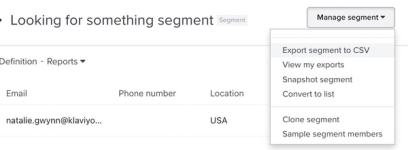
- På sidan Exportgranskning kontrollerar du alla egenskaper från ditt formulär. Du kan söka efter egenskapsnamn vid behov.
- Välj Starta export. När exporten är klar laddar webbläsaren ned CSV-filen.
CSV-filen innehåller 1 rad per profil i segmentet och de aktuella värdena för egenskaperna som du valde. Om ett svar har ersatts av en annan formulärinskickning, integrationer eller en CSV-import innehåller exporten det uppdaterade värdet. Den innehåller inte en separat rad för varje formulärinskickning eller en historik över tidigare svar. Svar som aldrig sparades i en identifierad profil inkluderas inte.
Kommande steg
Nu när du kan segmentera baserat på formulärsvar kan du använda data i dina e-postmeddelanden och sms. Gå till vår guide om avancerad segmentering för att läsa mer.