Komma igång med segment
Du kommer att lära dig
Läs mer om hur du skapar och använder segment i Klaviyo, som är ett kraftfullt verktyg för att förstå din målgrupp och skicka riktade meddelanden.
Redo att skapa fler anpassade segment? Gå till Förstå segmentvillkor för att läsa mer.
Om segment
Till skillnad från traditionella prenumerantlistor är segment grupper av kontakter som definieras av en uppsättning villkor. Listor är statiska, vilket innebär att de växer när personer prenumererar eller läggs till manuellt.
Segment är däremot dynamiska, vilket innebär att de växer när personer uppfyller segmentens villkor och krymper när personer inte längre uppfyller dem. Dessutom uppdateras segment nästan i realtid. Läs mer om hur segment uppdateras.
I Klaviyos analys av e-post som skickades av USA-baserade kunder från oktober till december 2017 gav kampanjer med hög segmentering mer än 3 gånger så hög intäkt per mottagare som kampanjer utan segmentering. Några exempel på hur du kan använda segment för att identifiera olika målgrupper är:
- Kunder som köper en ny produkt, så att du kan se segmentet växa efter lanseringen
- Inaktiva prenumeranter som har funnits på din lista i minst 6 månader men som aldrig har öppnat eller klickat på ett e-postmeddelande
- VIP-kunder, vilket inkluderar alla som har köpt minst X gånger tidigare eller har spenderat över ett visst belopp
- Kunder med ett högt förutspått kundlivstidsvärde (CLV) som sannolikt blir framtida VIP-kunder
När du bygger ett segment med en viss uppsättning villkor hämtar det från alla kontakter i ditt Konto. Det innebär att segment inte nödvändigtvis har samtyckeskriterier för att personer ska läggas till, vilket är viktigt att tänka på när du planerar att skicka e-post till ett visst segment.
Om du vill begränsa ett e-postsegment till prenumeranter använder du AND för att lägga till Om någon kan eller inte kan ta emot marknadsföring > kan ta emot > e-postmarknadsföring. Klicka på Lägg till filter och välj Prenumerera under eftersom personen.
Så här skapar du ett segment
- Navigera till Målgrupp > Listor och segment i ditt Konto.
- Klicka på Skapa uppe till höger.
- Välj segment.
- Ange ett segmentnamn. Om du namnger det i panelen Skapa segment klickar du på Skapa segment för att öppna byggaren.
- Använd segmentverktyget för att lägga till villkor och ange vilka som ska ingå i ditt segment.
- När du är nöjd med den definition du skapar klickar du på Skapa segment.
Läs mer i avsnittet Segmentvillkor nedan.
Beroende på storleken på ditt segment kan det ta ett tag att fyllas i. Om du planerar att skicka en kampanj till ett segment behöver segmentet hinna fyllas i innan du schemalägger e-postmeddelandet.
Så här genererar du en segmentdefinition med text
Om du vet vilken typ av segment du vill skapa, men inte är säker på hur du bygger det, kan du testa AI i segmentbyggaren. Du kan skriva in en fras eller några meningar som beskriver det segment du vill skapa, så genererar AI villkor som du kan granska.
AI-segmentgenerering kräver ett betalt Klaviyo-konto och är tillgängligt för Konton som hostas i USA.
- Navigera till Målgrupp > Listor och segment.
- Klicka på Skapa.
- Välj Segment.
- Ange ett segmentnamn. Om du namnger det i panelen Skapa segment klickar du på Skapa segment för att öppna byggaren.
- Skriv en mening eller fras som beskriver ditt önskade segment direkt i villkorsväljaren.
- Markera din text under Definiera med AI för att generera villkoren.
- Granska de genererade villkoren och redigera dem vid behov. När du är nöjd med definitionen klickar du på Skapa segment.
Du kan också använda AI när du redigerar ett befintligt segment. Öppna villkorets rullista och välj alternativet under Definiera med AI, ange sedan din prompt och markera din text under Definiera med AI för att generera villkor. Granska ändringarna och klicka på Uppdatera segment för att spara.
AI ersätter villkoret som du redigerar och behåller dina andra villkor. För att börja om med en ny definition tar du bort villkoren du inte längre vill ha.
Läs mer om hur du använder verktyget definiera med AI.
Ögonblicksbilder av segment
Segment växer och krymper dynamiskt när profiler uppfyller de kriterier som krävs. Det kan dock finnas tillfällen då du vill fånga alla profiler som för närvarande finns i ett segment. Du kan använda en segmentögonblicksbild för att skapa en ny lista med alla profiler som för närvarande ingår i ditt önskade segment.
- Öppna ditt segment och välj Hantera segment > Skapa lista över nuvarande medlemmar.
- Ange ett listnamn och klicka sedan på Skapa lista.
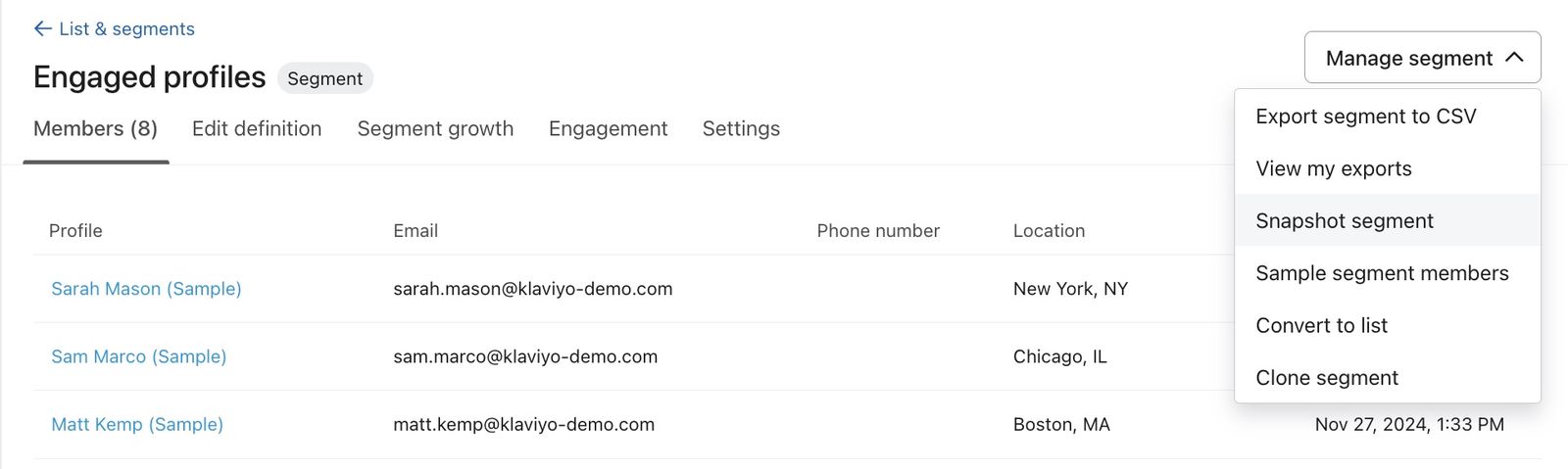
Detta skapar en separat lista som innehåller segmentets aktuella profiler. Ge listan tid att fyllas innan du använder den.
Det ursprungliga segmentet kommer att fortsätta växa dynamiskt, men listan som skapas från ögonblicksbilden kommer att vara statisk.
Segmentvillkor
Varje segment består av 1 eller flera villkor. Du kan välja villkor baserat på vilka du vill ha med i segmentet. Till exempel: om du vill skapa ett segment med personer som har gjort en viss åtgärd använder du villkoret Vad någon har gjort (eller inte gjort) och väljer sedan åtgärden (t.ex. Placed Order).
Läs mer om de segmentvillkor som är tillgängliga i ditt Konto.
Filtrera ett segmentvillkor
När du bygger ett nytt segment baserat på vad någon har gjort (eller inte har gjort) har du möjlighet att filtrera den här åtgärden för att förfina ditt segment. Så här använder du ett filter för att göra ett segment mer specifikt:
- Välj en åtgärd (t.ex. Vad någon har gjort (eller inte gjort) > [Åtgärd eller händelse]).
- Välj filterikonen bredvid ditt villkor.

- Välj en egenskap i rullgardinsmenyn som visas.
- Endast egenskaper på toppnivå är tillgängliga för segmentering, så kapslad data (dvs. data på andra och tredje nivån) visas inte i rullgardinsmenyn.
- Bredvid är lika med eller innehåller väljer du det specifika värdet du vill filtrera på.
Textvärden i händelsefilter är skiftlägeskänsliga, så matcha versaliseringen i det synkroniserade värdet. Profilegenskapen E-post är inte skiftlägeskänslig: @Gmail.com och @gmail.com matchar samma e-postadresser.
Observera att ett värde bara förifylls om det har synkats till Klaviyo tillsammans med en spårad händelse (t.ex. att ett produktnamn visas för ett köp-mättal efter att det synkats med en köphändelse).
Om du vill bygga ett segment baserat på ett egenskapsvärde som ännu inte finns i Klaviyo (till exempel en ny produkt som ingen har köpt ännu) anger du det exakta värdet i värdefältet. För ett fält som accepterar flera värden väljer du Skapa [ditt värde]. För ett enda textvärde klickar du utanför fältet för att använda det. Om värdet är identiskt med det värde som så småningom synkroniseras till Klaviyo fungerar segmentet som förväntat.
Även om Klaviyo kan synka många detaljer om ett visst mättal är inte alla synkade egenskaper tillgängliga för segmentering. För datahanteringsändamål synkas bara de primära detaljerna för en händelse som ”egenskaper på toppnivå”, och bara dessa egenskaper på toppnivå kan segmenteras.
Om du visar rådata som Klaviyo synkar för en händelse ser du viktiga datapunkter för händelsen. För en Placed Order -händelse kan du till exempel se följande egenskaper på toppnivå:
- Värde
- Samlingar/kategorier
- Antal artiklar
- Artiklar
- Källans namn
Du kommer att se en matris märkt Extra eller Detaljer. Även om data i den här matrisen är tillgängliga för att infogas i en e-postmall kan egenskaper som är kapslade i den här matrisen inte användas för segmentering.
Använda AND jämfört med OR för att kombinera villkor
OCH/ELLER-väljaren kan användas för att kombinera flera villkor i ett segment. För att skapa ett annat villkor väljer du knappen Lägg till villkor .
Som standard är operatorn inställd på OR, men du kan när som helst växla till AND.
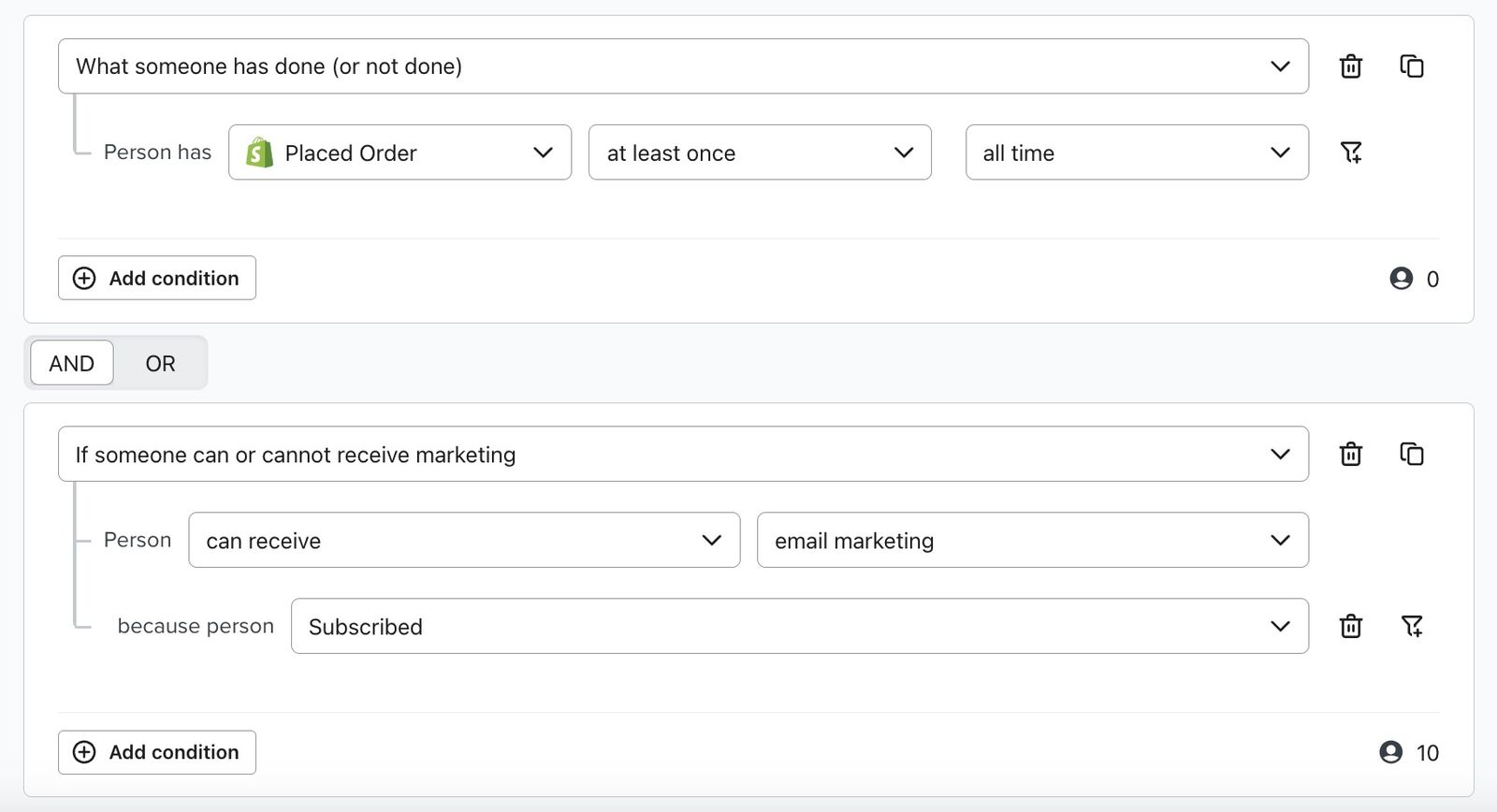
AND -kopplingen mellan villkor gör ett segment mer exklusivt och mer strikt. Varje villkor kontrolleras separat och individuellt, och varje villkor måste vara sant för att någon ska inkluderas. Någon måste uppfylla alla segmentets villkor för att läggas till.
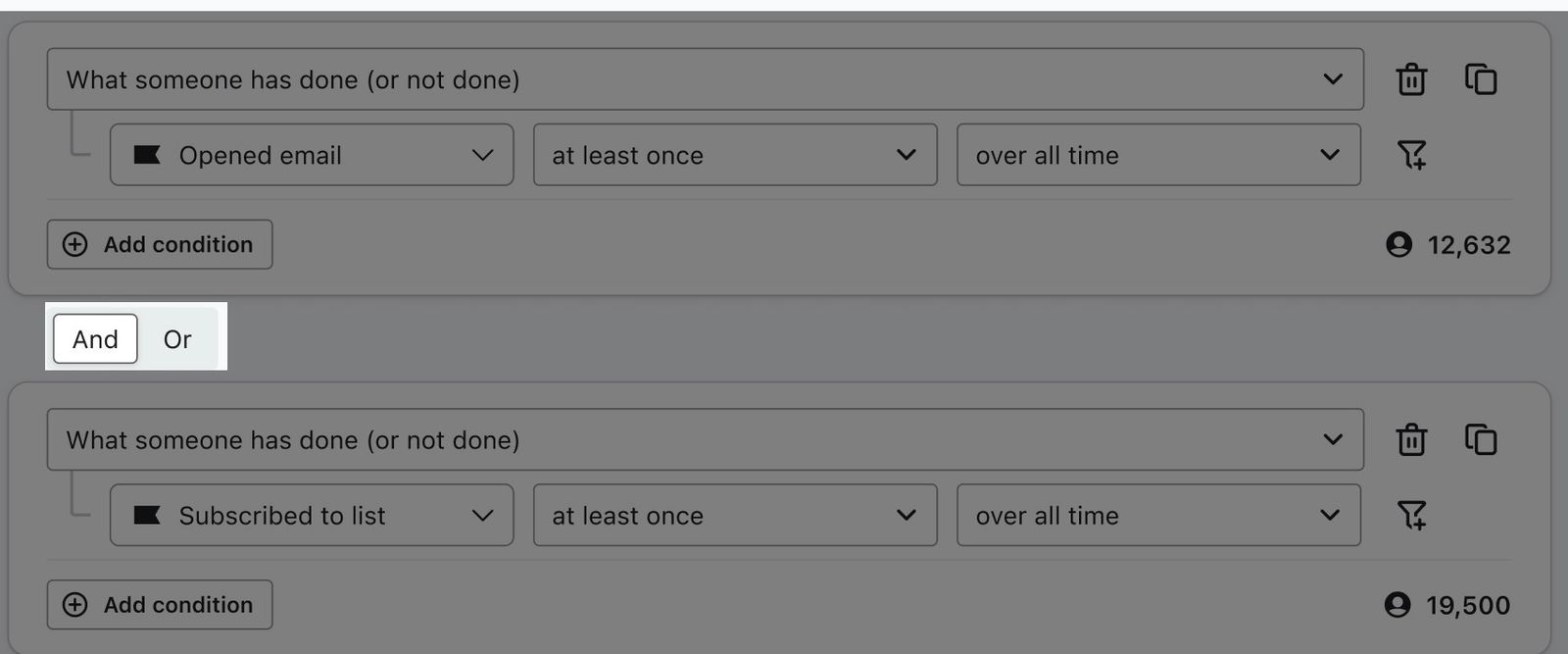
I följande exempel ingår endast de som har lagt en beställning OCH prenumererar på e-postmarknadsföring i segmentet. Om någon prenumererar men inte har lagt en beställning ingår de inte.
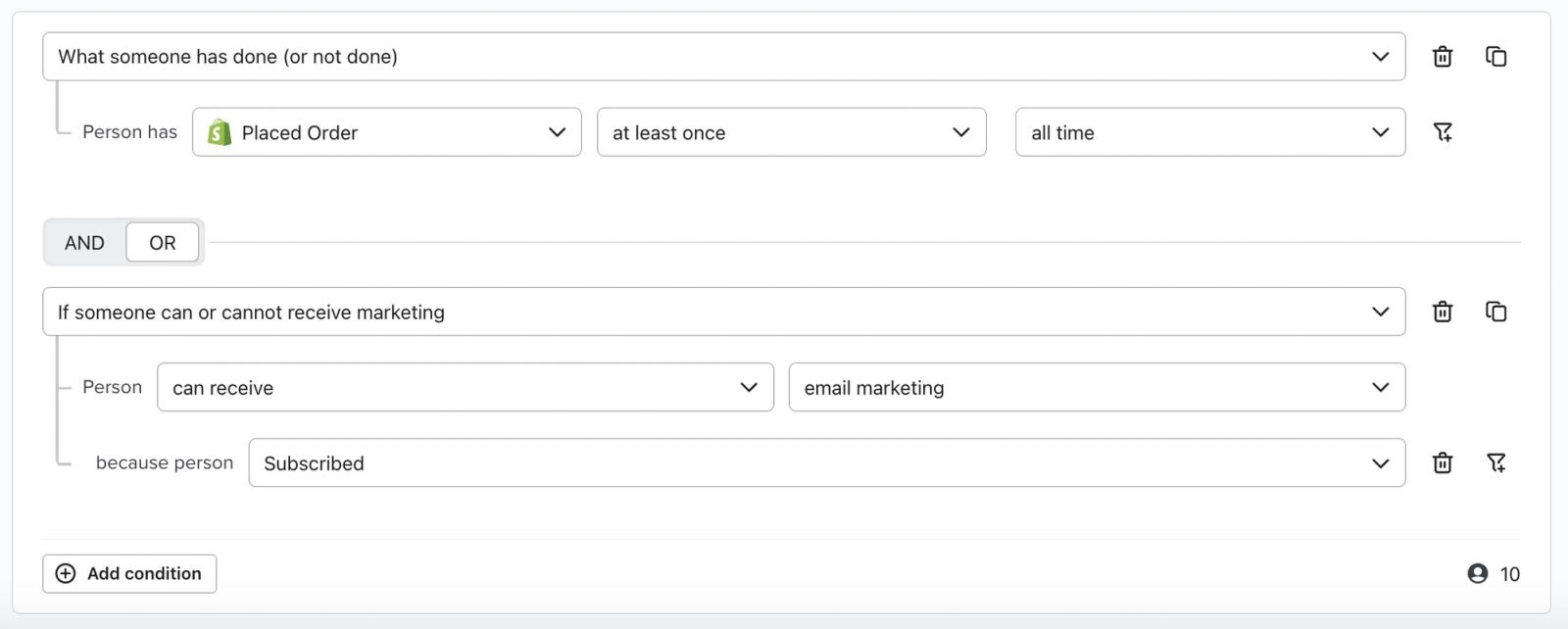
Samtidigt gör ELLER-anslutningen mellan en sekvens av segmentvillkor segmentet mer inkluderande och mindre strikt. Varje villkor i sekvensen kontrolleras individuellt, vilket innebär att någon bara behöver uppfylla 1 av villkoren för att läggas till.
I följande exempel inkluderas alla som prenumererar ELLER som har lagt en beställning minst en gång. Det här segmentet fångar alltså alla som prenumererar på e-post samt alla som någonsin har lagt en beställning, även om det inte finns någon överlappning mellan dem. Någon kan lägga en beställning utan att prenumerera, och tvärtom, och ändå ingå i segmentet.
Använda AND jämfört med OR med negativa villkor
När du använder ELLER-anslutningar är det extra viktigt att hålla koll på segment med negativa villkor, t.ex. någon har gjort X noll gånger genom tiderna. Låt oss säga att vi till exempel vill skapa ett segment med personer som inte bor i USA eller Kanada.
Om vi använder en ELLER-koppling behöver kontakter bara uppfylla 1 av villkoren för att läggas till, inte båda. Någon som är i Kanada, eller Mexiko, eller Italien och så vidare är inte i USA. Personer från Kanada uppfyller alltså det första villkoret och läggs därför till i segmentet (även om de inte uppfyller det andra villkoret). På samma sätt gäller för det andra villkoret att någon i USA inte är i Kanada, eftersom ingen kan vara på 2 platser samtidigt. Personer från USA, Kanada och alla andra länder i världen läggs alltså också till i det här segmentet.
Om du vill exkludera båda länderna ska du kombinera Land är inte lika med USA och Land är inte lika med Kanada med AND.
Läs mer om AND- jämfört med OR-villkor.
Klona villkor
När du skapar segment kan du klona villkor så att du kan skapa flera villkor snabbare.
Om du vill klona ett villkor väljer du ikonen Kopiera bredvid det:

Detta duplicerar villkoret. När den har klonats kan du ändra villkoret för att passa dina behov.
Så segmenterar du din målgrupp
När du ska använda ett segment jämfört med ett flöde
Segment är utmärkta verktyg för att identifiera delar av din målgrupp som du kan skicka engångskampanjer till. Du kan också skapa ett flöde som utlöses när någon läggs till i ett segment.
Om du till exempel vill utlösa ett e-postmeddelande när någon köper en specifik produkt kan du göra detta genom att skapa ett flöde som utlöses av mättalet Placed Order och sedan lägga till ett utlösarfilter i flödet för att bara inkludera personer som köpte den specifika artikeln.
Ett mättalsutlöst flöde startar när den valda händelsen inträffar. Ett villkor som ”Gjort en beställning noll gånger” utlöser inte i sig det flödet. Du kan använda profilfilter, inklusive Egenskaper om någon, för att begränsa vilka som kvalificerar sig efter att ett flöde har utlösts.
Ytterligare resurser
Osäker på vilka segment du ska börja med?
- Använd engagemangsnivåer för att identifiera olika nivåer av intresse i din målgrupp och marknadsför sedan till dessa segment därefter.
- Ta en titt på vår guide till att skapa ett segment som aldrig engagerar för att identifiera prenumeranter som aldrig har engagerat sig och överväg att exkludera dem som en del av listrensning för att hjälpa till att skydda din leveransbarhet.
- Skapa segment för e-postfrekvens för att marknadsföra till personer baserat på hur ofta de vill höra från dig. Detta hjälper dig att hålla kontakterna engagerade genom att låta dem välja hur många e-postmeddelanden de får.
- Segmentera baserat på någons förutspådda kundlivstidsvärde (CLV) för att identifiera dina framtida VIP-kunder.
- Lär dig hur kraftfulla segment kan vara med vår referensrapport om segmentering för e-handel.