Så här segmenterar du för formulärresultat
Du kommer att lära dig
Läs om hur du skapar segment för att se vilka prenumeranter som registrerade sig via ett specifikt Klaviyo-formulär och hur personer svarade på frågor i dina formulär. De här segmenten hjälper dig att förstå vilken målgrupp varje formulär lockar och att analysera kundbeteende och preferenser över tid.
Segmentera efter prenumerationsformulär
De viktigaste formulären att aktivera på din webbplats är de som länkar till och driver din övergripande kundlista, till exempel en nyhetsbrevslista. För att hitta nuvarande prenumeranter vars samtycke registrerades via ett specifikt formulär kan du använda metoden prenumerera-filtret:
- Klicka på Målgrupp i Klaviyo-sidofältet.
- Välj Listor och segment.
- Klicka på Skapa.
- Välj Segment.
- Ange ett namn för ditt segment. Om du är i panelen Create segment klickar du på Create segment för att fortsätta till byggaren.
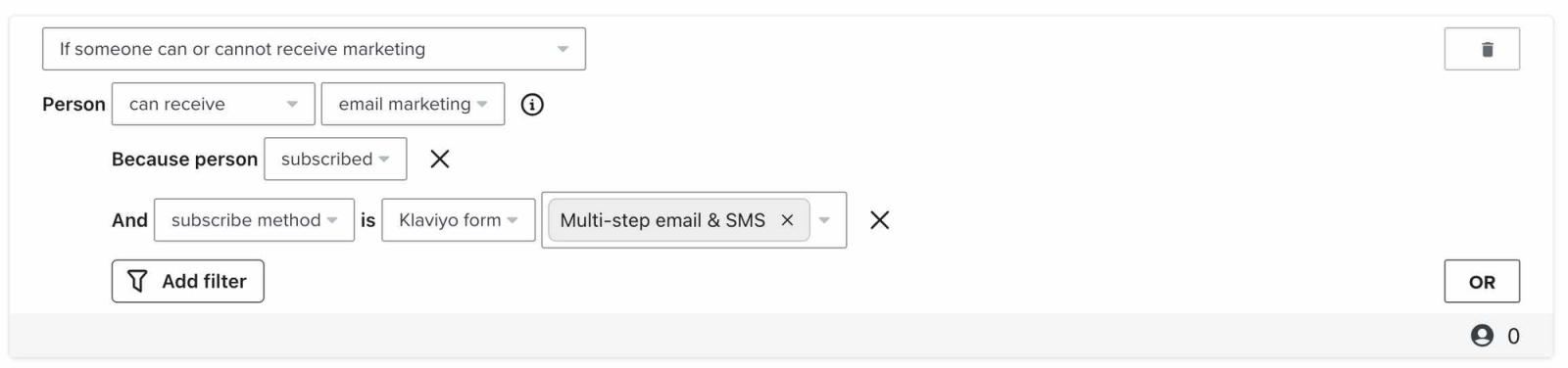
- Välj Om någon kan eller inte kan ta emot marknadsföring och välj sedan kan ta emot och den marknadsföringskanal som samlats in via ditt formulär, till exempel e-postmarknadsföring eller marknadsföring via textmeddelanden.
- Klicka på Lägg till filter och välj Prenumererar under eftersom person.
- Klicka på Lägg till filter igen. Välj prenumereringsmetod, välj Klaviyo-formulär och välj ditt formulär i formulärväljaren.
- I det här exemplet är det valda formuläret E-post och sms i flera steg. Om du har flera formulär som leder till en och samma lista (till exempel en popup och en inbäddning) väljer du båda formulären i formulärväljaren för att inkludera prenumeranter från båda formulären.
- Klicka på Skapa segment för att spara definitionen och generera segmentet.
Segment för formulärresultat med profilegenskaper
På samma sätt kan du skapa segment för att visa formulärresultat som har flera svarsalternativ, till exempel om du har ett formulär som samlar in enkätsvar. Gör det genom att segmentera med profilegenskaper som kopplas till de här resultaten. Profilegenskaper är informationsbitar om profilerna i ditt Konto och kategoriseras på två sätt:
- Klaviyo-egenskaper
Egenskaper som är förbyggda i Klaviyo (t.ex. E-post, Adress, Förnamn osv.) - Anpassade egenskaper
Egenskaper som du anpassar själv
Dolda fält är egenskaper som du lägger till i ett Klaviyo-formulär som kunder inte ser. De är kopplade till skicka-knappen och samlar vanligtvis in information om formulärinnehåll eller dess plats på din webbplats. Använd ett egenskapsnamn och ett värde för att identifiera dessa egenskaper. Som standard innehåller formulärets skicka-knappar det dolda fältet $source med formulärnamnet som värde.
Säg till exempel att du driver ett bageri och vill rikta dig till kunder med innehåll som tilltalar dem specifikt. Du kan konfigurera ett formulär som frågar kunderna om de gillar choklad, vanilj eller båda.
Se till att formulärfältet är kopplat till den profilegenskap du vill använda, till exempel Favoritsmak, och att dess svarsvärden är konfigurerade. När någon skickar in formuläret sparas svaret i den profilegenskapen. Så här skapar du ett segment för kunder som föredrar choklad:
- Skapa och namnge ett nytt segment via Målgrupp > Listor och segment > Skapa > Segment, enligt beskrivningen ovan.
- Välj egenskaper om någon och välj sedan den egenskap som används av ditt formulär, till exempel Favoritsmak.
- För ett enskilt svar som sparas som text väljer du Text som typ, väljer är lika med och anger det sparade värdet, till exempel choklad.
- Om ditt formulär sparar flera kryssruteval som en lista, använd List > contains > chocolate i stället. Det här inkluderar också personer vars lista innehåller både choklad och vanilj. Om ditt formulär sparar ett separat textsvar, till exempel ”båda”, använder du Text > ingår i och väljer choklad och båda för att inkludera båda svaren.
- Om du vill använda segmentet för marknadsföring lägger du till ett AND -villkor för Om någon kan eller inte kan ta emot marknadsföring > kan ta emot och den kanal du planerar att använda. Klicka på Lägg till filter och välj Prenumererar under eftersom personen för att begränsa målgruppen till personer som har tackat ja.
- Klicka på Skapa segment för att spara definitionen och generera segmentet.

Segment baserade på profilegenskaper återspeglar de värden som för närvarande är sparade på en profil. Om ett svar ändras kan profilen flyttas in i eller ut ur segmentet.
Använd det här segmentet för att analysera dina kunders preferenser och sedan skicka dem innehåll som är direkt relevant för dem. Detta gör att du kan äga din marknadsföring fullt ut och få kontakt med dina kunder.
Ytterligare resurser
- Referens för profilegenskaper
Läs om skillnaden mellan anpassade och Klaviyo-egenskaper, hur du använder dem för att spåra information om dina prenumeranter, hur du tar bort dem, bästa praxis och mycket mer.
- Referensguide för avancerad segmentering
Lär dig effektiva strategier för avancerad segmentering som ger djupare insikter i din kundbas och möjliggör skräddarsydda upplevelser för dina prenumeranter.
- Komma igång med registreringsformulär
Lär dig hur du skapar och anpassar registreringsformulär i Klaviyo för att publicera på din webbplats så att du kan engagera kunder, samla in e-post och telefonnummer och bygga långvariga kundrelationer.