Komma igång med registreringsformulär
Du kommer att lära dig
Lär dig hur du skapar och anpassar registreringsformulär i Klaviyo för att publicera på din webbplats så att du kan engagera kunder, samla in e-post och telefonnummer och bygga långvariga kundrelationer.
Följ dessa steg för att skapa och publicera ett registreringsformulär på din webbplats:
- Bekräfta att registreringsformulär för Klaviyo är aktiverat på din webbplats. Du kan verifiera detta i avsnittet Innan du börjar nedan.
- Brainstorma fram ett mål för ditt formulär.
- Skapa formuläret och anpassa dess design för att uppfylla ditt mål.
- Använd målgruppsinställningar så att formuläret visas för önskad målgrupp.
- Förhandsgranska formuläret på din webbplats och i telefonen.
- Publicera formuläret och testa sedan dess inriktning och visningsbeteende.
Innan du börjar
Innan du kan publicera ett registreringsformulär på din webbplats måste du integrera din webbplats med Klaviyo. När din integration är live måste du verifiera att registreringsformulär är aktiverade på din webbplats för att se om formuläret visas som avsett på din webbplats.
Bästa praxis för registreringsformulär
Är du osäker på vilket registreringsformulär du ska skapa och publicera? Ta hänsyn till denna rekommendation för ett grundläggande formulär som hjälper dig att få din målgrupp att växa och omvandla webbplatsbesökare till betalande kunder:
- Publicera ett popup-formulär på din webbplats som utlöses och visas när en kund lämnar sidan.
- När du har följt instruktionerna i den här guiden för att bygga och designa ditt formulär kan du läsa avsnittet Rikta ditt formulär för instruktioner om hur du utlöser det här formuläret så att det bara visas för besökare som är okända för Klaviyo.
- När du har följt instruktionerna i den här guiden för att bygga och designa ditt formulär kan du läsa avsnittet Rikta ditt formulär för instruktioner om hur du utlöser det här formuläret så att det bara visas för besökare som är okända för Klaviyo.
Om du vill samla in samtycke för både e-post och sms i det här formuläret, använd ett flerstegsformulär för att samla in denna information i separata steg eftersom det är bästa praxis för listtillväxt. Att lägga till en kupongruta på formulärets bekräftelsesteg för att erbjuda en kampanjrabatt kan också öka incitamentet för besökare att anmäla sig och uppmuntra dem att genomföra ett köp.
Sätt upp ett mål för ditt registreringsformulär
Innan du börjar skapa ditt registreringsformulär bör du fundera över dina mål. Få kontakt med potentiella kunder, lär dig mer om din målgrupp och konvertera e-postprenumeranter till sms-prenumeranter med ett registreringsformulär. En enkel popup som samlar in kontaktinformation från besökare som har varit på din webbplats men aldrig prenumererat är en bra start.
Genom att följa dessa 3 principer kan du designa ett effektivt registreringsformulär:
- Håll din stil enkel
Om du stoppar i för mycket i ett enda formulär blir det svårare för besökaren att fokusera och att faktiskt säga ”ja”. Håll det enkelt så att det blir så lätt som möjligt för dina besökare att förstå och fylla i formuläret. - Designa med helhetsupplevelsen i åtanke
Det är lätt att fastna i detaljer som färger och layout, men tänk på användarupplevelsen i sin helhet. Framgångsrika registreringsformulär handlar om mer än bara ett första intryck. När du designar ditt nästa formulär ska du ta hänsyn till dina prenumeranters upplevelser före, under och efter att de möter ditt formulär. - Samla in rätt data
De flesta registreringsformulär ber om e-postadress eller telefonnummer, men mer data kan hjälpa dig skapa starkare relationer med dina prenumeranter. Du kan också använda ett registreringsformulär för att rikta ett meddelande eller erbjudande till särskilda målgrupper. I allmänhet gör det enkelt för prenumeranter att berätta mer om sig själva om du vet när du ska fråga efter mer och vad du ska fråga efter.- Även om flerstegsformulär är bästa praxis för att samla in information från nya prenumeranter, är enstegsformulär (t.ex. ett formulär där man bara ber om ett telefonnummer) effektiva för att nå ut till målgrupper över flera kanaler.
När du har bestämt dig för ett mål för ditt formulär väljer du Webbplats > registreringsformulär från det vänstra navigeringsfältet i Klaviyo för att börja skapa.
Skapa ett grundläggande registreringsformulär
Den här guiden ger en översikt över varje steg. När formuläret är skapat, designat och riktat kan du publicera det på din webbplats med bara några få klick.
För att skapa ett nytt registreringsformulär har du två alternativ:
- Bygg vidare på en formulärmall från Klaviyo formulärbibliotek.
- Skapa ett nytt registreringsformulär.
Skapa ett formulär från formulärbiblioteket
De formulär som finns i formulärbiblioteket är designade med bästa praxis i åtanke. Du kan filtrera alternativen efter formulärtyp eller mål för att hitta rätt mall och sedan enkelt redigera standarddesignen så att den matchar ditt varumärke. Innan du väljer en mall ska du skapa alla prenumerantlistor du behöver.
- Från Klaviyos huvudnavigering väljer du Webbplats > Registreringsformulär.
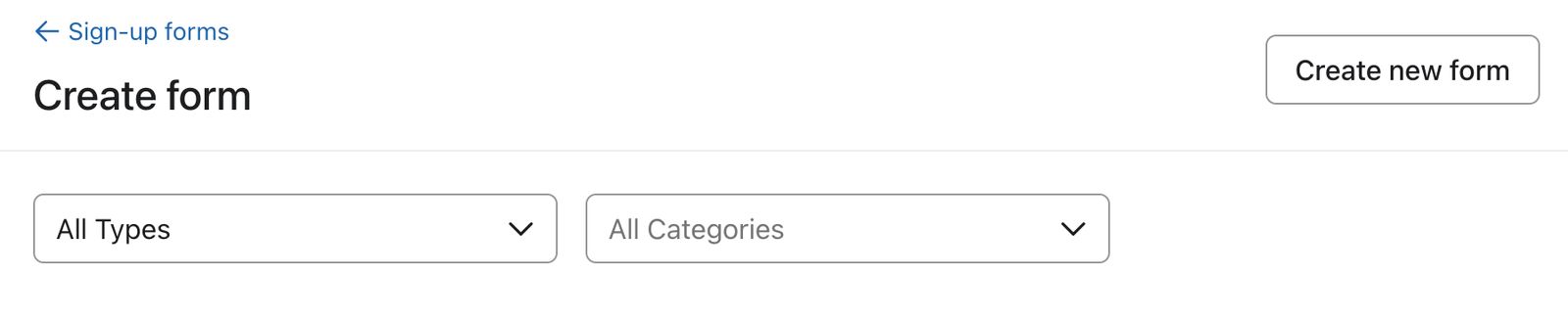
- Välj Skapa formulär i det övre högra hörnet.
- Om du uppmanas att välja en kanal anger du ett formulärnamn, väljer Webb och klickar på Skapa formulär.
- Bläddra i biblioteket med färdigbyggda mallar för webbplatsformulär. Använd filtren Formulärstil och Malltyp för att begränsa alternativen efter formulärtyp, steg, samtyckeskanal eller mål.
- Välj din formulärmall.
- I den förhandsgranskningsruta som visas:
- Namnge ditt formulär
- Välj den lista som formuläret ska skickas till (detta är den lista som kunder som fyller i formuläret kommer att samlas på).
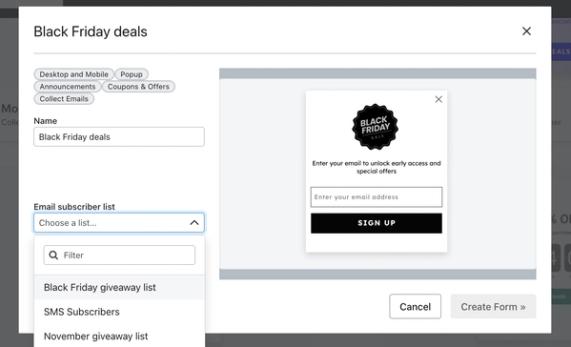
Om du använder ett flerstegsformulär som samlar in e-postadress och telefonnummer kan du välja två olika listor. Välj en befintlig lista för varje kanal.
- Välj Skapa formulär för att öppna formulärredigeraren där du kan redigera innehåll och design så att det passar ditt varumärke.
Skapa ett tomt registreringsformulär
Om du hellre vill börja med en tom formulärmall att anpassa, skapa ett nytt registreringsformulär.
- Navigera till Website > registreringsformulär och klicka sedan på Skapa formulär. Om du uppmanas att göra det anger du ett formulärnamn, väljer Web och klickar på Skapa formulär igen.
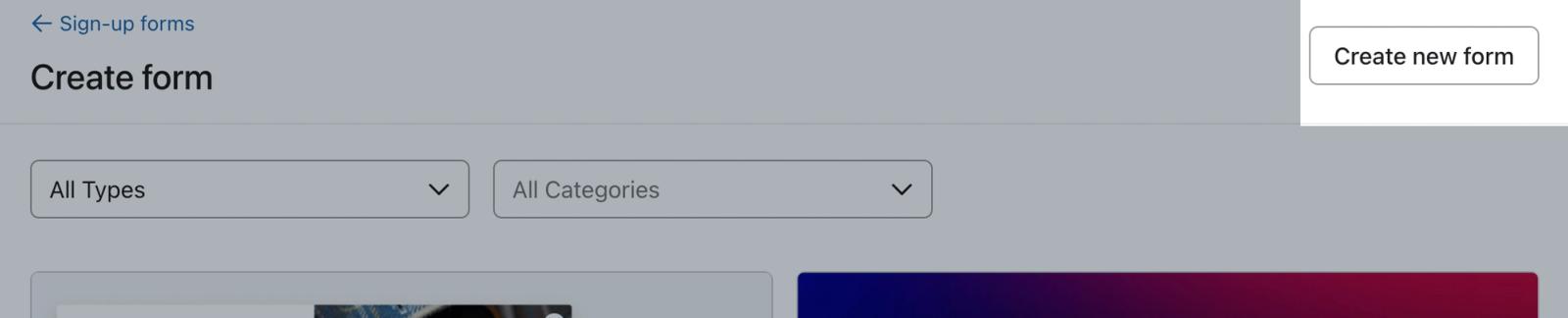
- Klicka på Skapa tomt formulär i det övre högra hörnet.
- Välj följande i den informationsruta som visas:
- Ett namn för ditt registreringsformulär
- Den lista som den nya prenumeranten kommer att läggas till på
Observera att du kan ändra den lista som formuläret skickas till senare genom att klicka på formulärets skicka-knapp i redigeraren och välja en annan lista, om du vill.
- Den typ av registreringsformulär som du vill använda
- Alternativ för att aktivera dataskyddsfält
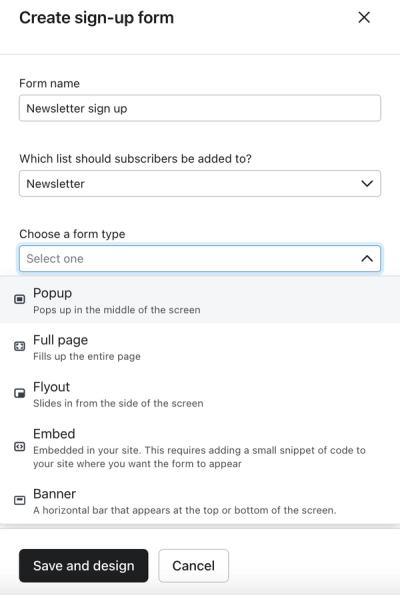
- Klicka på Spara och designa för att komma till formulärredigeraren där du kan anpassa formulärets innehåll och design.
Designa ditt formulär
När du har skapat ditt formulär kan du använda avsnitten Lägg till innehåll och Redigera stilar i redigeraren för att anpassa formulärets design och innehåll.
Om du ser felmeddelandet ”301 Flyttad permanent” i formulärredigerarens arbetsyta bakom förhandsgranskningen betyder detta vanligtvis att din webbplats returnerar en ogiltig domän. Vi föreslår att du kontrollerar att din domän är giltig, men vanliga orsaker till detta kan också vara lösenordsskydd eller omdirigeringar som har konfigurerats till en föråldrad domän. Detta fel indikerar inte något problem mellan Klaviyo och din webbplats och påverkar inte din möjlighet att publicera formuläret.
Designa ditt registreringsformulär
I formulärredigeraren väljer du avsnittet Redigera stilar. Här kan du redigera:
- Formulärtyp
- Popup-fönster
Visas i mitten av webbläsarfönstret. Popup-fönster är effektfulla och ger hög konvertering, men kan potentiellt störa besökarens upplevelse. - Undermeny
Ser ut som att den ”glider ut” från kanten av sidan. Undermenyer är fortfarande synliga, men de låter i regel besökaren fortsätta bläddra utan att behöva interagera med formuläret. - Helsidesformulär
Visas över hela webbläsarfönstret och fångar dina kunders fulla uppmärksamhet. Dessa formulär har ofta hög konverteringsgrad eftersom de inte kan förbises; men de upplevs också som mer påträngande eftersom besökare måste interagera med formuläret för att stänga det. Överväg att använda ett helsidesformulär som målsida om du vill ha en särskild opt-in-sida på din webbplats. - Inbäddat formulär
Bäddas in på en specifik sida eller sektion på din webbplats, t.ex. sidfoten. Inbäddade formulär är användbara och lätta att hitta för besökare som kommer till din webbplats med avsikt att prenumerera. Lägg till ett inbäddningsformulär i sidfoten, utöver alla andra popup-fönster som du publicerar, för att optimera listans tillväxtmöjligheter på din webbplats. Med tanke på placeringen av ett inbäddat formulär i sidfoten föreslår vi att du endast ber om samtycke via e-post för att öka antalet opt-ins. - Banderoll-formulär
Banderoller visas som ett horisontellt fält längst upp eller längst ner på en webbsida och integreras på ett subtilt sätt med webbplatsens design. De är mindre påträngande än popup-fönster och helsidesformulär och ger kontinuerlig synlighet utan att avbryta surfupplevelsen. Du kan konfigurera banderollen så att den rullar med sidan eller är fixerad, vilket gör den till ett mer användarvänligt och mobiloptimerat alternativ. Med banderoll-formulär kan du antingen:- Lägg till innehållsblock och indatafält direkt i banderoll-formuläret, t.ex. ett indatafält för e-post.
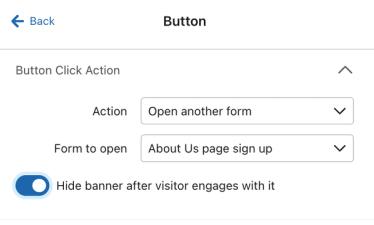
- Konfigurera banderollen så att när en användare klickar på den öppnas ett annat av dina formulär som är live. För att göra detta ställer du in knappen i din banderolls Åtgärd på Öppna ett annat formulär och väljer sedan vilket formulär du vill ska visas när en besökare klickar på banderollen. Observera att den här funktionen inte är tillgänglig för inbäddade formulär.
- Popup-fönster
- Formulärets storlek
- Bildinnehåll
- Bakgrundsfärg
- Stilar för formulär, text och indatafält
För en djupdykning i hur du designar registreringsformulär kan du läsa vår guide om hur du väljer stilar för ett registreringsformulär. Om du skapar ett registreringsformulär som bara ska visas på mobila enheter kan du läsa vår guide om grunderna för design av mobilformulär.
Lägg till block i ditt registreringsformulär
Vilka typer av innehållsblock som du lägger till i ditt registreringsformulär avgörs av det mål som du sätter upp och den information som du vill samla in från webbplatsens besökare. Om du vill lägga till eller redigera innehållet i ett registreringsformulär väljer du reglaget Lägg till innehåll i formulärredigeraren.
Det finns en mängd olika innehållsblock som du kan dra och släppa för att lägga till i ditt formulär. Dessa inkluderar:
Element:
- Textblock
- Knappblock
- Bildblock
- Kupongblock
- Sms-yppandeblock
- Block för nedräkningstimer
- Block för registreringsräknare
- Block för recensionscitat
Indatafält:
- E-postinmatning
- Inmatning av telefonnummer
- Radioknapp
- Flerkryssruta
- Inmatning av datum
- Rullgardinsmeny
- Åldersgrind, om du är ett alkoholrelaterat varumärke som vill använda sms
När du lägger till ett indatafält i formuläret kan du lägga till en platshållartext för att ge besökarna en bra ledtråd om vilken information du är ute efter. Om du markerar ett indatafält som Obligatoriskt är motsvarande Obligatorisk text och Ogiltig text också helt anpassningsbara, så att du kan översätta dessa till det språk du väljer, tillsammans med all annan text i ditt registreringsformulär.
Mer information om de olika typerna av innehållsblock som du kan lägga till i ett formulär finns i avsnittet förstå formulärblock och fält.
Om du vill be kunderna om flera olika uppgifter (t.ex. e-post, telefonnummer, födelsedag osv.) kan du skapa ett formulär med flera steg genom att klicka på + Steg i den övre menyraden och ange vilken typ av steg du vill lägga till. Med flerstegsformulär kan du lägga till ytterligare sidor i ditt registreringsformulär, så att besökarna inte överväldigas av för många fält i ett steg. Om du samlar in e-postadresser och telefonnummer föreslår vi att du använder ett flerstegsformulär eftersom det är bästa praxis för listtillväxt och upprätthållande av efterlevnad. Upplysningstexten måste också finnas med överallt där du samlar in sms-samtycke.
Att lägga till ett indatafält för telefonnummer samlar som standard in samtycke till marknadsförings-sms, vilket ger dig rätt att skicka sms med erbjudanden. Du kan justera detta för att samla in samtycke till transaktions-sms, eller båda separat, men korrekt upplysningsformulering måste finnas med. Läs mer om olika typer av sms-samtycke.
Konfigurera dynamiska block för olika visningar på dator och mobil
Om ditt registreringsformulär är inställt för att visas på alla enheter (dator och mobil) och du vill att det ska se olika ut beroende på vilken enhet någon surfar på, behöver du inte skapa två olika formulär. Dynamiska block kan konfigureras så att de visas på vissa enheter, men inte på andra. Detta gör att du kan lägga till något av de block som anges ovan i ditt formulär och ange vilken enhet block visas på så att du kan skapa ett distinkt utseende för mobila kunder jämfört med stationära kunder.
Mer information om hur du använder dynamiska block för att anpassa ditt formulär efter enhetstyp finns i vår guide om hur du använder dynamiska block i formulär.
Lägg till en formulär-teaser
Lägg till en teaser på ditt popup-, undermeny- och helsidesformulär så att besökare som stänger registreringsformuläret kan öppna det igen om de vill.
Klicka på Teaser i menyraden för att skapa en för ditt formulär. Härifrån kan du konfigurera teaserns stil och beteende så att den matchar ditt formulär. Läs mer om formulärteaser.
Teasers är inte tillgängliga för banderoll-formulär.
Anpassa formulärets bekräftelsemeddelande
När du har färdigställt designen av formulärets huvudsakliga steg, klicka på Bekräftelse i toppmenyn för att visa och redigera formulärets bekräftelsemeddelande. Det här meddelandet ska matcha din forms design och varumärkesprofilering. Om du vill visa den efter det sista huvudsteget väljer du stegets skicka-knapp, ställer in Åtgärd på Skicka formulär och ställer in Efter skicka på Visa nästa steg. Om du väljer Close form eller Go to URL under After Submit hoppas du över bekräftelsemeddelandet.
Ställ in målgrupp för formuläret
Välj reglaget Målgrupp och beteende i formulärredigeraren för att konfigurera när formuläret ska visas på webbplatsen och för vem det ska visas. Baserat på dina mål för ditt registreringsformulär kan du justera följande inställningar:
- Visningsprioritet
- Visningstidpunkt
- Visningsfrekvens
- Enheter som ditt formulär kommer att visas på (mobil och/eller dator)
- Inställningar för avvisningsbeteende
- Målgruppsinställningar
- Du kan rikta ett formulär baserat på besökarens plats, enhetstyp, medlemskap i lista, URL, UTM-parameter, innehåll i kundvagnen med mera.
Gå till Förstå inställningar för målgrupp och beteende för ett registreringsformulär för att lära dig mer om hur du justerar formulärets visningsfunktioner.
För en popup som utlöses när en kund lämnar sidan är följande beteendeinställningar en bra utgångspunkt:
- Klicka på Målgrupp och beteende och välj sedan fliken Visning.
- Under Timing ställer du in Visa formulär på Baserat på regler och väljer sedan När besökaren lämnar sidan.
- Under Frekvens ställer du in Om besökaren stänger formuläret, visa igen efter till 5 dagar och väljer sedan Visa inte igen om formuläret skickades eller om du klickade på knappen Gå till URL.
- Under Enheter klickar du på Alla enheter.
- Längst upp växlar du till fliken Målgrupp.
- Under Målgrupp väljer du Visa inte för befintliga Klaviyo-profiler.
Beroende på dina inställningar för kundintegritet i Shopify kan Klaviyo vara förhindrat att spåra händelser på din webbplats (och därmed inte tillämpa vissa typer av formulärmålgrupp) för besökare i EU, EES, Storbritannien och Schweiz – om de inte har gett sitt samtycke.
Om en besökare inte har samtyckt till spårning och inte kan identifieras beror det på dina målgruppsinställningar om de ser formuläret. Följande exempel förutsätter att besökaren uppfyller formulärets övriga inriktnings- och visningsregler:
- Om du väljer "Visa inte för befintliga Klaviyo -profiler" ser ändå besökaren formuläret eftersom de inte identifieras som en befintlig profil.
- Om du väljer Visa för alla målgruppsmedlemmar ser besökaren det.
- Om du väljer Visa för alla befintliga profiler, Visa endast för e-postprenumeranter eller Visa endast för prenumeranter på enbart textmeddelanden kommer besökaren inte att se formuläret eftersom de inte kommer att identifieras som en befintlig profil eller prenumerant.
- Om du väljer Visa för specifika profiler i en lista eller ett segment och använder Inkludera vissa listor och segment kommer besökaren inte att se formuläret eftersom deras medlemskap inte kan identifieras. Om du bara använder Exkludera vissa listor och segment kan oidentifierade besökare fortfarande se formuläret.
- Vissa anpassade utlösare som baseras på information från kakor, och användaregenskaper utlöses inte på grund av bristande identifiering.
- Målgruppsinriktning baserat på plats påverkas inte.
- Målgruppsinriktning för att visas på enhetstyp (dator, mobil) påverkas inte.
Förhandsgranska formuläret på din webbplats
Innan du publicerar kan du förhandsgranska ditt utkast till formulär på din webbplats för att kontrollera hur det ser ut och hur det fungerar tillsammans med innehållet på webbplatsen. Du kan också förhandsgranska det på din telefon utan att göra utkastet live för besökare.
Genom att förhandsgranska ett formulär kan du efterlikna en potentiell profils resa, vilket gör att du inte bara kan testa kvaliteten på formuläret, utan även upplevelsen av dina flöden.
Ditt Kontos webbadress måste vara inställd på en sida där Klaviyo onsite JavaScript är installerat för att förhandsgranskningen ska visas. För ett inbäddat formulär måste sidan även innehålla formulärets inbäddningskod, som finns under Inriktning och beteende > Visning > Inbäddningskod.
Använd testkontaktinformation om du skickar in formuläret under förhandsgranskningen. Inskickade formulär kan uppdatera profiler och prenumerera kontakter. Förhandsgranskningsvisningar och inskickade formulär exkluderas från analysen för liveformulär.
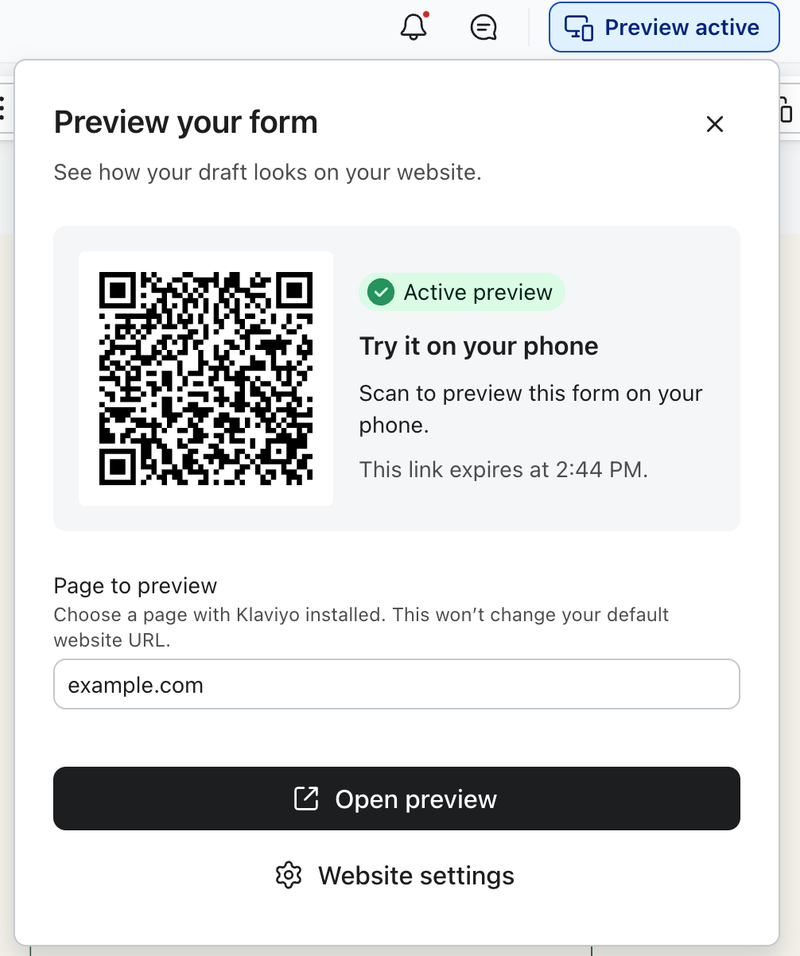
- Öppna ditt registreringsformulär i redigeraren och välj Förhandsgranska på webbplats för att öppna förhandsgranskningspanelen.
- Om du vill förhandsgranska en specifik sida anger du dess URL i fältet Sida att förhandsgranska och väljer sedan Öppna förhandsgranskning för att öppna den i en ny flik. Välj en sida där Klaviyo är installerat. Om du ändrar det här fältet ändras inte ditt kontos standard-URL för webbplatsen.
- För att kontrollera mobilupplevelsen skannar du QR-koden med telefonens kamera.
- Granska formulärets layout, innehåll och steg. Gör eventuella ändringar i redigeraren. Sparade ändringar uppdateras automatiskt i förhandsvisningen.
- När du är klar väljer du Avsluta förhandsgranskning på din webbplats.
Förhandsgranskningslänken och QR-koden upphör att gälla efter 30 minuter. För att fortsätta går du tillbaka till förhandsgranskningspanelen och väljer Skapa ny förhandsgranskning.
Förhandsgranskningsläget går förbi målgruppsinställningar och visningsregler så att du kan granska formuläret. Efter publicering testar du formuläret utanför förhandsgranskningsläget för att bekräfta att det visas för rätt besökare och vid rätt tidpunkt.
Publicera formuläret på din webbplats
När du skapar ditt registreringsformulär väljer du Varningar i redigerarens sidhuvud för att granska identifierade problem (t.ex. Lägg till text på en knapp) och följer anvisningarna för att åtgärda dem. Om du avfärdar en varning flyttas den till Avfärdade varningar så att du kan återvända till den senare. Lös fel som blockerar publicering innan du fortsätter.
- Klicka på Publicera för att öppna publiceringsalternativen.
- Om schemaläggningsalternativ visas väljer du Publicera nu. Klicka på knappen Publicera nu. När JavaScript för webbplatsen är installerat kan ditt publicerade formulär visas på din webbplats baserat på dess målgruppsinriktning och inställningar för visning.
Om du publicerar ett inbäddat formulär återstår bara 2 steg: kopiera formulärets inbäddningskod från publiceringsfönstret och klistra sedan in koden på din webbplats.
Testa ditt publicerade registreringsformulär
När du har publicerat går du till din webbplats utanför förhandsgranskningsläget för att verifiera formulärets målgruppsinriktning och visningsbeteende.
- Avsluta en aktiv förhandsgranskningssession.
- Öppna din webbplats i ett nytt inkognitofönster eller privat surffönster med annonsblockerare inaktiverade.
- Se till att du uppfyller formulärets målgruppsvillkor och visningsregler. Om formuläret till exempel kräver både en tidsfördröjning och exit intent måste båda villkoren uppfyllas innan det visas.
- Skicka in formuläret med kontaktuppgifter för test. Kontrollera att det förväntade bekräftelsemeddelandet eller en omdirigering visas och att inskicket hamnar i den avsedda listan, och slutför dubbel opt-in om det krävs.
När besökare börjar interagera med ditt publicerade formulär granskar du dess resultat i formuläranalys.
Bot-skydd för formulär
Klaviyo aktiverar automatiskt bot-skydd, inklusive CAPTCHA, på registreringsformulär som samlar in e-postadresser, telefonnummer eller innehåller rabattkoder.
CAPTCHA kräver att den som skickar in formuläret genomför en kort uppgift för att bekräfta att hen är en människa och inte en bot. Om Klaviyo upptäcker misstänkt beteende eller tidigare bot-aktivitet från en användares IP-adress kommer användaren att uppmanas att lösa en CAPTCHA innan formuläret skickas in. Endast användare som uppvisar misstänkt, botliknande aktivitet kommer att behöva genomföra en CAPTCHA-kontroll.
Formulär fungerar inte på grund av annonsblockerare
Om du eller dina webbplatsbesökare använder annonsblockerare (som till exempel AdGuard) kanske Klaviyo-formulär inte fungerar som de ska. Annonsblockerare hindrar Klaviyo.js från att läsas in, vilket driver grundläggande formulärsfunktionalitet, till exempel formulärutlösning. När formulär som samlar in personuppgifter (till exempel e-post eller telefonnummer) blockeras kommer de inte att visas eller skickas in på rätt sätt.
Testa dina formulär i ett inkognitofönster eller privat webbläsarfönster utan aktiverade annonsblockerare för att bekräfta att de fungerar som de ska.
Kommande steg
Om ditt registreringsformulär innehåller ett incitament för att registrera sig (som fri frakt eller rabatt på en beställning) förväntar sig nya prenumeranter att kunna använda erbjudandet direkt. Använd ett välkomstflöde för att leverera på ditt erbjudande och börja bygga varumärkeskännedom och lojalitet.
Ditt välkomstflöde bör använda listan från ditt registreringsformulär som utlösare, och det första mejlet ska skickas omedelbart. Du kan lägga till ytterligare meddelanden eller påminnelser om att använda sin kupong några dagar senare.
Om du vill experimentera och hitta det bästa incitamentet för din målgrupp kan du överväga att A/B-testa erbjudandet i ditt registreringsformulär.
Ytterligare resurser
- Kurs: Skapa strategiska registreringsformulär
- Så här visar du formulärsvar
- Grundläggande: design av mobilformulär