Så visar du ett recensionscitat i ett registreringsformulär
Läs mer om hur du visar en kundrecension i ett Klaviyo-registreringsformulär för att bygga förtroende hos dina webbplatsbesökare och uppmuntra fler inskickningar.
Du kan välja mellan att lägga till en butiksrecension eller en specifik produktrecension som du visar upp i ditt registreringsformulär, och anpassa stilen så att den matchar ditt varumärke.
Innan du börjar
Om det är första gången du skapar ett registreringsformulär kan du lära dig grunderna i Komma igång med registreringsformulär.
Om du inte redan har gjort det ska du se till att konfigurera Klaviyo Reviews.
Lägg till omdömesblocket i ditt formulär
- Från Klaviyos huvudnavigering väljer du Registreringsformulär.
- Klicka på Skapa formulär. Härifrån kan du antingen:
- Anpassa en färdigbyggd mall från formulärbiblioteket
- Klicka på Skapa tomt formulär uppe till höger för att börja från början.
- I formulärredigeraren klickar du på Lägg till block från sidofältet Översikt .
- Välj blocket Granska offert och dra blocket till ditt formulär.
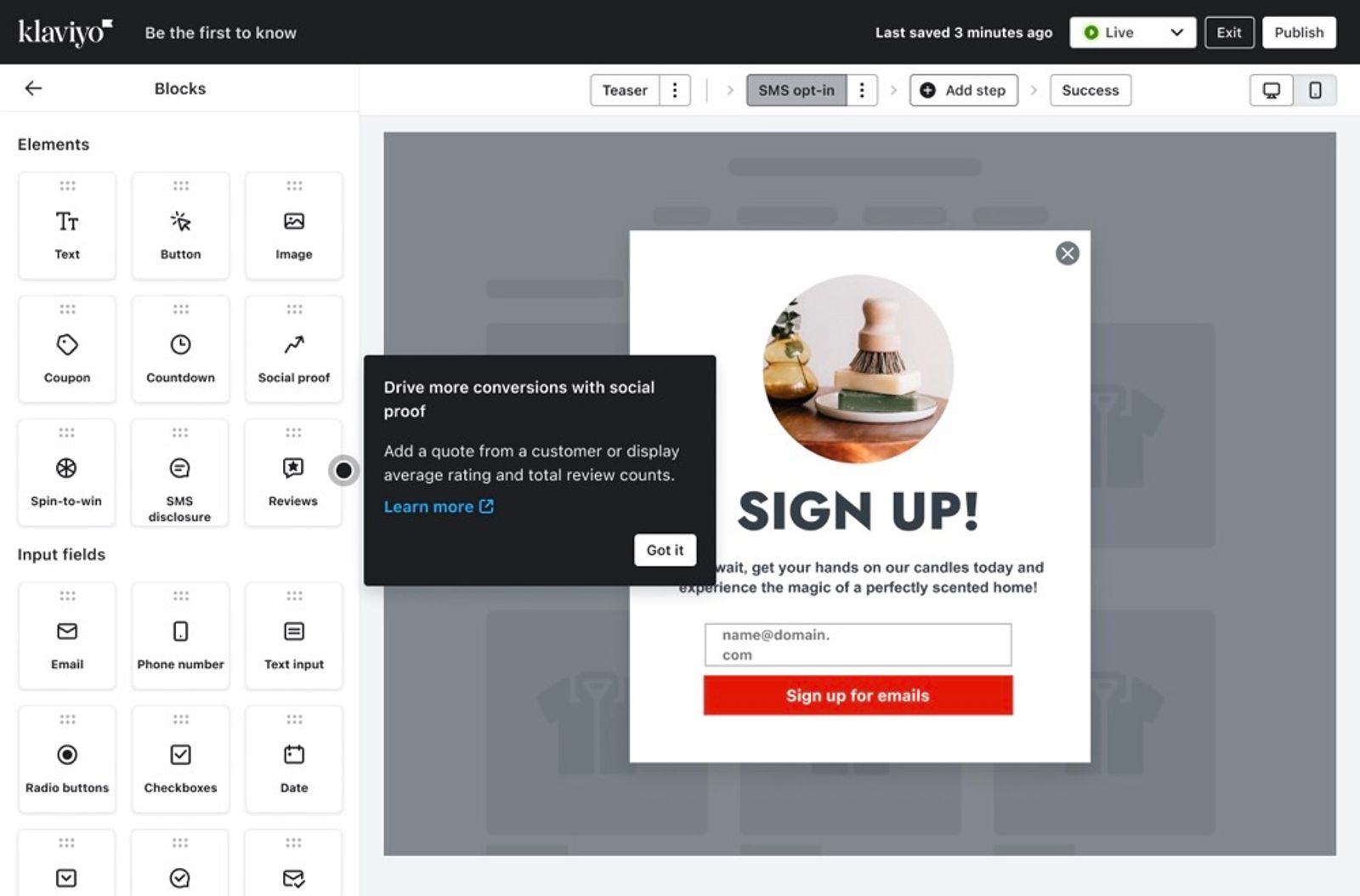
- Klicka på Lägg till recension.
- Välj antingen Butiksrecensioner eller Produktrecensioner.
- Bläddra i listan över tillgängliga omdömen och klicka på Välj bredvid det du vill visa.
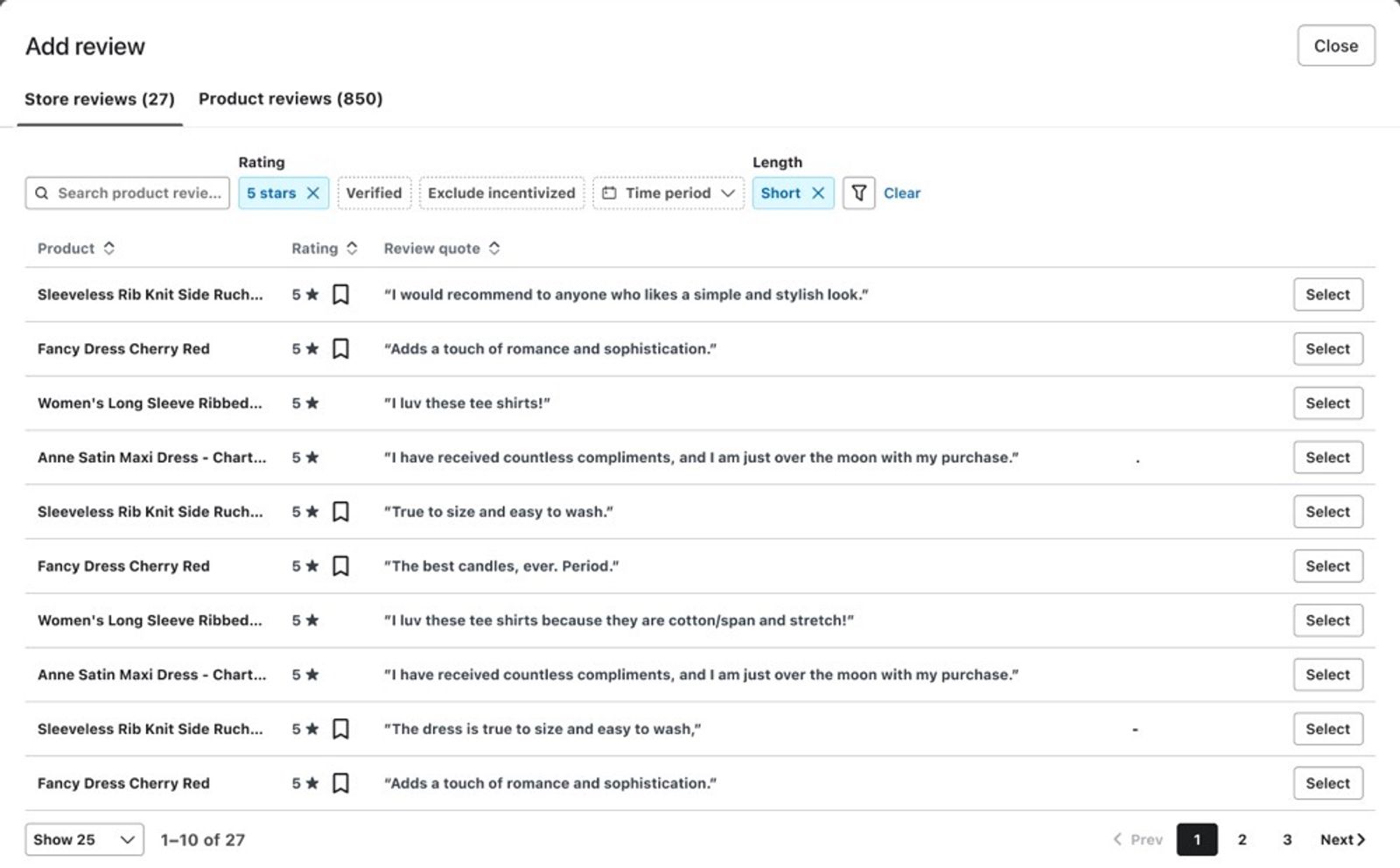
Du kan visa flera recensioner genom att lägga till fler recensionsblock i ditt formulär. Vi rekommenderar dock att du inte visar fler än 2–3 recensioner för att hålla formuläret rent och fokuserat.
Granska filteralternativen
När du väljer en recension att visa finns det flera alternativ för att filtrera bland recensioner, bland annat:
- Sök
Sök efter recensioner som innehåller ett visst ord eller en viss fras. - Betyg
Filtrera efter antal stjärnor. - Verifierad
Visa endast verifierade kunder. - Exkludera incitamentsbaserade
Utelämna recensioner som lämnats i utbyte mot incitament. - Tidsperiod
Begränsa visningen till recensioner som skickats in inom en angiven tidsram. - Längd
Begränsa visningen till recensioner med en angiven längd.

Redigera utseendet på granskningsblocket
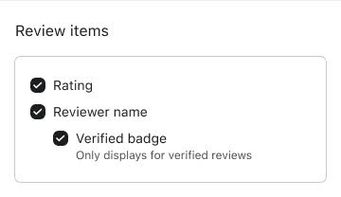
När du har lagt till ett recensionsblock och valt ett recensionscitat att visa kan du växla följande:
- Betyg
Om stjärnbetyget ska visas eller inte. - Recensentens namn
Om recensentens förnamn och första bokstaven i efternamnet ska visas, t.ex. James S. - Verifierat märke
Om du vill visa eller inte visa den verifierade bockmarkeringen bredvid recensentens namn om det är en verifierad recension.
Du kan också justera stilen för följande avsnitt för att säkerställa att typsnitt och färger är i linje med ditt varumärke:
- Betyg
- Citattext
- Recensentnamntext
- Verifierad-märkesstil
- Blockutfyllnad
Ytterligare resurser
- Förstå formulärblock och fält
Lär dig hur du använder olika innehållsblock från formulärredigeraren (dvs. element och indatafält) i ditt registreringsformulär för att anpassa dess utseende och vilken typ av information du samlar in från prenumeranter.
- Förstå stilar för ett registreringsformulär
Lär dig hur du använder Klaviyos byggverktyg för registreringsformulär för att designa ditt formulär genom att redigera designinställningarna som finns i avsnittet Formatmallar. Formatmallarnas inställningar gäller i hela ditt registreringsformulär, inklusive i alla steg i ett formulär och i dess lyckat-meddelande.