Cómo mostrar una cita de reseña en un formulario de registro
Descubre cómo mostrar una reseña de cliente en un formulario de registro de Klaviyo para generar confianza entre los visitantes de tu sitio web y fomentar más envíos.
Puedes elegir entre añadir una reseña de la tienda o una reseña de un producto específico para mostrarla en tu formulario de registro y personalizar el estilo para que coincida con tu marca.
Antes de empezar
Si es la primera vez que creas un formulario de registro, aprende los conceptos básicos de Primeros pasos con los formularios de registro.
Si aún no lo has hecho, asegúrate de configurar Klaviyo Reviews.
Añade el bloque de reseñas a tu formulario
- Desde la navegación principal de Klaviyo, selecciona Formularios de registro.
- Haz clic en Crear formulario. Desde aquí, dispones de dos opciones:
- Personalizar una plantilla prediseñada de la colección de formularios
- Haz clic en Crear formulario en blanco en la esquina superior derecha para empezar desde cero.
- En el editor de formularios, haz clic en Añadir bloques en la barra lateral de Resumen .
- Selecciona el bloque Revisar cita y arrástralo al formulario.
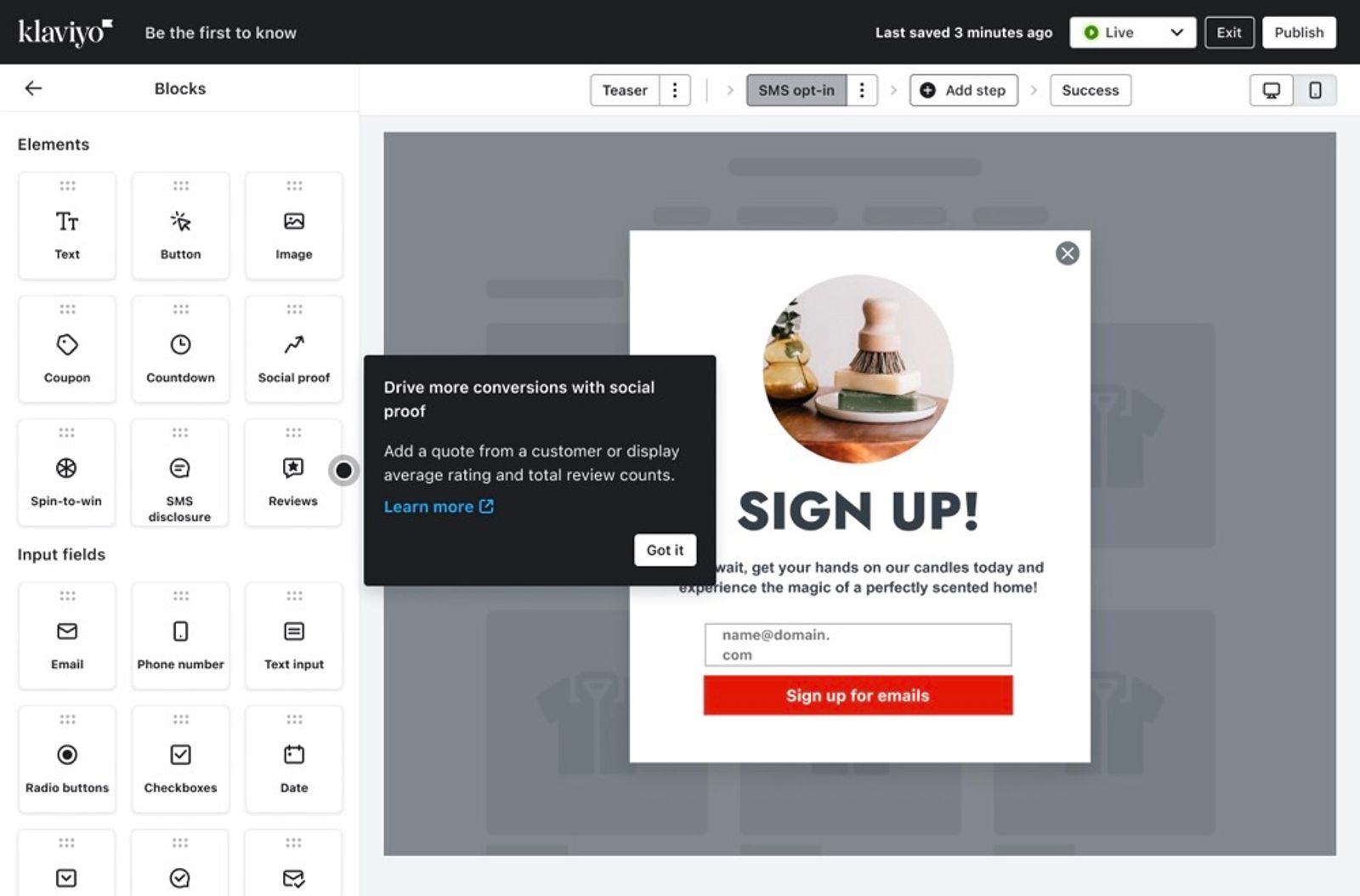
- Haz clic en Añadir reseña.
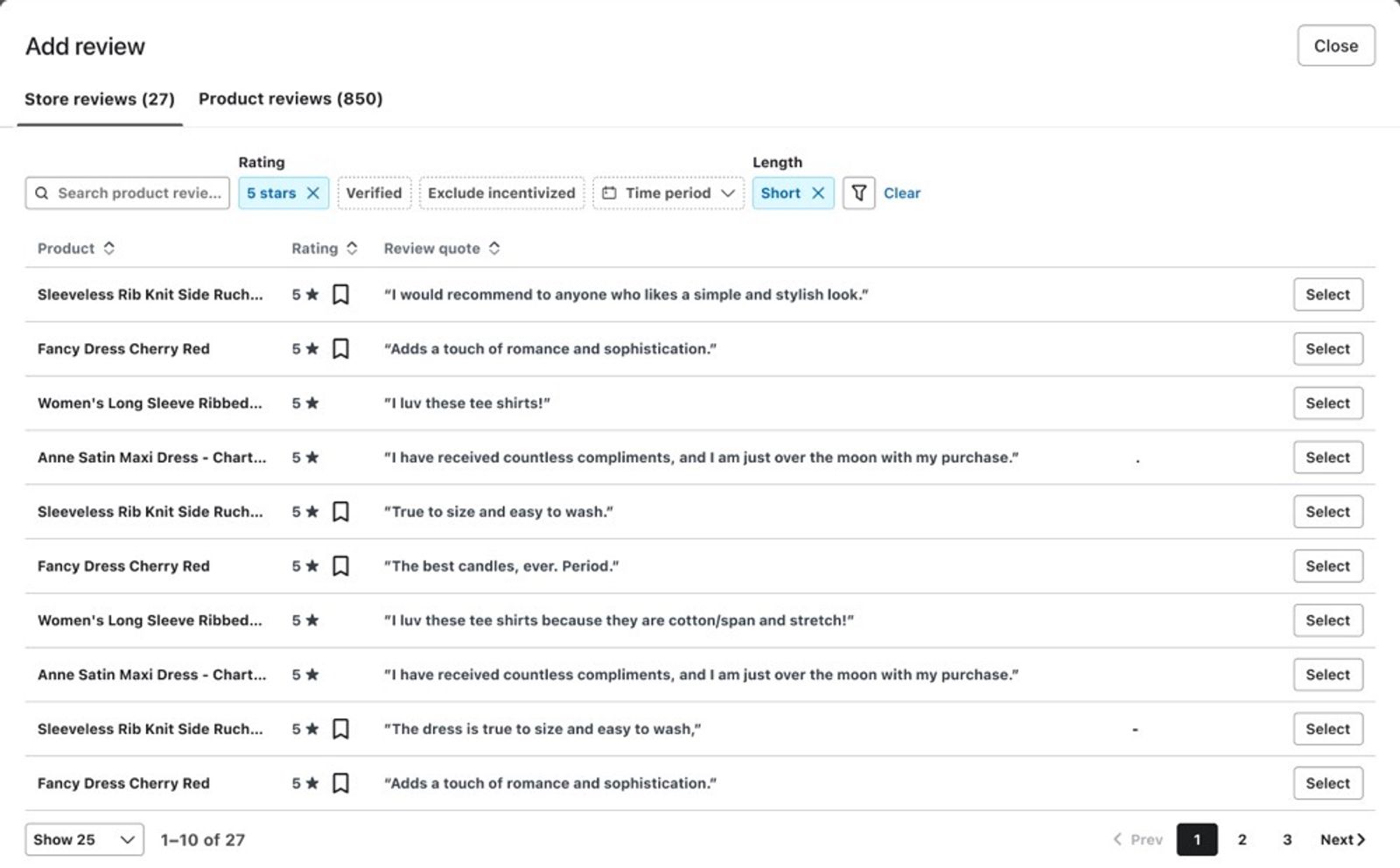
- Selecciona Reseñas de la tienda o Reseñas de productos.
- Explora la lista de reseñas disponibles y haz clic en Seleccionar junto a la que quieras mostrar.
Puedes mostrar varias reseñas añadiendo más bloques de reseñas a tu formulario. Sin embargo, recomendamos mostrar no más de 2–3 reseñas para mantener el formulario limpio y centrado.
Opciones de filtrado de reseñas
Al elegir una reseña para mostrar, hay varias opciones para filtrar reseñas, entre las que se incluyen:
- Búsqueda
Busca reseñas que contengan una palabra o frase específicas. - Valoración
Filtra por número de estrellas. - Verificado
Mostrar solo clientes verificados. - Excluir incentivos
Omite las reseñas que se hayan dado a cambio de incentivos. - Periodo de tiempo
Limita la visualización a las reseñas enviadas dentro de un plazo de tiempo específico. - Longitud
Limita la visualización a reseñas con una longitud especificada.

Editar la apariencia del bloque de reseñas
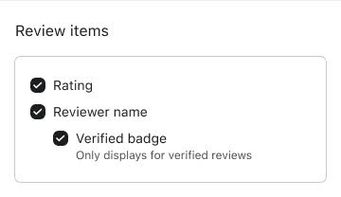
Después de añadir un bloque de reseña y seleccionar una cita de reseña para mostrar, puedes activar o desactivar lo siguiente:
- Valoración
Si se muestra o no la valoración con estrellas. - Nombre del revisor
Si se debe mostrar o no el nombre de pila del revisor y la primera letra de su apellido, por ejemplo: Juan S. - Insignia verificada
Si se debe mostrar o no la marca de verificación junto al nombre de la persona que hace la reseña si es una reseña verificada.
También puedes ajustar el estilo de las siguientes secciones para asegurarte de que la fuente y los colores se ajusten a tu marca:
- Valoración
- Texto de la cita
- Texto del nombre del revisor
- Estilo de insignia verificada
- Relleno del bloque
Recursos adicionales
- Los bloques y campos de formularios
Descubre cómo usar varios bloques de contenido del editor de formularios (es decir, elementos y campos de entrada) en tu formulario de registro para personalizar su apariencia y el tipo de información que recopilas de los suscriptores.
- Los estilos de un formulario de registro
Descubre cómo usar el creador de formularios de registro de Klaviyo para diseñar tu formulario al editar la configuración de diseño disponible en la sección Estilos. La configuración de estilo se aplica a todo tu formulario de registro, incluso en todos los pasos del formulario y en su mensaje de éxito.