サインアップフォームにレビューの引用文を表示する方法
サイト訪問者との信頼関係を築き、送信件数を増やすために、Klaviyo のサインアップフォームに顧客レビューを表示する方法をご確認ください。
サインアップフォームで紹介するストア レビューまたは特定の商品レビューを選択でき、ブランドに合わせてスタイルをカスタマイズできます。
始める前に
サインアップフォームを初めて作成する場合は、サインアップフォームのスタートガイドで基本を確認してください。
まだの場合は、Klaviyo レビューを設定してください。
フォームにレビュー ブロックを追加します。
- Klaviyoのメインナビゲーションから、ウェブサイト>サインアップフォームを選択します。
- [フォームを作成]をクリックします。プロンプトが表示されたら、名前を入力し、ウェブを選択して、作成をクリックし、フォームライブラリを開きます。ここから、次のいずれかを実行できます:
- フォームライブラリから事前構築済みのテンプレートを選択し、フォームに名前を付け、購読者リストを1つまたは複数選択して、フォームを作成をクリックしてください。
- 最初から作成するには、空白のフォームを作成をクリックしてください。フォーム名を入力し、チャネルの選択肢が表示される場合はウェブを選択し、フォームタイプと購読者リストを選択してから、保存してデザインをクリックしてください。
- フォームエディターでコンテンツを追加をクリックしてブロックを追加パネルを開きます。
- レビューブロックを選択し、ブロックをフォーム上にドラッグしてください。
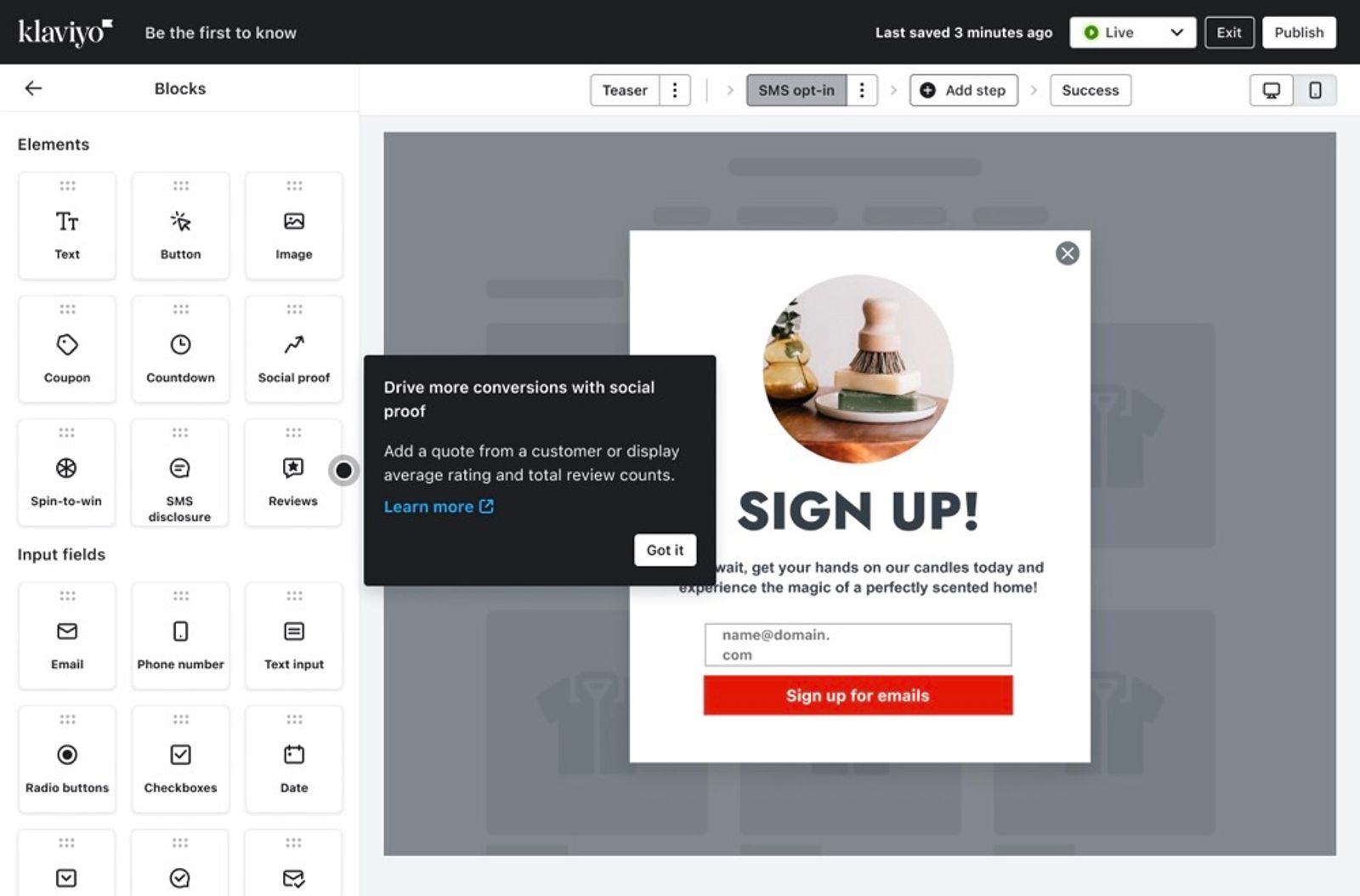
- [レビューの引用を追加] をクリックします。
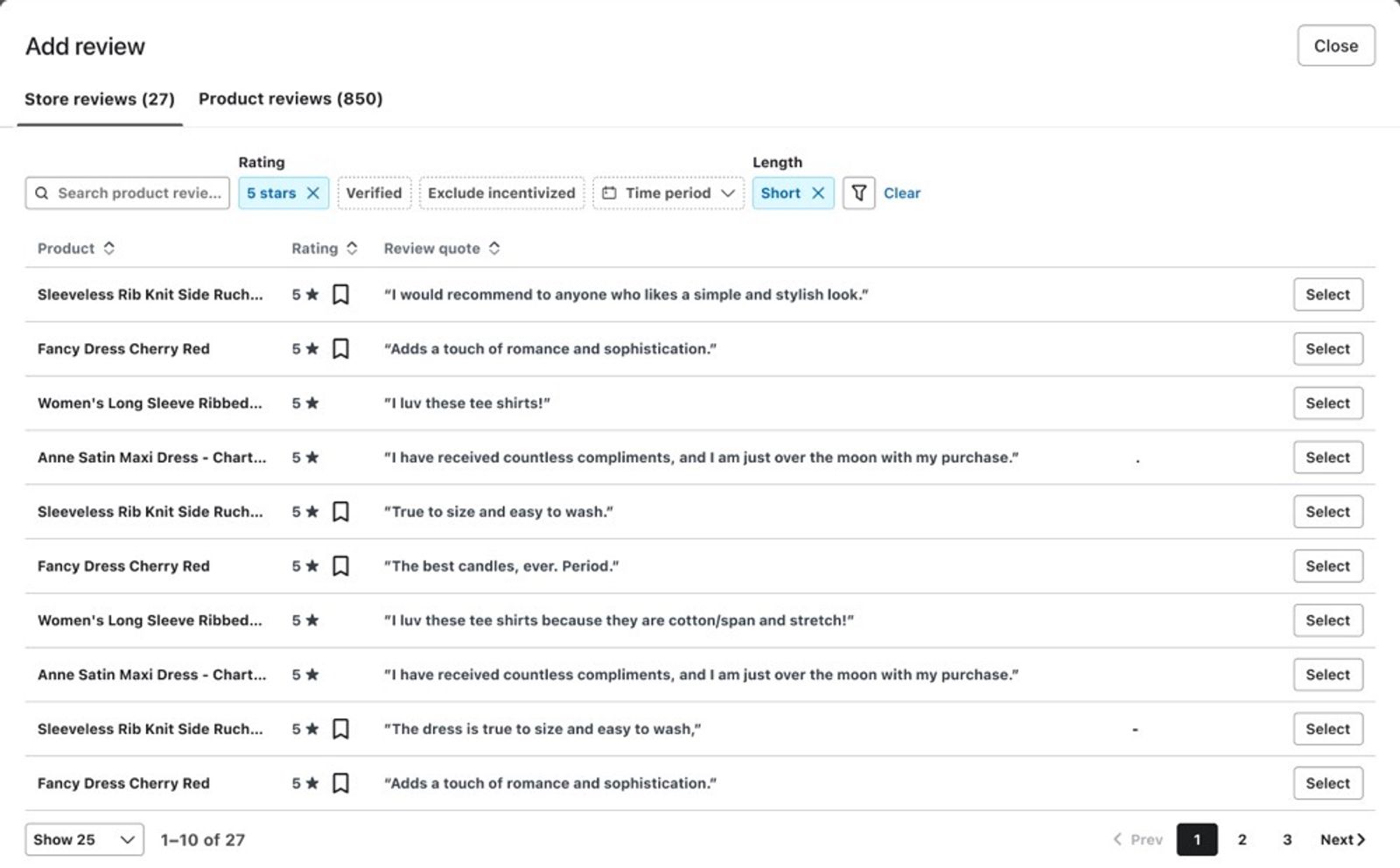
- ストアレビュー または商品レビューのいずれかを選択します。
- 利用可能なレビューの一覧を参照し、表示したいレビューの横にある選択をクリックします。メニューが表示された場合は、レビュー全体を選択またはレビューのハイライトを選択を選択します。
フォームにレビュー ブロックを追加すれば、複数のレビューを表示できます。ただし、フォームをすっきりと要点を絞った状態に保つため、表示するレビューは 2~3 件までにすることをおすすめします。
フィルター オプションを確認
レビュー選択ツールを初めて開くと、評価は5つ星に、長さは短いに設定されています。目的のレビューが表示されない場合は、アクティブなフィルターを調整してください。オプションには以下が含まれます:
- 検索
特定の単語またはフレーズを含むレビューを検索します。 - 評価
星の数でフィルタします。 - 商品
特定の商品で商品レビューをフィルタリングします。 - 確認済み
確認済みの顧客のみを表示します。 - インセンティブ付きのレビューを除外
インセンティブと引き換えに提供されたレビューを除外します。 - 期間
表示を、指定した期間内に送信されたレビューに限定します。 - 長さ
指定した長さのレビューのみに表示を制限します。

レビュー ブロックの外観を編集
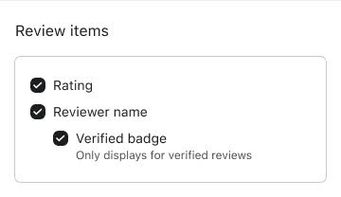
レビューブロックを追加し、表示するレビュー引用を選択したら、以下を切り替えることができます。
- 評価
星評価を表示するかどうか。 - レビュアー名
レビュアーの名と姓の頭文字(例:James S.)を表示するかどうか。 - 認証済みバッジ
認証済みレビューの場合に、レビュアー名の横に認証済みチェックマークを表示するかどうかを設定します。このオプションは、レビュアー名が選択されている場合にのみ利用できます。
また、次のセクションのスタイルを調整して、フォントと色がブランドに合っていることを確認することもできます:
- 評価スタイル
- 引用テキスト
- レビュアー名
- 認証バッジのスタイル
- ブロックのパディング
フォームを公開
公開前に、ウェブサイトでサインアップフォームが有効になっていることを確認してください。設定とテストの手順については、サインアップフォームのスタートガイドをご覧ください。
- フォームの表示をデスクトップとモバイルで確認します。
- 公開またはスケジュール設定をクリックしてください。
- すぐに公開するには、今すぐ公開を選択し、ブロックしているアラートをすべて解決してから、今すぐ公開をクリックしてください。
埋め込みフォームを作成した場合は、公開確認画面から埋め込みコードをコピーし、フォームを表示したい場所にあるウェブサイトへ追加してください。
その他のリソース
- フォーム ブロックとフィールドについて理解する
フォームエディターのさまざまなコンテンツブロック(つまり、要素と入力フィールド)をサインアップフォームで使用して、外観や購読者から収集する情報の種類をカスタマイズする方法をご確認ください。
- サインアップフォームのスタイルを理解する
Klaviyo のサインアップフォーム ビルダーの使い方を確認し、[スタイル] セクションで利用できるデザイン設定を編集してフォームをデザインします。スタイル設定は、フォームのすべてのステップや成功メッセージを含め、サインアップフォーム全体に適用されます。