Klaviyoレビュースタートガイド
このページで学べること
顧客からのフィードバックを収集し、ポジティブなレビューを見込み客と共有できるように、レビューの設定方法を確認します。
レビューには以下の内容が含まれることがあります。
- テキストレビュー
- 星の評価
- 画像
- 動画
始める前に
Klaviyoレビューのインストールを始める前に、以下の点をご確認ください。
- アクティブな Klaviyo アカウントを保有している。
- E コマースプラットフォームとして Shopify または WooCommerce を使用している。
- Klaviyo レビューは Klaviyo Email および SMS とは別に請求され、Klaviyo Email または SMS プランに含まれないことを理解している。
主なステップ
1. ストアにKlaviyoレビューを設定する
Shopify用Klaviyoレビューのインストール
ShopifyストアにKlaviyoレビューのアプリをインストールするには、まず正しいShopifyストアとKlaviyoアカウントにログインしていることを確認してください。次に、Shopify アプリストアの Klaviyoレビューに移動し、アプリをインストールします。
WooCommerce用Klaviyoレビューのインストール
WooCommerceストアがKlaviyoに接続されていることを確認してください。Klaviyoでレビューに移動し、開始するをクリックしてKlaviyoレビューを有効化し、セットアップを開きます。
WooCommerce ストアに Klaviyo レビューをインストールする方法はいくつかあり、ストアのセットアップや技術的な専門知識のレベルによって異なります。オプションを確認し、WooCommerce 用 Klaviyo レビューのインストール方法をご確認ください。
2. サイトにレビューウィジェットをインストールする
レビューウィジェットを使用すると、商品の星評価やレビューの要約、個別のレビューを商品ページやサイト内の他の場所に表示できます。フォントや色など、ウィジェットの外観やスタイルを完全にカスタマイズできます。
WooCommerce をお使いの場合は、上記のステップ 1 でウィジェットをインストールします。
Shopifyテーマの場合は、レビューウィジェットを追加する前にKlaviyoアプリの埋め込みを有効にしてください。テーマのインストール手順に従ってください:
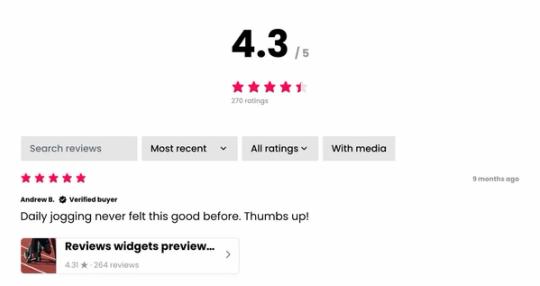
Shopify サイトが2.0 テーマとビンテージテーマのどちらを使用しているかを確認する方法をご覧ください。
3. Klaviyo フローを使用してレビューを収集する
ストアにKlaviyoレビューをインストールしたら、Klaviyoフローを使用してレビューの収集を開始します。セットアップ中にレビューリクエストフローをすでに有効化している場合は、そのフローを使用してください。それ以外の場合:
- フローに移動し、フローを作成をクリックしてください。
- [レビューリクエスト]を検索し、レビューリクエスト:Klaviyoレビューテンプレートを選択してください。テンプレートを使用をクリックし、メッセージをカスタマイズしてください。
- 確認して有効にするをクリックし、ライブを選択してから、保存をクリックしてください。
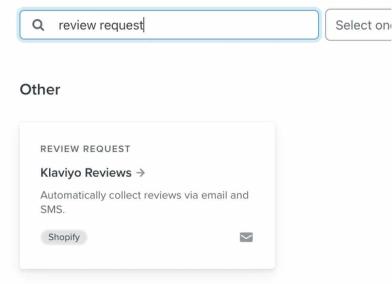
投稿されたレビューは、公開後にレビューウィジェットを通じて商品ページに表示されます。自動承認の設定を確認し、保留中のレビューをモデレーションしてください。レビュー依頼フローの作成について詳しくはこちら。
誰がレビューを投稿できるのか
ウェブサイトにアクセスし、商品ページに移動して [レビューを書く] をクリックすれば、誰でもレビューを投稿できます。Klaviyoレビューのフローを通じて投稿されたレビューは、レビュー投稿者の身元を確認する固有のリンクを使用しているため、検証済みレビューのマークが付けられます。評価(星 1~星 5)のみによる投稿が可能なのは検証済みレビューのみです。未検証のレビュー投稿者が商品の評価を投稿するには、テキストによるレビューが必要です。また、[レビュー投稿]ページの設定で、レビューテキストを必須にできます。
4. レビューを投稿した顧客に特典を提供する
顧客がレビューを投稿したら、感謝を伝えるメッセージでフォローアップし、レビュー依頼時に案内した特典などを、実際に提供することが重要です。フローライブラリで、「レビューフォローアップ」のテンプレートを検索してください。
テンプレートを選択し、テンプレートを使用をクリックします。フォローアップメッセージをカスタマイズし、割引コードなど、約束した特典があれば追加します。フローの準備ができたら、確認して有効化をクリックし、ライブを選択してから、保存をクリックします。
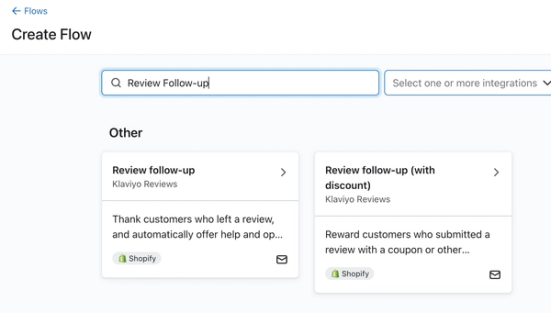
レビューフォローアップ用フローの作成について詳しくはこちら。
5. 以前のプラットフォームからのレビューをアップロードする(必要な場合)
Klaviyoレビューに切り替える前に別のレビュープラットフォームを使用していた場合は、レビュー > すべてのレビューに移動し、オプションを選択してから、レビューをインポートをクリックしてください。まだレビューがない場合は、すべてのレビューページでレビューをインポートをクリックしてください。以前のプラットフォームからレビューを準備してインポートする方法をご覧ください。
レビューを Klaviyo にインポートする方法について詳しくはこちら。
オプションのステップとベストプラクティス
上記の主なステップに加えて、以下の高度なステップも活用しレビュー戦略の拡張を検討してみてください。
- [レビュー] > [レビューの設定] > [請求とプラン]に移動して、Klaviyoレビューのプランを選択してください。
- 自動承認設定を調整してください。
- Google ショッピングフィードにレビューを同期する。
- カスタマイズした質問を追加し、レビュー投稿者に回答してもらう。
- 出荷ステータスのフローを作成する。
- 否定的なレビューを受け取ったら、カスタマーサービスのチケットを作成する。
- カゴ落ちフローや新規コレクションの発表など、重要なメッセージにレビューを掲載する。
- 定期的にレビューに返信する。
達成できること
レビューリクエストフローを有効化すると、条件を満たす顧客へのレビューリクエストの送信が開始されます。特典(例:割引コード)を提供する場合は、それを提供するためのレビューフォローアップフローを設定して有効化してください。公開済みのレビューは商品ページに表示され、買い物客の購入の意思決定を後押しします。
その他のリソース
- レビュー収集のベストプラクティス
レビューの収集と管理を規定する一部の規制への透明性、公平性、コンプライアンスを確保するための推奨ベストプラクティスをご確認ください。
- 別のプラットフォームから商品レビューのデータをインポートする方法
以前のプラットフォームからレビューとカスタム質問を Klaviyo レビューにインポートする方法をご確認ください。レビューをインポートする方法は 2 つあります: