Klaviyo レビューのフローで顧客にレビューを依頼する方法
このページで学べること
Klaviyo で主要なフローを設定し、顧客レビューの獲得を開始する方法を学びましょう。
Klaviyo レビュー以外の別のレビュー プラットフォームを使用している場合は、Klaviyo のフローを使用してレビューをリクエストする方法をご覧ください。
主要なレビュー フロー
重要なレビュー フローは 2 つあります:
- レビューリクエスト フロー
直近の購入者に対して、注文内の商品レビューを依頼します。インセンティブ(例:15%オフ、次回注文の送料無料、追加のロイヤルティ ポイント)を提供することも検討してください。コンバージョンが向上する可能性があります。このフローは「レビュー可能」イベントによってトリガーされます。 - レビューのフォローアップフロー
顧客レビューと引き換えにインセンティブ(推奨)を提供する場合は、レビューが送信されたらその特典を付与してください。このフローは、レビュー送信イベントによってトリガーされます。
レビュー可能イベントについて
このメトリックは、アイテムが配達済みまたはフルフィルメント済みで、アイテムのレビュー準備完了を示すために設定した条件を満たす場合に追跡されます。レビュー準備完了 メトリックをカスタマイズする方法を確認します。
Ready to review イベントは、Klaviyo レビューの使用を開始した後に行われた注文に対してのみトリガーされます。過去の注文の「レビュー準備完了」メトリックを入力する方法を ご確認ください 。
レビュー依頼のフローを作成
- Klaviyo で、[フロー] タブに移動します。
- [フローを作成] をクリックします。
- [レビュー リクエスト] を検索してから、レビュー リクエスト: Klaviyo レビュー カードのいずれかを選択します。
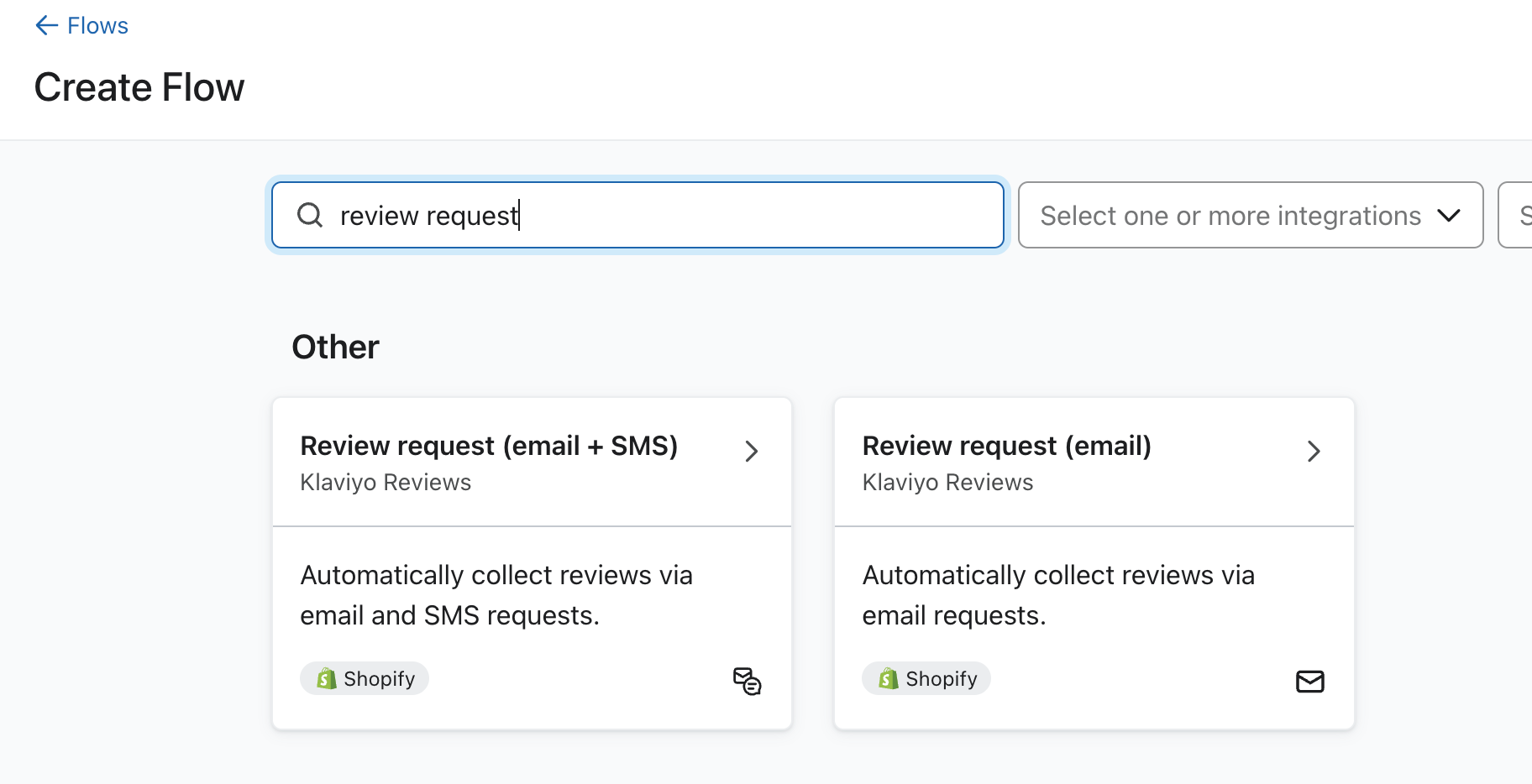
- [テンプレートを使用] をクリックします。
- フローのメッセージをお好みに合わせて調整してください。インセンティブを提供する場合は、リクエストメッセージを設定して、レビューをインセンティブ付与としてマークしてください。
- 右上の [確認して有効化] をクリックします。
- ドロップダウンから [ライブ] を選択します。
- [保存] をクリックします。
これらの手順を完了すると、レビュー 依頼フローは、顧客が レビューを投稿できる状態になる と送信を開始します。
誰かがこのフロー メッセージ内のリンクをクリックしてレビューを送信すると、サイト上で Verified buyer バッジ付きで表示されます。
レビュー依頼を送信した後に商品を削除すると、メールの CTA をクリックした受信者には、その商品が削除されたことを示すメッセージが表示されます。削除された商品のレビューは送信できません。
レビュー依頼ボタンを調整する
レビュー依頼メール内のデフォルトの星を置き換えたい場合は、URL フィールドに動的なレビュー依頼リンク タグを使用して、フロー メールにボタンを追加するだけです: {{ event.review_link}}
レビューフォローアップ フローを作成する
レビューと引き換えにインセンティブを提供する場合は、レビューの内容にかかわらず、必ず報酬を送付する必要があります。インセンティブを提供しない場合でも、レビュー投稿者にフィードバックへのお礼を伝え、否定的な体験があった場合はサポートを提供することをご検討ください。
- Klaviyo で、[フロー] タブに移動します。
- [フローを作成] をクリックします。
- [Review follow-up] を検索し、[レビューのフォローアップ: Klaviyo レビュー]カードを選択します。
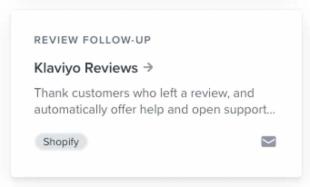
- [テンプレートを使用] をクリックします。
- ブランドに合わせて、提供したい特典が反映されるようにフローのメッセージを編集してください。クーポンを提供する場合は、フローをオンにする前にクーポンコードを追加してください。
- フローが完成したら、右上の確認して有効化をクリックしてください。
- ドロップダウンから [ライブ] を選択します。
- [保存] をクリックします。
クーポンコードを追加(任意)
レビューのフォローアップ フローにインセンティブを含める場合は、Klaviyo で作成されたパーソナル クーポンコードを使用してください。
- ユニーククーポンコードを作成します。
- Shopify 用ユニーククーポンを作成する方法をご覧ください。
- WooCommerce 用ユニーククーポンを作成する 方法をご覧ください。
- レビュー フォローアップ フローが開いているタブに戻ります。
- クーポンの名前を含むクーポンコード タグ
{% coupon_code 'NAME_OF_YOUR_COUPON' %}を追加します。
レビュー投稿フォーム
顧客がレビュー依頼フローからリンクされているフォームを開くと、星評価を選択または変更し、レビューを完了できます。フォームには次のフィールドが含まれます:
- メールアドレス(Klaviyoがまだ把握していない場合)
- 表示名
- テキストを確認
- レビューのタイトル(有効な場合)
- メディアコレクションが有効になっている場合は、写真をアップロードしてください(PNG、JPG、HEIC形式に対応しています)。
- 確認済みレビューリクエストでメディアコレクションが有効になっている場合は、動画をアップロードしてください(MP4およびMOV形式に対応しています)。
- 設定されている場合は、カスタム質問
レビューが送信されると、レビューを編集するためのリンクがある確認ページが表示されます。複数(2点以上)の商品を注文している場合、注文内の他の商品についてもレビューできます。表示される数は、レビュー投稿ページの設定によって異なります。商品は、優先順位付けの設定に基づいて選択され、並べ替えられます。
レビュアーは、レビューを送信してから最大 30 日間、元のレビュー依頼リンクに戻って編集できます。
手動でレビューを依頼します
手動のレビューリクエストリンクを使用して、顧客に直接レビューを依頼できます。
これらのリンクは、選択した商品に固有です。手動で生成したレビューリンクは、その商品の過去購入者へのキャンペーン、カスタマーサービスでのやり取り、または特定の商品を過去に購入した人に連絡するあらゆる場面で使用できます。
- Klaviyo で [レビュー] タブを選択してください。
- [商品] タブをクリックします。
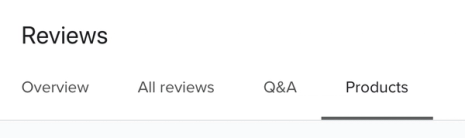
- レビューを依頼したい商品の右側にある 3 点メニューをクリックしてください。
- インセンティブを提供していない場合は、手動レビュー用リンクをコピーをクリックしてください。
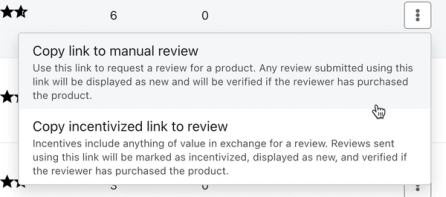
レビュアーに何らかのインセンティブを提供する場合(例:レビューと引き換えに無料の商品を提供する、または割引コードを提供する)は、レビュー用インセンティブリンクをコピーを選択してください。インセンティブの種類を選択し、リンクをコピーをクリックします。このリンク経由で送信されたレビューは、レビュー用ウィジェットでインセンティブとしてマークされます。
- このリンクを顧客に直接共有します(例:メールで送信する)。
新しいレビューに関する通知を受け取る
誰かが商品をレビューするたびにメール通知を設定します。
新しいレビュー通知を有効にすると、誰かが質問したときにも通知が届きます。新しいレビュー通知のみに限定して購読することはできません。
- Klaviyo の レビュー タブに移動します。
- [レビュー設定] をクリックします。
- [ルールと通知の公開] を選択します。
- 通知で、保留中のアクティビティ(レビューとQ&A)の横にあるチェックボックスをオンにします。
- 頻度(すぐに、毎日、または毎週)と配信タイミングを選択します。
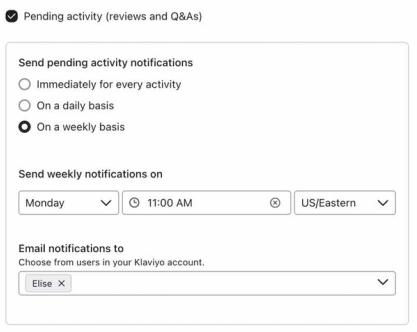
- アカウントユーザーのリストから、通知の受信者を1人以上選択してください。
誰かがレビューまたは商品の質問を送信すると、その人たちに通知が送信されます。
通知は、アカウントユーザーにのみ送信できます。ドロップダウンに表示されない相手に通知を送信したい場合は、Klaviyo アカウントへの参加を招待してください。
- 任意で、商品レビューに関する週次レポートを受け取るには、週次の統計概要の横にあるチェックボックスをオンにしてください。これは、レビュー通知に選択されているユーザーとは異なるユーザー(複数可)に送信できます。
- [変更を保存] をクリックします。
レビューを受け取ったら、必要に応じて各レビューに 公開返信を追加 できます(例:フィードバックへのお礼を伝える、または不快な体験に対して謝罪する)。
その他のリソース
- レビュー投稿者への質問をカスタマイズする方法
顧客が商品レビュー時に回答できる質問を追加する方法をご覧ください。回答はレビューの文脈を補足し、商品に関する貴重なデータを提供するのに役立ちます。顧客がカスタムレビュー質問に回答すると、今後のサイト閲覧者はその回答に基づいてレビューを絞り込めます。
- セグメントのスタートガイド
Klaviyo でセグメントを作成して使用する方法を確認しましょう。セグメントは、オーディエンスを理解し、ターゲットを絞ったメッセージを送信するための強力なツールです。