Klaviyo がレビュー リクエストの優先順位をどのように決定するかを理解する
このページで学べること
レビュー リクエスト機能で 1 つのアイテムのみが表示される理由、レビュー対象のアイテムが注文からどのように選択されるか、複数の商品に対してレビューをリクエストする方法、レビュー リクエスト設定を調整する方法について説明します。
レビュー依頼機能で単一のアイテムが表示される理由
行動喚起(CTA)を1つに絞ると、レビュー依頼の焦点を保てます。1つのメッセージに複数のCTAを詰め込むと、読みづらく感じられることがあります。顧客向けに1つの明確な経路を用意することで、注文した商品のうち1つを確認しやすくなります。
誰かが商品のレビューを確認し終えると、レビュー送信ページの設定に応じて、注文内の他の商品も追加でレビューできるようになります。追加で表示される商品数を選択するには、以下の「複数商品を含む注文のレビュー」の手順に従ってください。
Klaviyo レビューでレビュー リクエストを優先する方法
デフォルトでは、Klaviyoはレビューリクエストの送信時に、レビュー数が最も少ない商品を優先します。顧客が商品を2点注文した場合(レビューが数十件あるベストセラー商品1点と、まだレビューが1件も付いていない新商品1点)、新商品のレビューを依頼します。
この戦略により、レビュー数が少ない商品でも、より多くのフィードバックを収集できます。レビューを受け取る商品をカスタマイズしたい場合、いくつかのオプションがあります:
- レビュー依頼から商品を除外します。
- 高価格のアイテムを優先してレビューを表示します。
レビュー依頼の設定を調整する
レビューの商品優先順位を調整するには:
- Klaviyo の左側のナビゲーションで、[レビュー] をクリックします。
- 右上隅でレビュー設定をクリックしてください。
- レビュー依頼(または依頼と返信)をクリックしてください。
- 優先する商品で、レビューが最も少ないまたは価格が最も高いを選択してください。
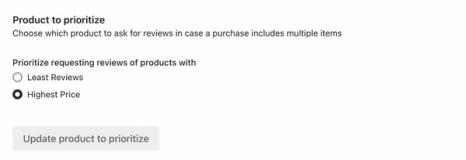
- [変更を保存] をクリックします。
複数商品注文のレビュー
1回の注文で複数の商品を購入した顧客がレビュー依頼を完了すると、確認ページに表示される追加の商品もレビューできます。レビュー本文が任意の場合、表示されている各アイテムに星評価を付けた後、レビューを投稿をクリックして、(設定されている場合は)テキストレビューを追加し、カスタム質問に回答できます。投稿時にレビュー本文を必須にするが有効になっている場合、星評価を選択すると完全なレビューフォームが開きます。
これらの追加アイテムは、優先順位付けの設定(例:最高価格、またはレビュー数が最も少ない)に基づいて選択され、優先順位付けされます。[レビュー投稿] ページの設定で、表示するアイテム数を選択できます。レビューリクエストから除外された 商品は、ここには表示されません。このフォームを通じてレビューされたすべての商品は、確認済み としてマークされます。
表示する追加商品の数を選択してください
- [レビュー] > [レビュー設定] > [レビュー投稿ページ]に移動します。
- 動作を選択し、次に成功ページセクションを見つけてください。
- 表示する追加商品の数を制限を選択し、最大表示数に数値を入力します。追加商品を非表示にするには0を入力してください。注文からすべての追加商品を表示するには、チェックボックスの選択を解除してください。
- [変更内容を公開] をクリックしてください。
レビューの料金は、送信されたレビューではなく注文に基づいています。ユーザーが注文内のすべての商品をレビューしても、請求階層は変わりません。
その他のリソース
- レビューリクエストから商品、注文、または顧客を除外する方法
特定の顧客、またはレビューが不要な商品(ギフトカードや配送保険など)に対して、レビュー依頼を送信しない方法をご確認ください。
- Klaviyo レビューのフローで顧客にレビューを依頼する方法
Klaviyo で主要なフローを設定し、顧客レビューの獲得を開始する方法を学びましょう。