Jak Klaviyo ustala priorytety próśb o recenzję
Czego się dowiesz?
Dowiedz się, dlaczego funkcje próśb o recenzję dotyczą pojedynczego elementu, jak element jest wybierany z zamówienia do zrecenzowania, jak poprosić o recenzje wielu produktów i jak możesz dostosować ustawienia próśb o recenzję.
Dlaczego prośby o opinię obejmują jedną pozycję
Zgodnie z najlepszymi praktykami wiadomości marketingowe powinny zawsze zawierać jedno wezwanie do działania (CTA). Upychanie kilku wezwań do działania w jednej wiadomości sprawia, że trudno ją czytać, i często oznacza, że odbiorca w ogóle nie podejmuje żadnego działania. Udostępniając klientom jedną, jasną ścieżkę, zwiększasz prawdopodobieństwo, że wystawią opinię o jednym z zamówionych produktów.
Gdy ktoś zakończy przeglądanie produktu, zobaczy opcję oceny dodatkowych produktów z tego zamówienia. Aby wybrać, ile dodatkowych produktów ma zobaczyć, przejdź do Reviews > Review settings > Review submission page i wybierz opcję na karcie Success page.
Jak Klaviyo Reviews priorytetyzuje prośby o recenzję
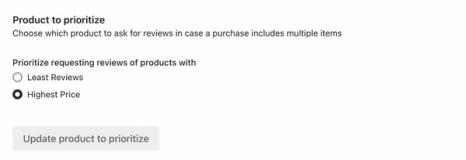
Domyślnie Klaviyo nadaje priorytet produktowi z najmniejszą liczbą opinii podczas wysyłania próśb o opinię. Jeśli klient zamówił dwa produkty: jeden z Twoich bestsellerów (który ma dziesiątki recenzji) i jeden z Twoich zupełnie nowych produktów, który nie otrzymał jeszcze żadnych recenzji, poprosimy go o recenzję tego zupełnie nowego produktu.
Ta strategia zapewnia równomierny rozkład opinii we wszystkich Twoich produktach. Jeśli chcesz dostosować, które produkty otrzymują opinie, masz kilka opcji:
- Wyklucz produkt z recenzji.
- Nadaj priorytet recenzjom dla produktów o najwyższej cenie.
Dostosowywanie ustawień próśb o recenzje
Aby dostosować priorytetyzację produktów w recenzjach:
- W lewym panelu nawigacyjnym Klaviyo kliknij Recenzje.
- W prawym górnym rogu kliknij Ustawienia.
- Kliknij Przejrzyj prośby.
- Dostosuj ustawienie w Product to prioritize zgodnie z potrzebami.
Recenzje zamówień wieloproduktowych
Jeśli klient, który kupił wiele produktów w jednym zamówieniu, dokończy prośbę o opinię, zobaczy stronę potwierdzenia z dodatkowymi produktami z zamówienia do oceny. Może zostawić ocenę gwiazdkową dla każdego produktu lub kliknąć Dodaj opinię, aby dodać opinię tekstową i odpowiedzieć na pytania niestandardowe.
Te dodatkowe elementy są wybierane i priorytetyzowane na podstawie ustawień priorytetyzacji (tj. najwyższej ceny lub najmniejszej liczby recenzji). Można wybrać, ile elementów ma się wyświetlać w ustawieniach strony przesyłania recenzji. Wszelkie produkty wykluczone z próśb o recenzję nie będą się tutaj pojawiać. Wszystkie produkty zrecenzowane za pomocą tego formularza zostaną oznaczone jako Verified.
Ceny za recenzje są oparte na zamówieniach, a nie na przesłanych recenzjach. Jeśli użytkownik zrecenzuje każdy produkt w swoim zamówieniu, nie wpłynie to na poziom rozliczeń.
Dodatkowe źródła
- Jak wykluczyć produkty, zamówienia lub klientów z próśb o recenzję
Dowiedz się, jak uniknąć wysyłania próśb o recenzję do określonych klientów lub w przypadku produktów, które nie wymagają recenzji (np. karty podarunkowe lub ubezpieczenie przesyłki).
- Jak prosić klientów o opinie za pomocą sekwencji Klaviyo Reviews
Dowiedz się, jak skonfigurować kluczowe sekwencje w Klaviyo, aby zacząć pozyskiwać opinie klientów.