Comprendre comment Klaviyo hiérarchise les demandes d’avis
Objectif de cet article
Découvrez pourquoi les demandes d’avis présentent un seul article, comment un article est sélectionné dans une commande pour être évalué, comment demander des avis pour plusieurs produits et comment vous pouvez ajuster vos paramètres de demande d’avis.
Pourquoi les demandes d’avis portent sur un seul article
Dans le cadre des bonnes pratiques, les messages marketing doivent toujours comporter un seul appel à l’action (CTA). Le fait d’ajouter plusieurs CTA à un même message rend la lecture fastidieuse, et souvent, le destinataire n’entreprend aucune action. En offrant à vos clients un chemin unique et clair, vous augmentez la probabilité qu’ils donnent leur avis sur l’un des produits qu’ils ont commandés.
Lorsqu’un client a fini d’évaluer un article, il a la possibilité de laisser un avis sur plusieurs produits de sa commande. Pour choisir le nombre d’éléments supplémentaires qu’ils voient, rendez-vous dans Avis > Paramètres des avis > Page de publication d’avis et sélectionnez une option dans la carte Page finale.
Comment Klaviyo Reviews hiérarchise les demandes d’avis
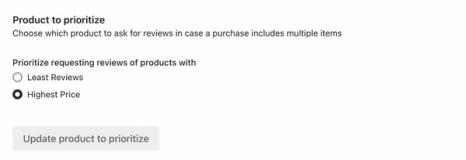
Par défaut, Klaviyo donne la priorité au produit ayant le moins d’avis lors de l’envoi de la demande. Si un client a commandé deux produits : l’un de vos best-sellers (qui a déjà plusieurs dizaines d’avis) et l’un de vos produits tout nouveaux qui n’a pas encore reçu d’avis, nous lui demanderons un avis sur le produit tout nouveau.
Cette stratégie permet de lisser la répartition des avis sur l’ensemble de vos produits. Si vous souhaitez personnaliser les produits qui reçoivent des avis, plusieurs options s’offrent à vous :
- Exclure un produit des demandes d’avis.
- Donner la priorité aux produits les plus chers dans les demandes d’avis
Modifier les paramètres de vos demandes d’avis
Pour modifier l’ordre de priorité de vos produits pour les avis :
- Dans la navigation de gauche de Klaviyo, cliquez sur Avis.
- Dans le coin supérieur droit, cliquez sur Paramètres.
- Cliquez sur Demandes d’avis.
- Ajustez le paramètre dans Produit à prioriser selon vos préférences.
Avis pour les commandes portant sur plusieurs produits
Si un client qui a passé une commande contenant plusieurs produits répond à votre demande d’avis, il voit une page de confirmation sur laquelle il peut évaluer d’autres articles de sa commande. Il peut alors laisser une note sous forme d’étoiles pour chaque produit ou cliquer sur Laisser un avis pour ajouter un avis textuel et répondre à des questions personnalisées.
Ces éléments supplémentaires sont sélectionnés et classés par ordre de priorité en fonction de vos paramètres de priorisation (par exemple, prix le plus élevé ou le moins d’avis). Vous pouvez choisir le nombre d’éléments à afficher dans les paramètres de la page de publication d’avis. Tout produit exclu des demandes d’avis n’apparaîtra pas ici. Tous les produits évalués via ce formulaire seront marqués comme Verified.
La tarification pour les avis est basée sur le nombre de commandes, et non sur le nombre d’avis laissés. Si un client laisse un avis sur tous les produits de sa commande, cela ne modifiera pas votre niveau de facturation.
Ressources supplémentaires
- Comment exclure des produits, des commandes ou des clients des demandes d’avis
Découvrez comment éviter d’envoyer des demandes d’avis à certains clients ou pour des produits qui ne nécessitent pas d’avis (comme les cartes-cadeaux ou l’assurance d’expédition).
- Demander des avis à vos clients avec les flux de Klaviyo Reviews
Découvrez comment configurer les flux clés dans Klaviyo pour commencer à collecter des avis client.