ユーザーを追加または削除し、権限を管理する方法
オーナーと管理者は、ユーザーを追加または削除したり、ロールを変更したりできます。ユーザー管理を編集する権限を含むカスタムロールを持つユーザーも、これらの操作を行えます。
Klaviyo アカウントに新しいユーザーを追加し、ロールを設定する方法をご確認ください。
この記事は、通常の Klaviyo アカウントでオーナーではないユーザーを追加または削除する場合に限定した内容です。こちらの情報をお探しではない場合は、アカウントのオーナーシップを移行するまたはポートフォリオでユーザーを追加または削除するに関する記事をご覧ください。
動画の概要
ユーザーを追加
- 左下隅のアカウント名をクリックします。
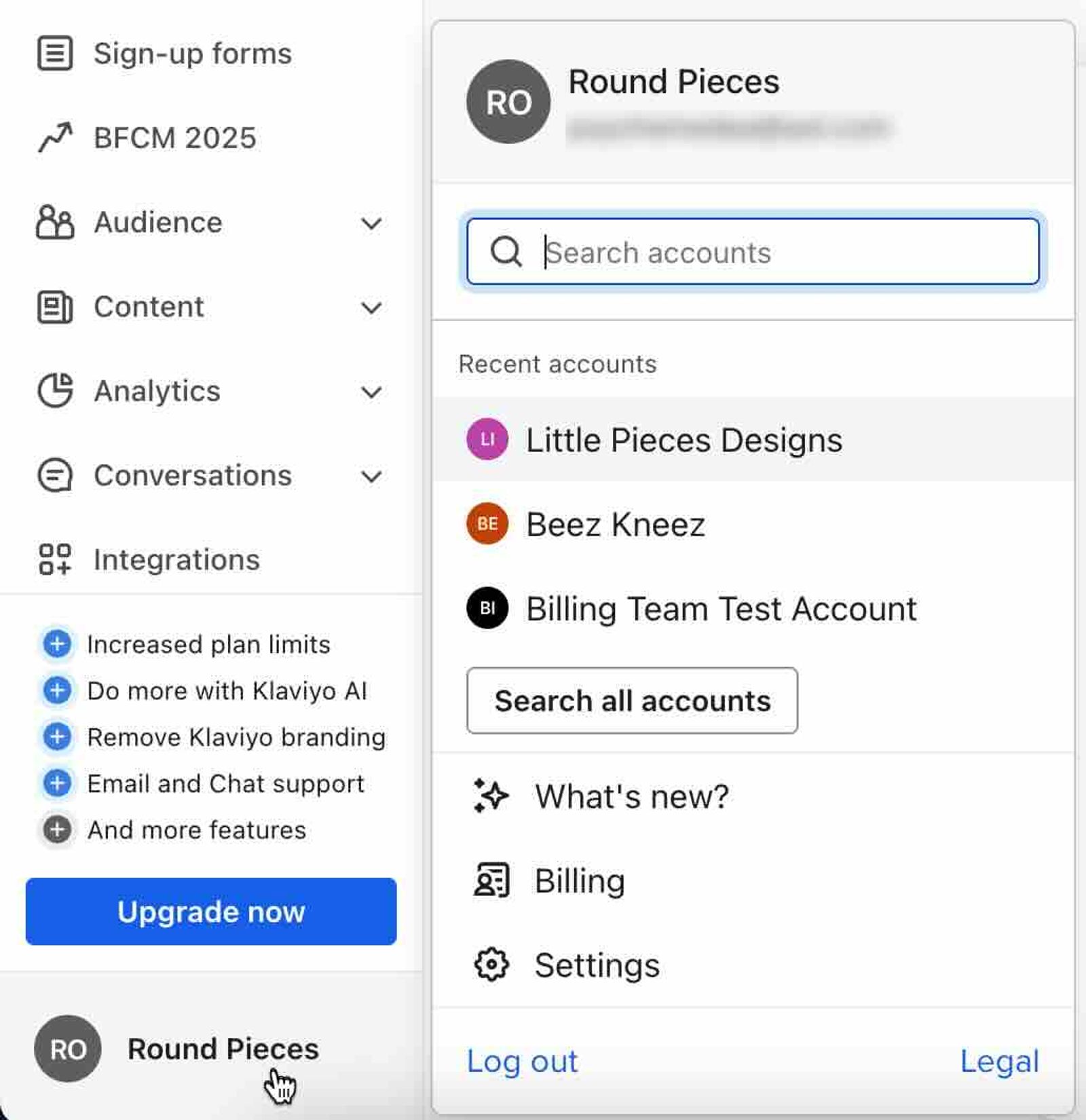
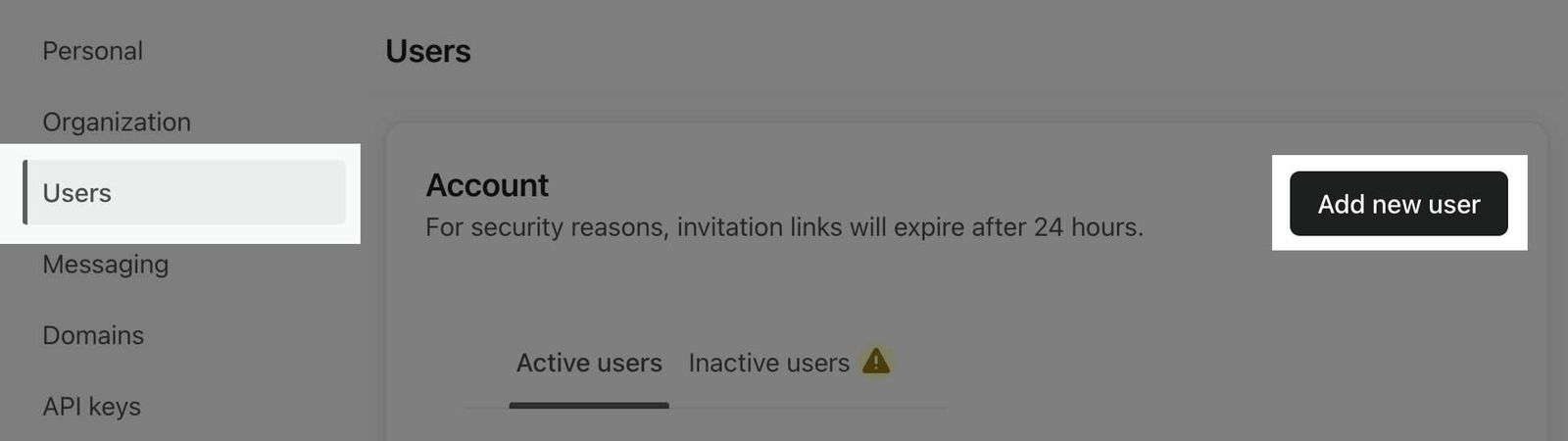
- [設定] > [ユーザー]に進みます。
- [新規ユーザーを追加] をクリックします。
- 新しいユーザーのメールアドレスを入力します。
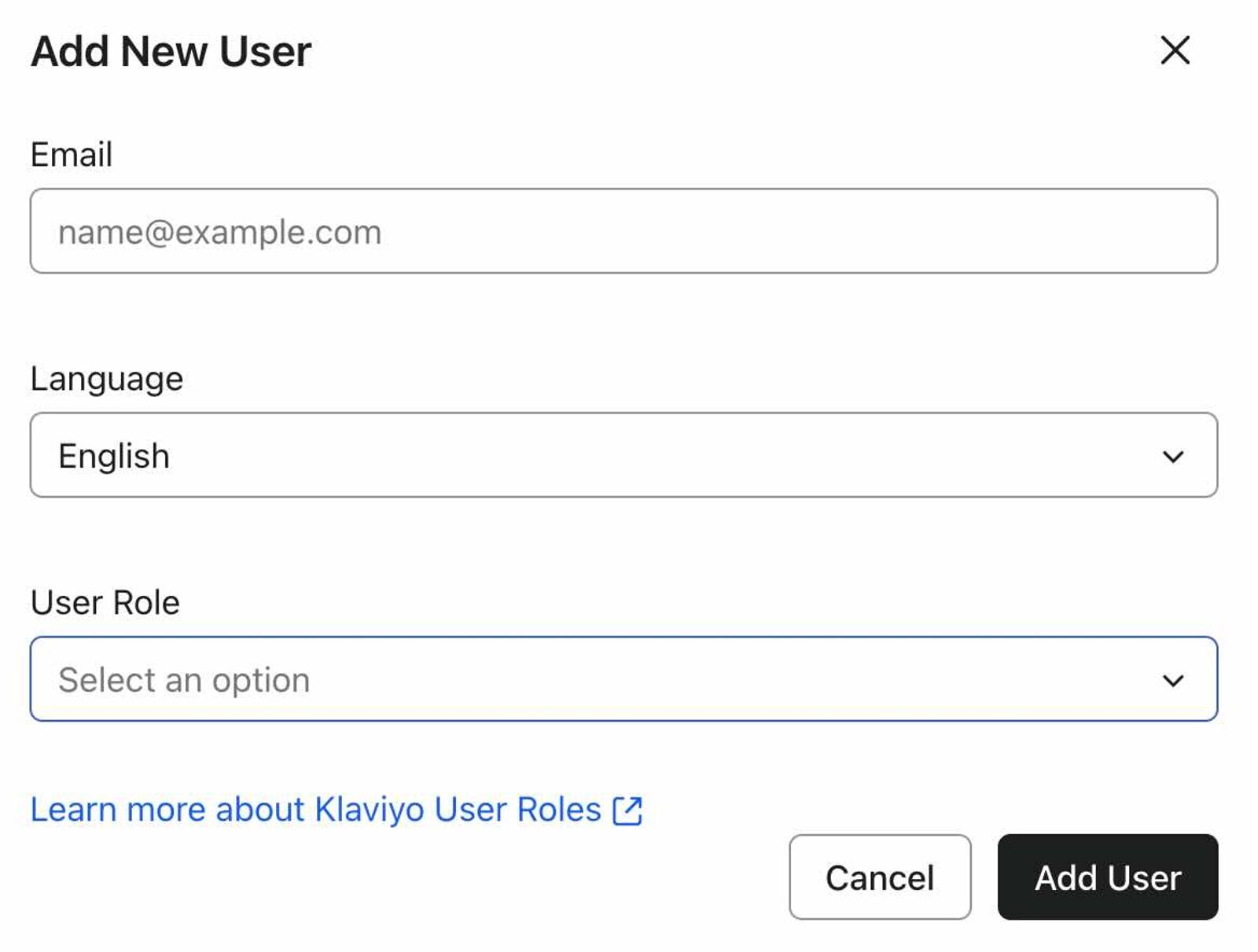
- 言語で、ドロップダウンから希望の言語を選択してください。Klaviyoを初めて使用するユーザーの場合、招待メールと個人用アカウントの使用体験で使用される言語が設定されます。既存のKlaviyoユーザーの個人用言語設定は変更されません。アカウントのコミュニケーションと言語の個人設定の詳細。
- ユーザーロールで、アカウント用に作成したカスタムロール、または以下の標準ロールのいずれか1つを選択してください:
- 管理者
- マネージャー
- アナリスト
- サポート
- キャンペーンコーディネーター
- コンテンツクリエイター
- ソーシャルメディア マネージャー
- [ユーザーを追加] をクリックします。
新しいユーザーを追加すると、アカウントにアクセスするための手順が記載されたメールがサポートチームから届きます。必要に応じて、個人の言語設定を変更できます。
アカウントを設定する、またはアクセスを承諾する
- Klaviyoから届いた、アカウントへのアクセスに関するメールを開いてください。すでにKlaviyoをご利用の場合は、件名がNew Klaviyo Account Invitation、またはメールの言語での翻訳になっているメールを探してください。
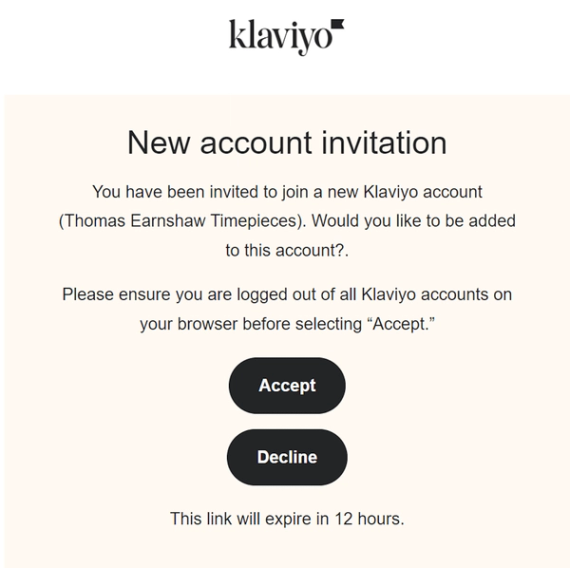
アカウントに参加する招待を承諾する前に、メール内のボタンが正しく機能するよう、他の Klaviyo アカウントから必ずログアウトしてください。
- ご自身の状況に応じて次の手順に従ってください:
- Klaviyoを初めて利用し、アカウントでシングルサインオン(SSO)が不要な場合は、アカウント設定をクリックしてフォームに入力し、パスワードを作成してください。
- すでにKlaviyoをご利用の場合は、承諾をクリックしてアカウントに参加するか、拒否をクリックしてアクセスを拒否してください。
- Klaviyoを初めてご利用で、アカウントでSSOが必須の場合は、アクセス用メールの案内に従ってSSOでサインインしてください。
新規ユーザー招待を再送
招待リンクは24時間後に失効します。ユーザーがセットアップを完了するかアクセスを承諾する前にリンクの有効期限が切れた場合は、招待を再送信してください。
- 左下隅のアカウント名をクリックします。
- [設定] > [ユーザー]に進みます。
- ページにタブが表示されている場合は、アクティブユーザーを選択してください。保留中の招待はここに表示されます。非アクティブユーザーは、最終ログインが1年以上前のユーザー向けです。
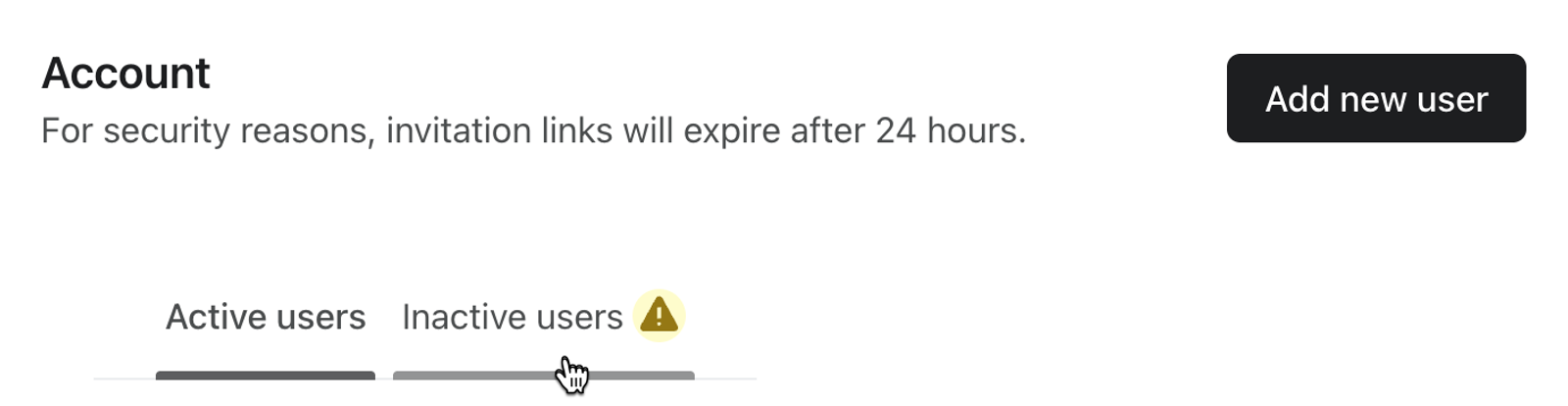
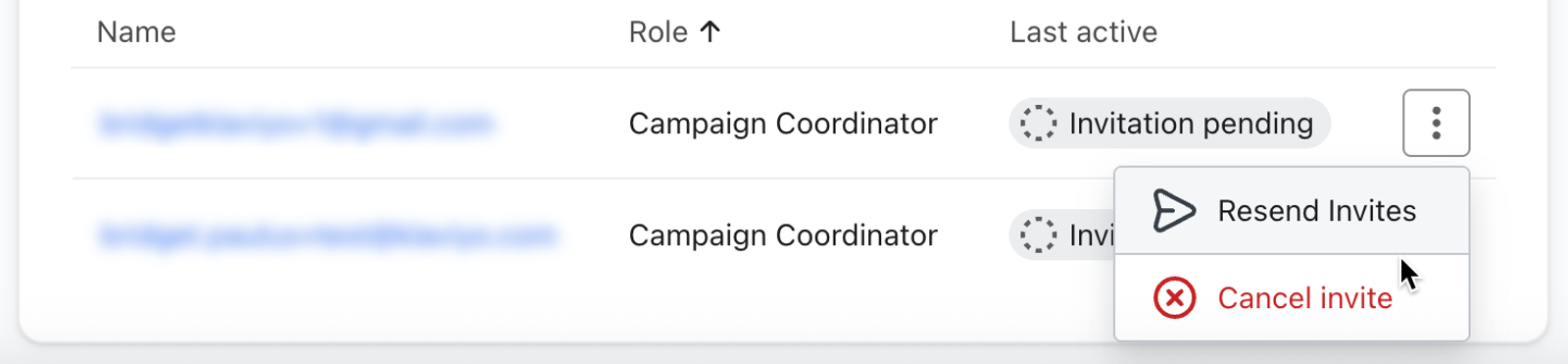
- 招待を再送信したいユーザーの横にある 3 つのドット をクリックします。
- [招待を再送] を選択します。
- ユーザーのメールアドレスの横にあるチェックボックスにチェックを入れてください。
- [送信]をクリックします。招待が再送信されたことの確認が表示されます。
ユーザーを削除または削除
自分自身またはアカウントのオーナーは削除できません。オーナーを削除するには、まずアカウントの所有権を別のユーザーに譲渡する必要があります。
アカウントがIDプロバイダー(IdP)を通じてSCIMでユーザーを管理している場合は、Klaviyoでユーザーを削除する前に、IdPからそのユーザーを削除してください。
- [設定] > [ユーザー]に進みます。
- 削除するユーザーの横にある縦の 3 つの点をクリックします。
- セットアップを完了したユーザーにはユーザーを削除を、保留中の招待には招待をキャンセルを選択してください。
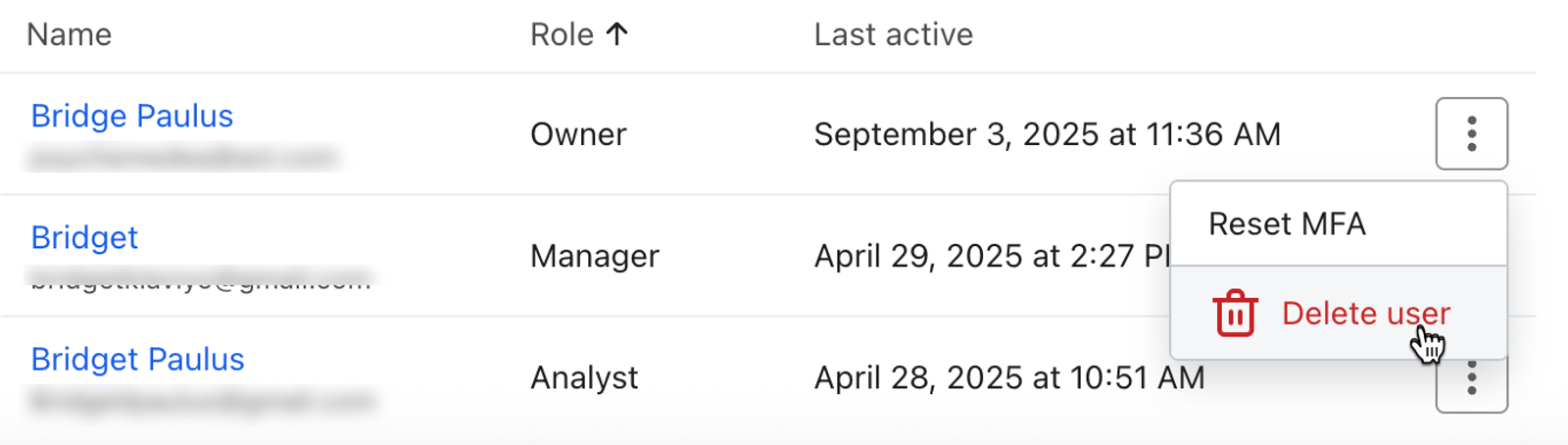
- 表示されるモーダルで、[ユーザーを削除] をクリックします。
権限の管理
アカウントでジャストインタイムプロビジョニングまたはSCIMを使用したSSOを利用している場合は、IDプロバイダーでロールを変更してください。SSO例外リストのユーザーは、Klaviyoでロールを変更できます。
既存ユーザーの役割を変更するには:
- 設定 > ユーザーに移動し、ユーザー名(名前が表示されていない場合はメールアドレス)をクリックしてください。
- ユーザーロールで新しい役割を選択してください。
- 変更を保存するには更新をクリックしてください。
ユーザーページでは、次の操作も行えます:
- アカウントを設定したユーザーと、メール招待が保留中のユーザーを確認します。
- アカウントの設定を完了していないユーザーに、招待メールを再送信します。
- ユーザーをクリックして詳細を表示します。詳細には次の内容が含まれます:
- 名前
- メール
- 追加された日時
- 最終ログイン日時
- 現在のロール
その他のリソース
- 静的ユーザーのロールに関するユーザー管理および権限
Klaviyo ユーザーのさまざまなロール(役割)、アカウントの権限とアクセス、およびプラットフォーム内での制限について説明します。ロールによって、Klaviyo で表示される情報が異なる場合があります。例えば、オーナーは管理者とは異なるアカウント設定オプションを見ることができます。
- アカウントのオーナー権限の譲渡方法
Klaviyo アカウントの所有権を新しいオーナーに移行する方法をご覧ください。
- Klaviyo でアカウントのメールアドレスとパスワードを更新する方法
アカウントのメールアドレスとパスワードを変更する方法をご確認ください。
- ポートフォリオ ユーザーの追加と削除方法
ポートフォリオにユーザーを追加または削除する方法をご確認ください。