ポートフォリオ ユーザーの追加と削除方法
推定 1 分で読めます
|
更新日 2025年7月7日 0:00 EST
ポートフォリオの所有者のみが、ユーザーを追加または削除できます。
このページで学べること
ポートフォリオにユーザーを追加または削除する方法をご確認ください。
この記事は ポートフォリオ に固有の内容です。通常の Klaviyo アカウントでユーザーを追加または削除する必要がある場合は、こちらの アカウントユーザーの追加または削除に関する記事 をご覧ください。
始める前に
ポートフォリオのユーザーに変更を加える前に、次の点を確認してください。
- ポートフォリオにユーザーを追加または削除しても、リンクされているアカウントに追加または削除されることはありません。
- ポートフォリオ ユーザーは、リンクされているすべてのアカウントのデータにアクセスできる場合があります。
役割の違いの詳細については、「ポートフォリオ ユーザー権限」に関する記事をご覧ください。
ポートフォリオ ユーザーを追加
- ポートフォリオ アカウントにログインしていることを確認してください。
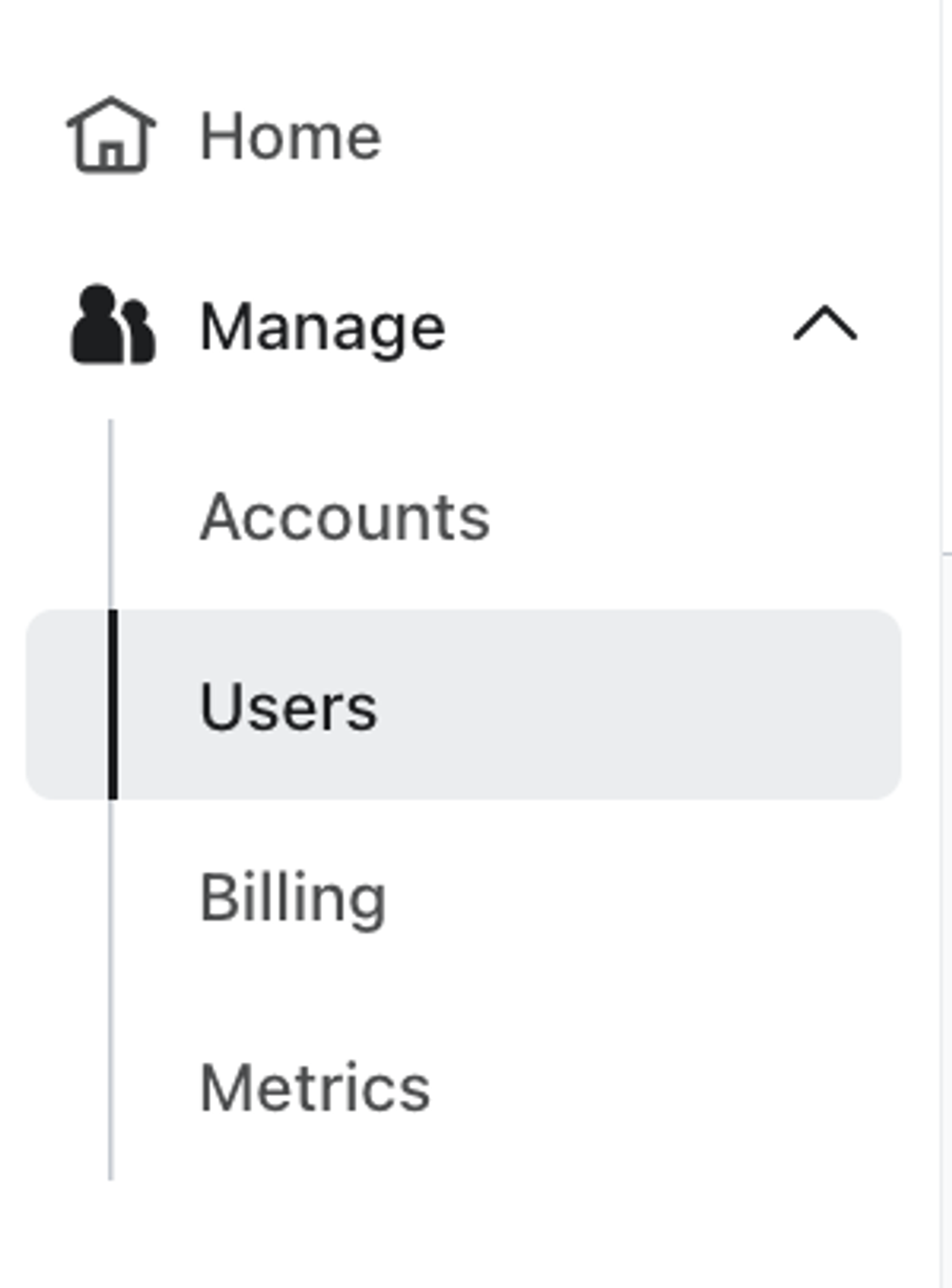
- [管理] > [ユーザー]に進みます。
- ポートフォリオタブで、新規ユーザーを追加をクリックしてください。
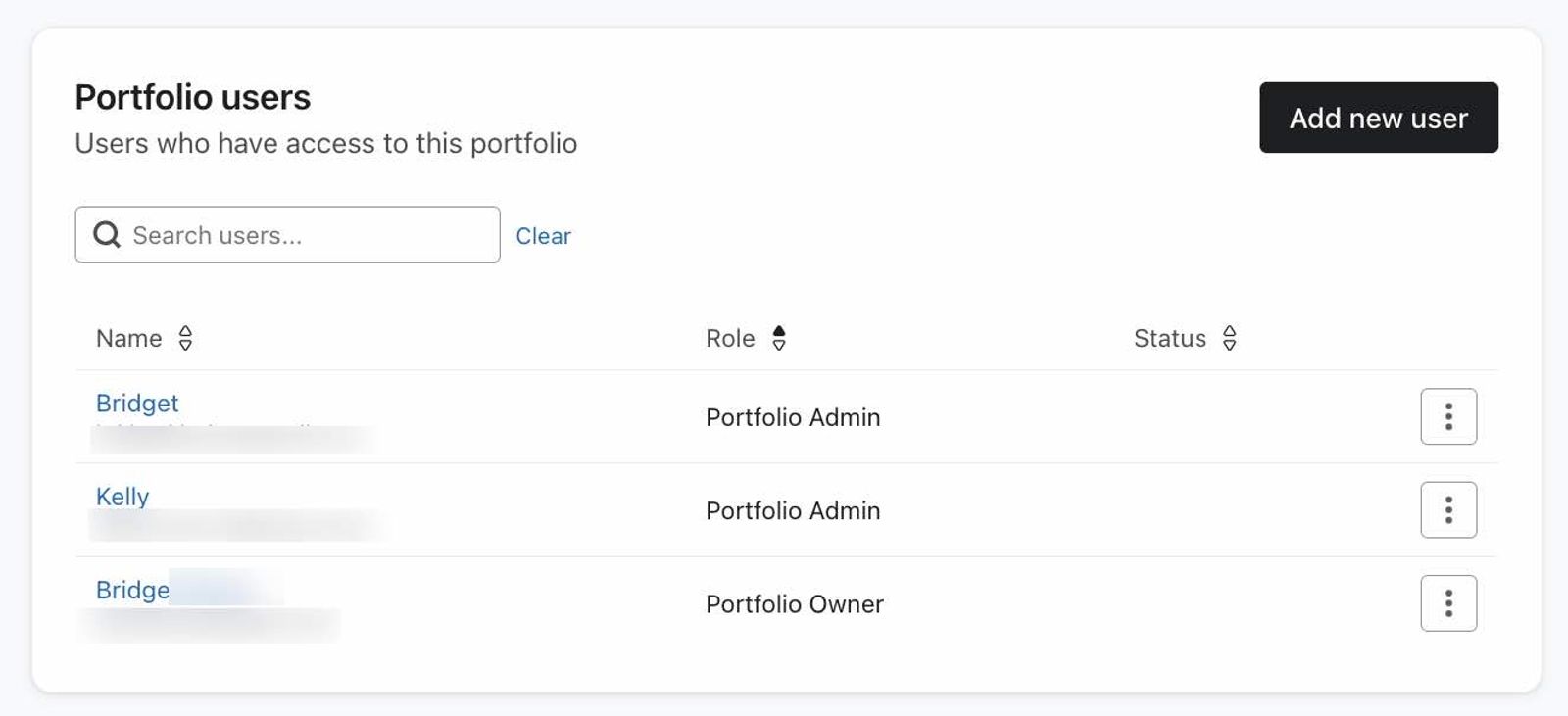
- 表示されるモーダルで、追加するユーザーのメールアドレスを入力します。
- ドロップダウンを開き、ユーザーのロールを選択します。
- [保存] をクリックします。
この変更を保存すると、このユーザーにメールが送信され、ポートフォリオに参加するよう招待されます。
ユーザーは招待を承諾し、その後、(まだ Klaviyo ユーザーでない場合は)アカウントを作成するか、ログインする必要があります。それまでは、ポートフォリオで 保留中 と表示されます。
ユーザーが招待を辞退した場合、そのユーザーはポートフォリオに追加されません。
ポートフォリオ ユーザーを削除
ポートフォリオのオーナーは削除できない点にご注意ください。代わりに、ポートフォリオの所有権を移行する方法をご確認ください。
- ポートフォリオ アカウントにログインしていることを確認してください。
- [管理] > [ユーザー] に進みます。
- 削除するユーザーの横にある 3 点メニューをクリックします。
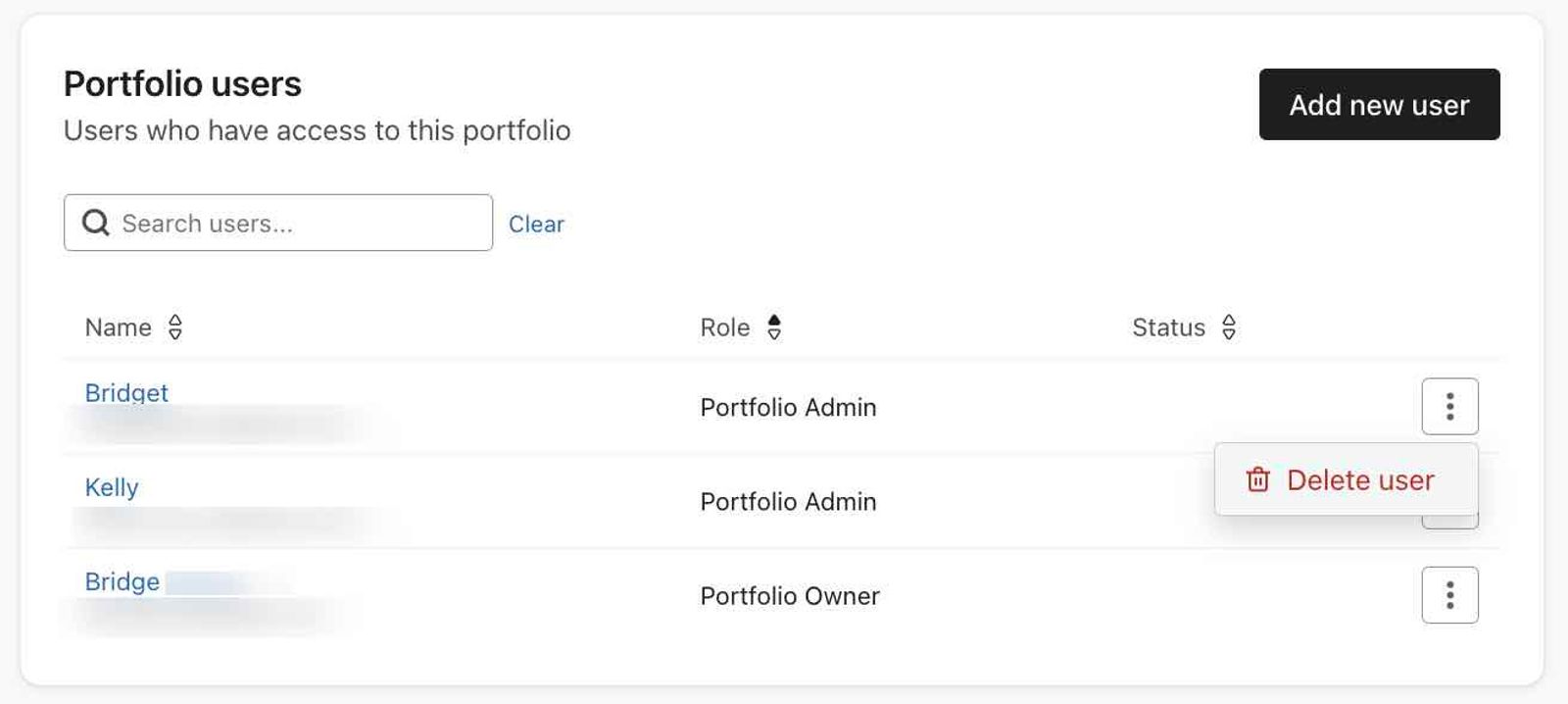
- [削除] を選択します。
- [削除]をクリックして、ポートフォリオからユーザーを削除してもよいことを確認します。
その他のリソース
- ポートフォリオ ユーザーのロールを理解する
ポートフォリオユーザーのロールと権限についてご確認ください。この記事では、固定のポートフォリオユーザーのロールと、カスタムユーザーのロールを作成する方法の両方について説明します。
- ポートフォリオのオーナーを変更する方法
ポートフォリオのオーナーを別のユーザーに変更する方法をご紹介します。
この記事は役に立ちましたか?
この記事へのフィードバックは、上記のボタン・記入欄よりご提供ください。 サポートへの連絡方法.