ポートフォリオのスタートガイド
ポートフォリオを設定できるのはオーナーまたは管理者のみで、有料アカウントである必要があります。
Klaviyo のポートフォリオについて、概要、利用すべきユーザー、設定方法などをご紹介します。
ポートフォリオとは?
ポートフォリオは、複数のブランドまたは地域のアカウントを簡単に管理できるアカウントの種類です。これにより、各アカウントの次の項目を大まかに把握できます:
- パフォーマンス
- 請求
- ユーザー
- データ
ポートフォリオを作成する理由
ポートフォリオがないと、複数の Klaviyo アカウントを簡単に確認する方法がありません。唯一の選択肢は、各アカウントに切り替えて、利用中のプラン、コンバージョンなどを確認することです。
ポートフォリオでは、これらの情報を 1 つのビューで確認できるため、アカウントの比較や各アカウントの投資利益率の把握を、より迅速かつ容易に行えます。
この機能:
- 運用を効率化
- 時間を節約
- 効率性を向上
- トレンドを見つけたり、アセットを共有したりしやすくなります
始める前に
ポートフォリオを作成するには、以下を行う必要があります:
- 有料アカウントのオーナーまたは管理者である必要があります。
- ユーザーに関連付けられた複数のアカウントを保持します。
ポートフォリオに追加したいすべてのアカウントで、オーナーまたは管理者である必要があります。
アカウントは、同時に複数のポートフォリオに接続できる点にご注意ください。アカウントのオーナーは、アカウントがポートフォリオに追加されるたびにメールを受信します。また、いつでも ポートフォリオから自分を削除できます。
ポートフォリオ アカウントの費用はいくらですか?
ポートフォリオに追加料金はありません。無料で使用できます。費用が発生するのは、リンクされたアカウント内で利用しているプランのみです。
ポートフォリオを使用するタイミング
ポートフォリオは、次のいずれかを管理するために使用する場合に最適です。
- 複数の地域向けに別々のアカウントを持つ 1 つのブランド
- 複数のブランド
- クライアントのブランド(代理店の場合)
ポートフォリオには誰を含めるべきですか?
各アカウント内のすべてのユーザーが(または、そうすべき)ポートフォリオ内のユーザーになるわけではありません。
ポートフォリオ ユーザー:
- ポートフォリオ内のすべてのアカウントのデータを確認できます。
- すべてのアカウントでユーザーである必要はありません。
ポートフォリオ内のすべてのアカウントのデータとコンテンツを閲覧できるようにしたい場合にのみ、ポートフォリオユーザーとして追加してください。
ポートフォリオ ユーザーとして代理店を追加できますか?
はい、ポートフォリオ ユーザーとして代理店を追加できます。
ただし、ポートフォリオ内のすべてのアカウントを閲覧できるようになる点を把握しておく必要があります。これは、代理店がいずれか 1 つのアカウントと取引がない場合、特にそのアカウントが別の代理店と取引している場合に、セキュリティなどの問題を引き起こす可能性があります。
代理店ですが、自分のポートフォリオを作成できますか?
はい。アカウントは同時に複数(1 つ以上)のポートフォリオに接続できるため、代理店は独自のポートフォリオを作成できます。
代理店の場合は、追加したいすべてのアカウントでオーナーまたは管理者であることを確認してください。また、アカウントをポートフォリオに追加する前に、クライアントに許可を求めることを推奨します。
ポートフォリオを設定
セットアップは 2 つの手順で構成されます:
- ポートフォリオの作成
- コンバージョンメトリックのマッピング
- 注:メトリックを作成してアカウント内のメトリックにマッピングするまで、ポートフォリオのダッシュボードは空白です。
ポートフォリオを作成
- アカウントで [オーナー] または [管理者] のいずれかになっていることを確認してください。
- 左下隅のアカウント名を選択します。
- [設定] > [組織] をクリックします。
- ポートフォリオ セクションで、[ポートフォリオを設定] をクリックします。
- 表示されるモーダルで、[開始する] を選択します。
- 次の情報を入力してください。
- ポートフォリオ名。
- ウェブサイトリンク。
- 事業者の住所。
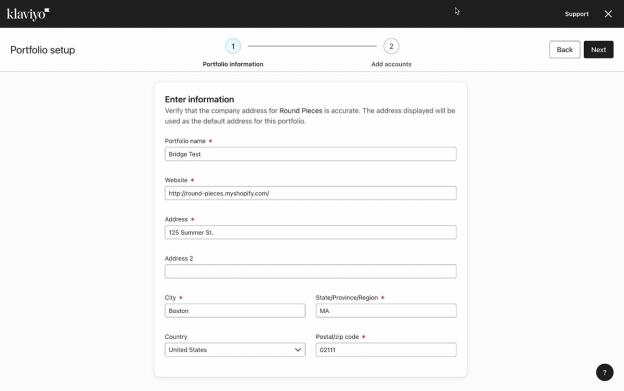
- [次へ] をクリックします。
- [利用可能] タブから、ポートフォリオに含めたいアカウントをすべて選択します。
注:[利用不可] タブのアカウントはユーザーではあるものの、オーナーまたは管理者ではないアカウントです。
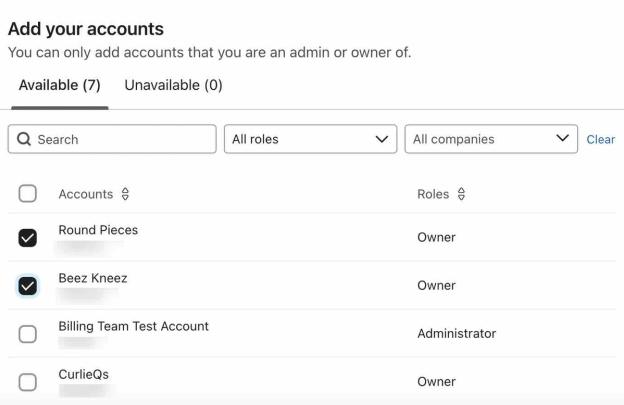
- [作成] をクリックします。
ポートフォリオにアカウントを追加するには、数分かかる場合があります。
メトリックをマッピングする
メトリックのマッピングはポートフォリオから最大限の価値を引き出すための鍵となります。これにより、リンク済みのすべてのアカウントにわたってキャンペーンとフローのパフォーマンスを確認できます。
メトリックをマッピングするまで、ポートフォリオのダッシュボードは空白になります。選択するメトリックは任意ですが、少なくとも 1 つの収益ベースのメトリックを含めることを推奨します。
ポートフォリオでメトリックを設定しても、リンク済みアカウントのメトリックには影響しません。
メトリックを作成するためのヒント:
- ポートフォリオ メトリックには、それに関連付けられたすべてのメトリックを表す名前を付けます(例:顧客が購入するメトリックに関する場合は「注文」や「注文の確定」)。
- 類似のデータが関連付けられている集約されたメトリックを選択します(例:すべての Placed Order イベントに対して 1 つのポートフォリオ メトリックを作成します)。
メトリックを作成するには:
- ポートフォリオの [ホーム] タブに移動します。
- ポートフォリオ メトリック のドロップダウンで Create new metric を選択してください。
- メトリック名で、ポートフォリオ内でメトリックに付ける名前を選択します(例:注文額)。
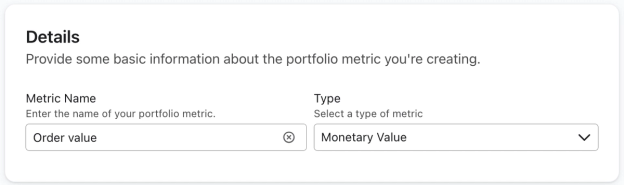
- メトリックのタイプを選択します(例:注文の確定に対して 「金額」)。
- タイプによって、レポートに表示される内容が、コンバージョン数(Event count の場合)か、収益額(Monetary value の場合)かが異なります。
- 各アカウントの横で、このポートフォリオ メトリックにマッピングするメトリック(例:Placed Order))を選択してください。
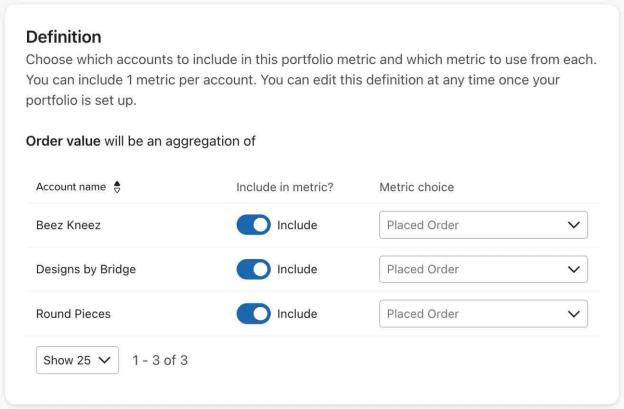
- 特定のアカウントにメトリックを追加しない場合は、メトリックに含める? を [除外] に切り替えます。
- [保存して終了] を選択します。
- ポートフォリオで表示したいすべてのメトリックについて、手順 3~8 を繰り返します。
少なくとも 1 つのメトリックを追加したら、アカウント全体でパフォーマンスの分析を開始できます。これらのレポートの詳細については、ポートフォリオのレポート作成について理解する記事をご覧ください。
その他のリソース
- ポートフォリオ ユーザーの追加と削除方法
ポートフォリオにユーザーを追加または削除する方法をご確認ください。
- ポートフォリオ レポート作成について
ポートフォリオのレポート作成ツールと機能について学びましょう。これらの機能により、複数のアカウント(異なるブランドをお持ちの場合や、地域ごとに別々のアカウントを使用している場合など)にまたがって、データを簡単に集計し分析できます。
- ポートフォリオでアカウントの請求の詳細を理解する
ポートフォリオを使用して、複数のアカウントにまたがる請求をより適切に把握する方法をご確認ください。
- 複数のアカウントを作成して管理する方法
Klaviyo のマルチ アカウントについて学びましょう。マルチ アカウントを使用すると、1 回のログインで複数のアカウントにアクセスし、アカウント間を切り替えられます。これは、複数のウェブサイト(例:国ごとに異なるサイト)を持つブランドや、単一の親会社の下に複数のブランドがある場合に特に役立ちます。