ポートフォリオにアカウントを追加または削除する方法
アカウントを追加するには、ポートフォリオのオーナーであり、かつ追加するアカウントでオーナーまたは管理者である必要があります。アカウントを削除するには、ポートフォリオをそのオーナーとして使用するか、またはアカウントをオーナーまたは管理者として使用できます。
このページで学べること
Klaviyo の既存のポートフォリオにアカウントを追加または削除する方法を学びましょう。
この記事は、既存のポートフォリオをお持ちの方のみが対象です。ポートフォリオをお持ちでない場合は、ポートフォリオを設定する方法をご覧ください。
ポートフォリオにアカウントを追加
- ポートフォリオ アカウントにログインします。
- [管理] > [アカウント]に進みます。
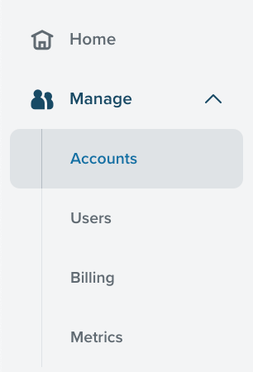
- 右上で [アカウントを追加] を選択します。
- 利用可能タブで、追加するアカウントにチェックを入れてください。
注:追加するアカウントでオーナーまたは管理者である必要があります。オーナーまたは管理者でない場合、またはリンクされたポートフォリオの上限に達している場合、アカウントは利用不可タブに表示されます。
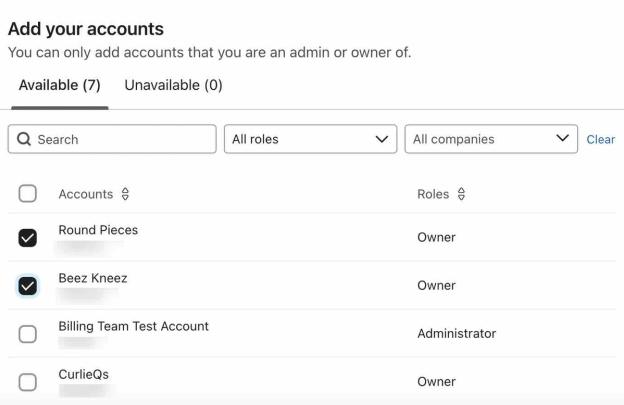
- [追加] を選択します。
ポートフォリオからアカウントを削除
ポートフォリオから、またはアカウントから直接、ポートフォリオからアカウントを削除できます。アカウントを削除すると、ポートフォリオとのリンクが解除されますが、Klaviyoアカウントやそのデータは削除されません。再度追加するには、ポートフォリオのオーナーが上記の手順に従う必要があります。
ポートフォリオには少なくとも1つのアカウントが含まれている必要があります。以下のいずれの方法でも、最後のアカウントを削除することはできません。ポートフォリオを引き続き使用する場合は、まず別のアカウントを追加してください。
ポートフォリオの手順
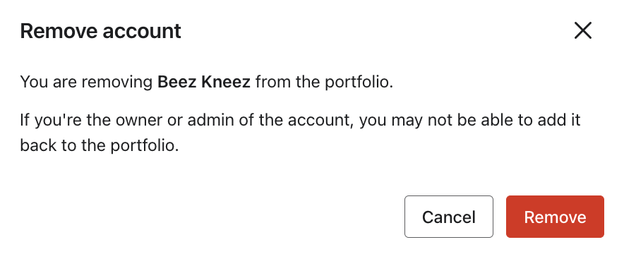
ポートフォリオ内からアカウントを削除できるのは、そのポートフォリオのオーナーのみです。この方法でリンクされたアカウントを削除する場合、該当アカウント内のロールは必要ありません。これを行うには以下の手順に従ってください。
- ポートフォリオ アカウントにログインします。
- [管理] > [アカウント]に進みます。
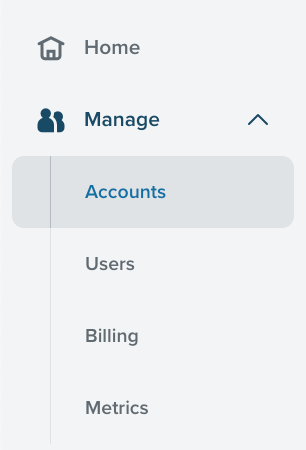
- 削除するアカウントを検索します。
- そのアカウントの横にある 3 点メニューをクリックします。
- [ポートフォリオから削除] をクリックします。
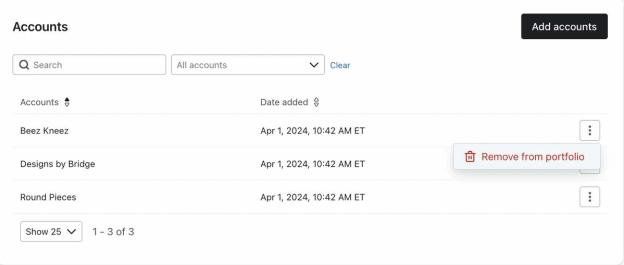
- モーダルで [削除] をクリックして確定します。
アカウントの手順
アカウント内では、アカウント内の任意のオーナーまたは管理者が、それをポートフォリオから削除できます:
- そのアカウントにログインします。
- 左下隅のアカウント名をクリックします。
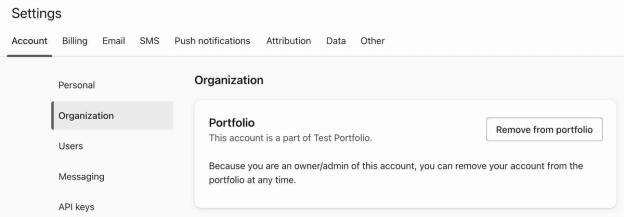
- [設定] > [一般] > [アカウント]に移動します。
- ポートフォリオセクションで、退出したいポートフォリオの横にある3点メニューを開き、削除を選択してください。
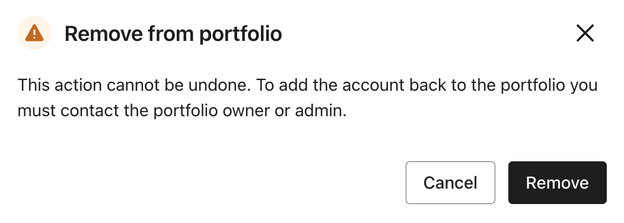
- モーダルで [削除] をクリックします。
その他のリソース
- ポートフォリオ ユーザーの追加と削除方法
ポートフォリオにユーザーを追加または削除する方法をご確認ください。
- ポートフォリオ レポート作成について
ポートフォリオのレポート作成ツールと機能について学びましょう。これらの機能により、複数のアカウント(異なるブランドをお持ちの場合や、地域ごとに別々のアカウントを使用している場合など)にまたがって、データを簡単に集計し分析できます。
- ポートフォリオ ユーザーのロールを理解する
ポートフォリオユーザーのロールと権限についてご確認ください。この記事では、固定のポートフォリオユーザーのロールと、カスタムユーザーのロールを作成する方法の両方について説明します。