ポートフォリオ レポート作成について
このページで学べること
ポートフォリオのレポート作成ツールと機能について学びましょう。これらの機能により、複数のアカウント(異なるブランドをお持ちの場合や、地域ごとに別々のアカウントを使用している場合など)にまたがって、データを簡単に集計し分析できます。
ポートフォリオ レポート作成では、次のことができます:
- アカウント全体のパフォーマンスを包括的に確認できます。
- 単一のビューと通貨でアカウントを比較します。
- 各アカウントにおけるコンバージョンと収益の要因を把握します。
始める前に
ポートフォリオのセットアッププロセス中、Klaviyoはリンクされたアカウントのメトリックマッピングから、デフォルトのポートフォリオメトリックを自動的に作成します。追加のポートフォリオメトリックを作成することもできます。
ポートフォリオメトリックは、すべてのアカウントから類似のメトリックを集約し、ポートフォリオレベルでレポート作成用に単一のメトリックを作成します。例えば、ポートフォリオ全体の売上に関連付けられたメトリックが複数ある場合、それらを 1 つのメトリックにまとめます。
ポートフォリオ メトリックは、次のいずれかに基づきます:
- 金銭的価値(収益とも呼ばれます)
- イベント数(コンバージョンとも呼ばれます)
[ホーム] タブ内の情報は、選択されているメトリックの種類によって異なります。
利用可能なポートフォリオメトリックがない場合は、以下の手順で作成してください。デフォルトのポートフォリオメトリックを変更するには、個別のアカウントでそのマッピングを更新してください。ポートフォリオにマッピングされたメトリックについて詳細はこちら。
ポートフォリオにメトリックを追加する方法
メトリックを作成するためのヒント:
- ポートフォリオ メトリックには、それに関連付けられたすべてのメトリックを表す名前を付けます(例:顧客が購入するメトリックに関する場合は「注文」や「注文の確定」)。
- 類似のデータが関連付けられている集約されたメトリックを選択します(例:すべての Placed Order イベントに対して 1 つのポートフォリオ メトリックを作成します)。
追加のポートフォリオメトリックを作成するには、ポートフォリオメトリックの作成および編集を行う権限が必要です:
- ポートフォリオで管理 > メトリックに移動します。
- メトリックを作成をクリックしてください。
- メトリック名で、ポートフォリオ内でそのメトリックを呼び出す名前を入力します(例:注文金額)。
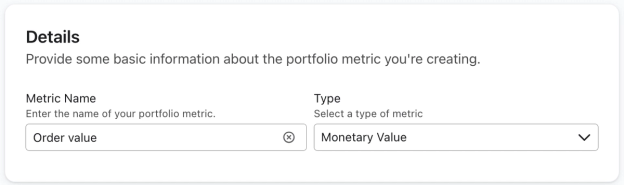
- タイプで、メトリックの種類を選択します(例:注文の確定には 金額)。
- タイプによって、レポートに表示される内容が、コンバージョン数(イベント数が選択されている場合)になるか、収益(金額が選択されている場合)になるかが決まります。
- 定義で、選択した各アカウントにマッピングするアカウントレベルのメトリックを選択します(例:Placed Order)。アカウントごとに 1 つのメトリックを含めることができます。
- 特定のアカウントを含めたくない場合は、そのチェックボックスをクリアしてください。
- たとえば、特定のメトリックがそのアカウントでサポートされていないため、ポートフォリオメトリックでそのアカウントを除外する必要がある場合があります。
- [保存して終了] を選択します。
- 別のポートフォリオメトリックを追加するには、メトリックを作成をクリックして、手順3–7を繰り返します。
- メトリックのレポートを表示するには、メトリックの横にあるレポート作成を表示をクリックするか、ホームに移動してポートフォリオメトリックで選択します。
ポートフォリオレポートをカスタマイズ
ホーム タブでは、フィルターと、アカウントのパフォーマンスを表示するためのオプションが表示されます:
- 期間
レポートがリンク済みアカウントから情報を取得する期間です。デフォルトは 7 日間ですが、週初来、月初来、過去 30 日間、またはカスタム期間として表示することもできます。 - アカウント
グラフとパフォーマンスの内訳で表示したいリンク済みアカウントです。ポートフォリオメトリックを選択すると、レポートでそれにマッピングされているアカウントが選択されます。アカウントの選択が保存されました。 - ポートフォリオメトリック
レポートで確認したいメトリック(サイトの訪問や注文の確定など)。Klaviyoは選択内容を記憶します。選択内容が保存されていない場合は、利用可能な最初のポートフォリオメトリックが使用されます。 - 通貨
レポートで使用される通貨です。個別のアカウントで使用している通貨が異なる場合、Klaviyoはこのレポートで選択した通貨に換算します。これはポートフォリオレポートにのみ適用されます。この設定を調整しても、リンクされているアカウントの通貨は変更されません。初期のデフォルトはポートフォリオ通貨で、Klaviyoは選択内容を記憶します。- リンクされたアカウントのうち少なくとも1つが、米ドル(USD)以外のサポート対象通貨を使用している場合、たとえすべてのリンクされたアカウントが同じ通貨を使用していても、通貨ドロップダウンが表示されます。
レポートを再読み込み
レポートを再読み込みするには:
- [ホーム] タブに移動します。
- 右側の更新をクリックしてください。

右側でレポートが最後に更新された日時も確認できます。
トップパフォーマンスアカウントレポートについて理解する
最もパフォーマンスの高いアカウントレポートには、最大3つの主要業績評価指標(KPI)における上位3つのアカウントが表示されます。アカウントフィルターに関係なく、選択したポートフォリオメトリックにマッピングされたアカウントが対象です。この概要では、ポートフォリオと上位アカウントの傾向が前期間と比べてどう変化しているかも確認できます。
- 緑の矢印は、プラスの傾向(例:収益の増加)を示します。
- 赤い矢印はマイナスのトレンド(例:コンバージョンの減少)を示します。
初期カードは、選択したメトリックが収益(つまり金銭的価値)に基づくか、コンバージョン(つまりイベント数)に基づくかによって異なります。カードをカスタマイズすると、Klaviyoは選択内容を保存します。
- 売上ベース
- 総売上
- 平均注文額(AOV)
- コンバージョン率
- コンバージョンベースのメトリックに表示される内容:
- 総売上
- メール開封率
- コンバージョン率
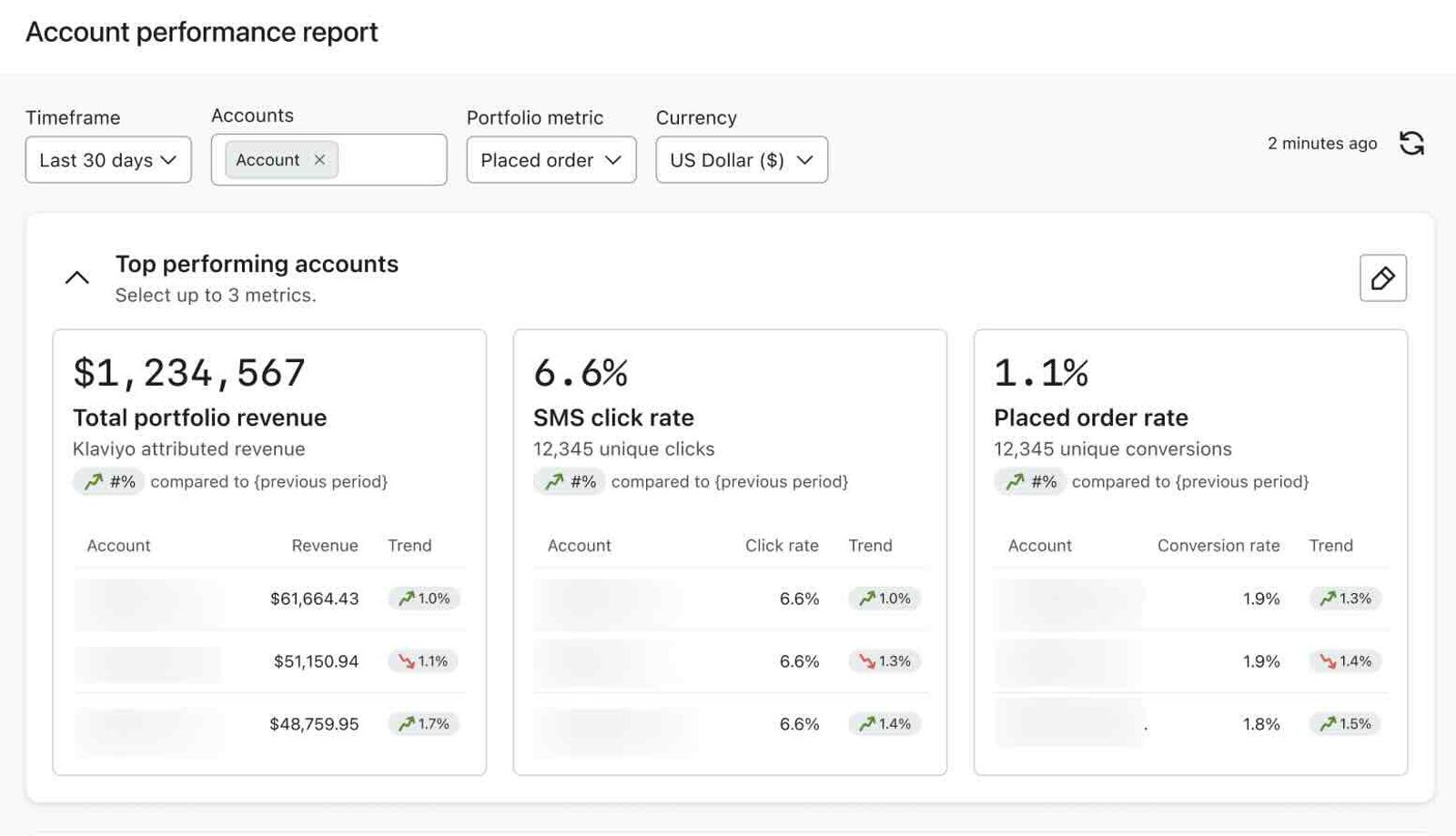
カードを変更、追加、または削除することで、パフォーマンスが高いアカウントに表示される集計メトリックをカスタマイズできます:
- パフォーマンスの高いアカウントの鉛筆アイコンをクリックしてください。
- カードの3点メニューを開いて編集を選択し、メトリックを選んで、保存をクリックしてください。カードを削除するには、削除を選択して確認してください。空のカードを埋めるには、メトリックを追加を選択し、メトリックを選んで、もう一度メトリックを追加をクリックしてください。
- レポートのカードを保存するには、保存して終了をクリックしてください。
アカウントのパフォーマンスレポートを理解する
アカウント パフォーマンス レポート を使用すると、各アカウントのマーケティング パフォーマンスだけでなく、複数アカウント全体のパフォーマンスも把握できます。
フィルタで選択したメトリックに応じて、アトリビューションされたコンバージョンまたは収益のいずれかが表示されます。
- コンバージョン数は、イベント数タイプが割り当てられている任意のメトリックに対して表示されます。
- 収益額は、金銭的価値タイプが割り当てられている任意のメトリックに対して表示されます。
以下の表は、コンバージョン ベースおよび収益ベースのメトリックの例を示しています。ポートフォリオに表示されるメトリックには名前を付けられるため、メトリックの名前が異なる場合があることにご注意ください。
コンバージョンベースのメトリックの例 | 売上ベースのメトリックの例 |
サイト上でアクティブ | 注文の確定 |
レビューを投稿 | チェックアウト開始 |
先に進みますか?収益ベースのメトリック のセクションまたは ポートフォリオ レポートのエクスポート のセクションにスキップします。
コンバージョンベースのメトリック(例:イベント数タイプ)
「アカウントのパフォーマンス概要」
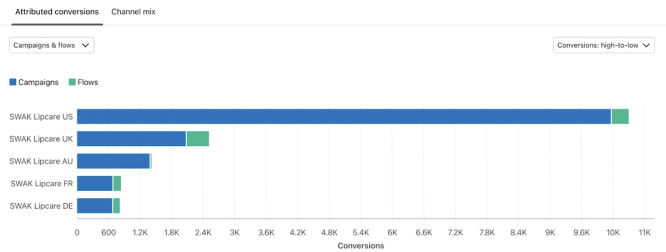
上部に、2 つのタブがあるグラフが表示されます:
- アトリビューションされたコンバージョン
キャンペーンとフローにアトリビューションされたコンバージョンを表示します。
- チャネルミックス
メール、SMS、モバイルプッシュに起因するコンバージョンを表示します。
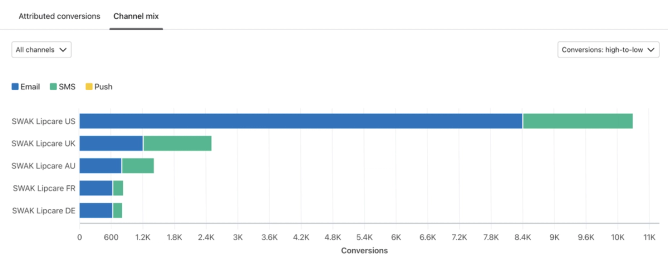
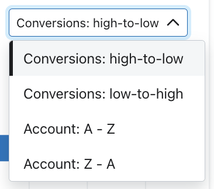
右上で、この情報の表示方法を選択できます:
- コンバージョン数を多い順から少ない順、または少ない順から多い順に並べ替え
- アカウント名(アルファベット順または逆アルファベット順)
コンバージョンベースのメトリックのパフォーマンス内訳
グラフの下に、パフォーマンスの内訳 セクションが表示されます。これには、各アカウントのキャンペーンとフローのパフォーマンスについての詳細を示すテーブルが含まれています。
デフォルトでは、次の項目を一覧表示するテーブルが表示されます:
- 総コンバージョン
- キャンペーンからのコンバージョン
- フローからのコンバージョン
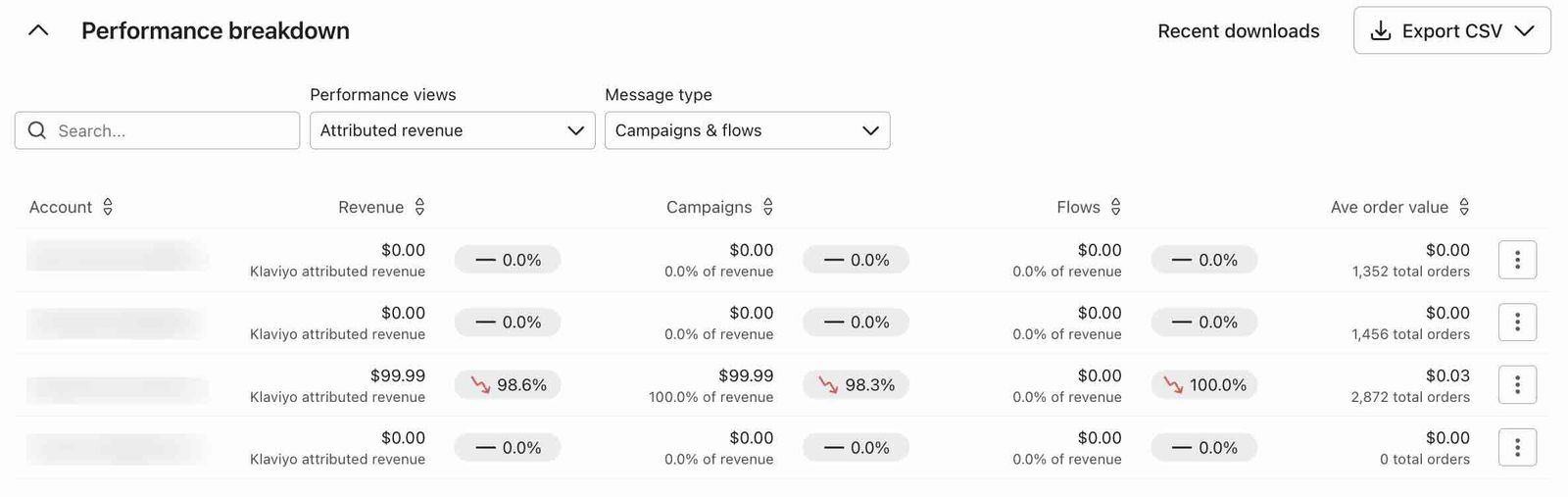
このビューには検索バーがあり、特定のアカウントを検索できるほか、ビューを絞り込むための 2 つのドロップダウンがあります。
特定のチャネルのアトリビューション コンバージョンを表示します(左側のドロップダウン)
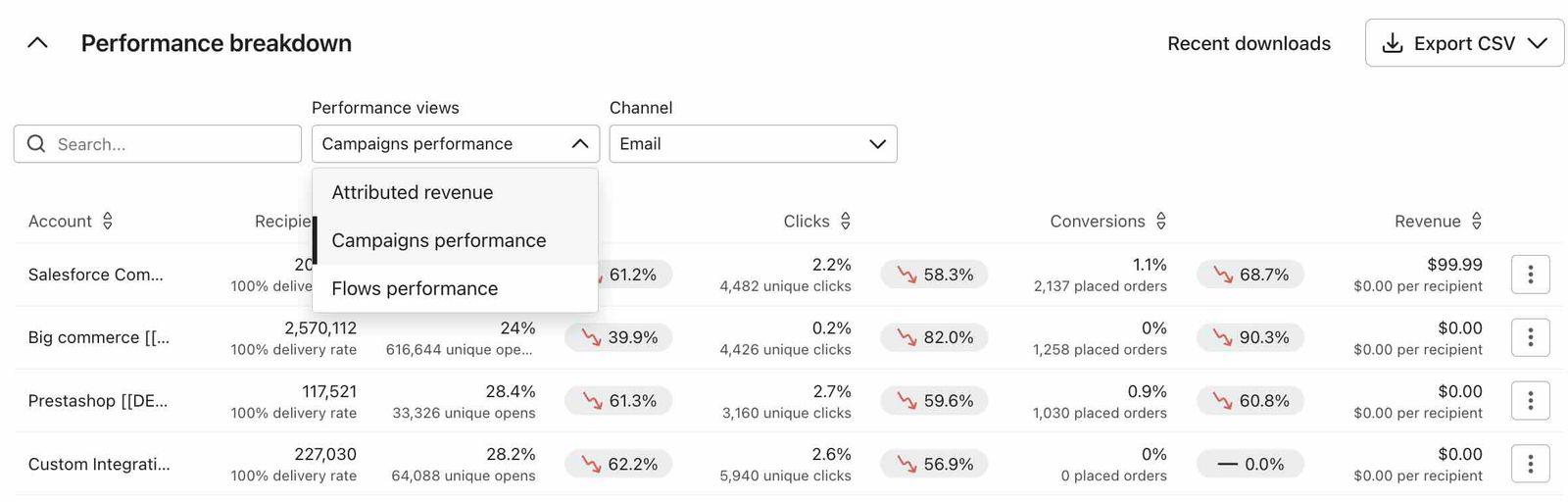
左側のドロップダウンを選択すると、次のオプションが表示されます:
- マーケティング経由コンバージョン
- キャンペーンの成果
- フローのパフォーマンス
キャンペーンのパフォーマンス または フローのパフォーマンス のいずれかを選択すると、右側のドロップダウンが変更され、次の操作ができるようになります。:
- チャネル(メール、テキストメッセージ、またはプッシュ)を選択してください
- そのチャネルのキャンペーンまたはフローのパフォーマンスを、次の内容を含めて確認します:
- 受信者
- 開封率とユニーク開封数(メールで利用可能)。モバイルプッシュの開封率については、キャンペーンまたはフローページを使用してください。
- クリック率とユニーククリック数(メールと SMS で利用可能)
- コンバージョン率とコンバージョン数
すべてのチャネルにわたるアトリビューション コンバージョンを比較する(右側のドロップダウン)
右側のドロップダウンのみを選択する(つまり、左側のドロップダウンを アトリビューション コンバージョン のままにする)と、次を選択できます:
- キャンペーンとフロー
- キャンペーン
- フロー
キャンペーンまたは フローのいずれかを選択すると、各アカウントのキャンペーンまたはフローについて以下が表示されます。
- 総コンバージョン
- メールコンバージョン
- SMS コンバージョン数
- プッシュコンバージョン

収益ベースのメトリック(つまり、金銭的価値タイプ)
「アカウントのパフォーマンス概要」
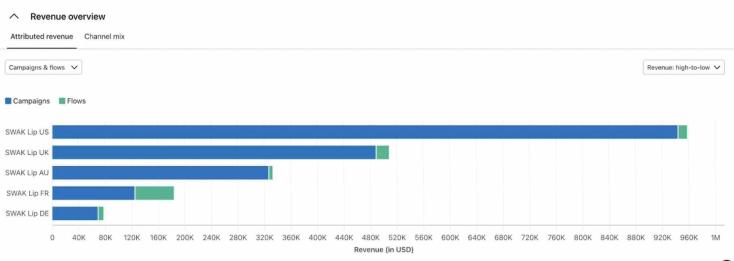
上部に、2 つのタブがあるグラフが表示されます:
- アトリビュート収益
キャンペーンとフローに紐付けられた収益を表示します。
- チャネル ミックス
メール、SMS、モバイルプッシュに起因する収益を示します。
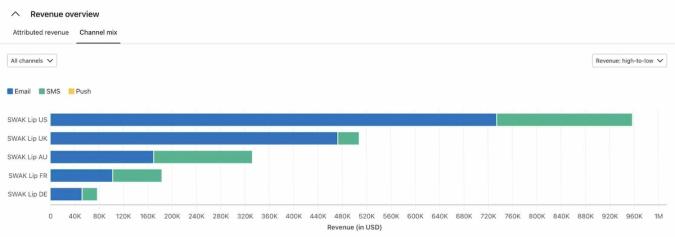
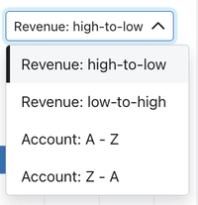
右上で、この情報の表示方法を選択できます:
- 収益が多い順または少ない順
- アカウント名(アルファベット順または逆アルファベット順)
収益ベースのメトリックのパフォーマンス内訳
グラフの下には、各アカウントのキャンペーンとフローのパフォーマンスに関する詳細を含むテーブルが表示されます。
デフォルトでは、次の項目を一覧表示するテーブルが表示されます:
- 総売上
- キャンペーンからの売上
- フローからの売上
- 平均注文額
このビューには検索バーがあり、特定のアカウントを検索できるほか、ビューを絞り込むための 2 つのドロップダウンがあります。
特定のチャネル(左側のドロップダウン)のアトリビューション収益を表示します
左側のドロップダウンを選択すると、次のオプションが表示されます:
- マーケティング経由売上
- キャンペーンの成果
- フローのパフォーマンス。
キャンペーンのパフォーマンス または フローのパフォーマンス のいずれかを選択すると、右側のドロップダウンが変更され、次の操作ができるようになります。:
- チャネル(メール、テキストメッセージ、またはプッシュ)を選択してください
- そのチャネルのキャンペーンまたはフローのパフォーマンスを表示します:
- 受信者
- 開封率とユニーク開封数(メールで利用可能)。モバイルプッシュの開封率については、キャンペーンまたはフローページを使用してください。
- クリック率とユニーククリック数(メールと SMS で利用可能)
- コンバージョン率、コンバージョン数、売上金額
すべてのチャネルの関連付け収益を比較する(右側のドロップダウン)
右側のドロップダウンのみを選択すると(つまり、左側のドロップダウンを Attributed revenue のままにした場合)、次を選択できます:
- キャンペーンとフロー
- キャンペーン
- フロー
キャンペーンまたは フローのいずれかを選択すると、各アカウントのキャンペーンまたはフローについて以下が表示されます。
- 総売上
- メール売上
- SMS 売上
- プッシュ売上
ポートフォリオ レポートをエクスポート
アカウントパフォーマンスレポートからアナリティクスをエクスポートするには:
- ホームに移動し、エクスポートするアカウント、期間、ポートフォリオメトリック、通貨を選択してください。
- パフォーマンスの内訳で、CSVをエクスポートをクリックします。

- エクスポートオプションを選択してください:
- アカウントのパフォーマンス概要
このレポートは、アカウント別にグループ化されたデータをエクスポートし、すぐにダウンロードされます。 - アカウント別のすべてのキャンペーンとフロー
このレポートは、各アカウントのアクティブまたは送信済みの個別のキャンペーンとフロー別に分類したデータをエクスポートします。
- アカウントのパフォーマンス概要
- アカウントごとのすべてのキャンペーンとフローを選択した場合は、処理に数分かかることがあります。処理に1分以上かかる場合は、レポートの準備ができ次第、メールでお知らせします。
- アカウント別のすべてのキャンペーンとフローを取得するには、ホーム>パフォーマンスの内訳に戻り、最近のダウンロードをクリックしてください。
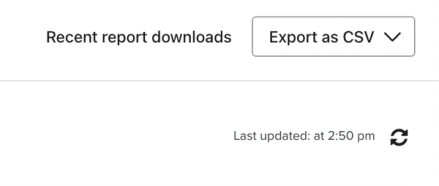
- レポートの横にあるダウンロードをクリックしてください。行に処理中と表示されている場合は、レポートの準備ができるまでお待ちください。
キャンペーンまたはフローのパフォーマンス データを把握する
特定のキャンペーンまたはフローがアカウントごとの成果にどのように寄与しているかを確認して比較し、個々のアカウントにログインしなくても集計パフォーマンスを比較できます。
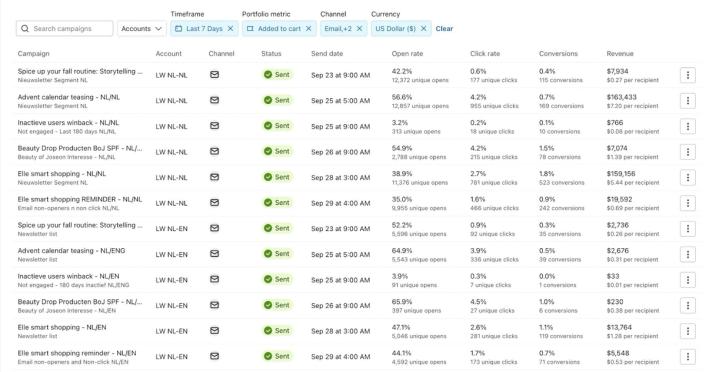
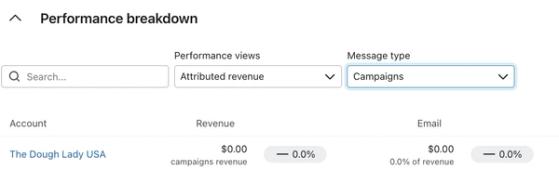
左側のナビゲーションでキャンペーンまたはフローをクリックします。ホーム>パフォーマンスの内訳から1つのアカウントの結果を開くには、パフォーマンスビューでキャンペーンのパフォーマンスまたはフローのパフォーマンスを選択し、次にアカウント名をクリックします。
または、パフォーマンスビューでアトリビューションされた収益またはアトリビューションされたコンバージョンを選択し、メッセージタイプでキャンペーンまたはフローを選択して、アカウント名をクリックしてください。
表示をカスタマイズ
ダッシュボードの上部に、アカウントのパフォーマンスを表示するためのフィルターとオプションが表示されます:
- アカウント
表示するリンク済みアカウントを選択してください。選択したポートフォリオメトリックに紐付けられたアカウントのみがデータに寄与します。Klaviyoは選択したアカウントを記憶します。 - 期間
レポートがリンク済みのアカウントから情報を取得する期間です。初期設定のデフォルトは7日間ですが、週初から当日まで、月初から当日まで、過去30日間、またはカスタム期間も表示できます。Klaviyoは選択内容を記憶します。 - ポートフォリオメトリック
レポートで確認したいメトリック(サイトの訪問や注文の確定など)。Klaviyoは選択内容を記憶します。選択内容が保存されていない場合は、利用可能な最初のポートフォリオメトリックが使用されます。 - チャネル
キャンペーンまたはフローで使用されるマーケティングチャネル。メール、テキストメッセージ、またはプッシュを選択してください。 - 通貨
ダッシュボードで使用される通貨です。個別のアカウントで使用している通貨が異なる場合、Klaviyoはこのレポートで選択した通貨に換算します。これはポートフォリオレポートにのみ適用されます。この設定を調整しても、リンクされているアカウントの通貨は変更されません。初期のデフォルトは米ドル(USD)で、Klaviyoは選択内容を記憶します。 - ステータス(フローのみ)
ライブまたは手動でフローを絞り込みます。最初は両方が選択されています。
表を確認してください。
この表には、アカウントごとの各キャンペーンまたはフローに関する情報が表示されます。次のような列があります。
- キャンペーンまたはフロー
キャンペーンまたはフロー名。キャンペーンの行には受信者リストまたはセグメント情報が含まれます;フローの行にはフローのトリガーが含まれます。 - アカウント
キャンペーンまたはフローが属するアカウントの名前です。 - チャネル
キャンペーンがメール、SMS、またはプッシュメッセージのいずれであったか。フローが複数のチャネルの組み合わせの場合は、それらがここに反映されます。 - ステータス
キャンペーンまたはフローの現在のステータスです。たとえば、キャンペーンでは[送信済み]、フローでは[ライブ]や[手動]などがあります。 - 送信日
該当するキャンペーンが送信された日時。 - 開封率(メールとプッシュで利用可能)
顧客がメールまたはプッシュメッセージを開封する割合です。これは、メールまたはプッシュ通知を開封した個人の数を受信者数で割ったものです。この列には、割合の下にユニーク開封数も表示されます。 - クリック率(メールとSMSで利用可能)
顧客がメールまたはSMSメッセージをクリックした割合です。これは、メッセージを受信した人のうち、メッセージ内のリンクをクリックした人の割合(%)です。この列には、率の下にユニーククリック数も表示されます。 - コンバージョン
キャンペーンまたはフローに起因するコンバージョン率で、下にユニークコンバージョン数が表示されます。 - 収益
金銭的価値を持つメトリックの場合、この列にはキャンペーンまたはフローに起因する選択済みイベントの値が表示され、その下に受信者あたりの売上が表示されます。たとえば、注文の確定は注文金額を測定しますが、商品をカートに追加は、完了した売上ではなくカートの金額を測定します。
ダッシュボードでの追加アクション
ダッシュボードを並べ替え
列見出しにカーソルを合わせ、矢印をクリックして、表を昇順または降順に並べ替えてください。

キャンペーンIDをコピー
個々のキャンペーンのIDをクリップボードにコピーするには、3点メニューを開き、キャンペーンIDをコピーを選択します。このアクションはキャンペーンページで利用できます。

データをエクスポート
生データをエクスポートして、アカウントとキャンペーンまたはフローのパフォーマンスを確認し、比較できます。CSVをエクスポートをクリックして、この情報をダウンロードしてください。エクスポートでは、選択したアカウント、期間、ポートフォリオメトリック、チャネル、通貨が使用されます。固定列を使用しており、テーブルの並べ替え順序は保持されず、フローのステータスフィルターも適用されません。LiveまたはManualのフローのみが必要な場合は、CSVのステータス列を確認してください。

その他のリソース
- ポートフォリオでアカウントの請求の詳細を理解する
ポートフォリオを使用して、複数のアカウントにまたがる請求をより適切に把握する方法をご確認ください。
- ポートフォリオ設定について理解する
ポートフォリオ内の設定(アクセスできるユーザーや、影響を受ける内容など)について説明します。