Entender la elaboración de informes de cartera
Objetivos del artículo
Conoce las herramientas y funcionalidades de elaboración de informes para carteras. Estas funciones te permiten agregar y analizar fácilmente los datos en varias cuentas (por ejemplo, si tienes diferentes marcas o usas cuentas separadas para distintas regiones).
Con la elaboración de informes de cartera, puedes:
- Obtén una vista completa de tu rendimiento en todas las cuentas.
- Compara cuentas en una sola vista y moneda.
- Comprende qué impulsa la conversión y los ingresos de cada cuenta.
Antes de empezar
Como parte del proceso de configuración de la cartera, debes seleccionar y asignar tus métricas.
Las métricas de cartera sirven para combinar métricas similares de todas tus cuentas y crear una métrica para elaborar informes sobre la cartera. Por ejemplo, puedes combinar varias métricas asociadas a los ingresos en una métrica para toda la cartera.
Las métricas de cartera se basan en:
- Valor monetario, también conocido como ingresos
- Recuento de eventos, también conocido como conversiones
La información en la pestaña Inicio varía según el tipo de métrica seleccionada.
Hasta que crees una métrica a nivel de cartera, no verás ningún dato en la pestaña Inicio de la cartera.
Cómo agregar métricas a una cartera
Consejos para crear la métrica:
- Nombra la métrica de la cartera de una forma que represente todas las métricas asociadas con ella (p. ej., “Pedidos” o “Pedidos realizados” para métricas relacionadas con clientes que hacen una compra).
- Elige métricas agregadas que tengan datos similares asociados (por ejemplo, crea una sola métrica de cartera para todos los eventos Placed Order ).
Para crear una métrica:
- Navega hasta la pestaña Inicio en la cartera.
- En el menú desplegable Métrica de cartera, selecciona Crear nueva métrica.
- En Nombre de la métrica, ingresa cómo quieres que se llame la métrica en la cartera (p. ej., Valor del pedido).
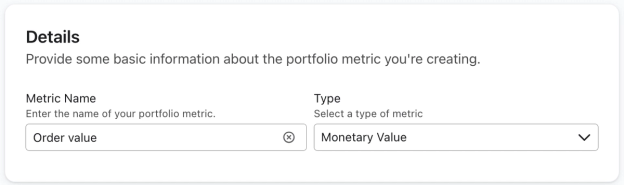
- En Tipo, elige el tipo de métrica (p. ej., Valor monetario para pedidos realizados).
- El tipo determina si el informe muestra la cantidad de conversión (si se selecciona Recuento de eventos ) o por ingresos (si se selecciona Valor monetario ).
- Junto a cada cuenta, elige qué métrica a nivel de cuenta quieres mapear a esta métrica de cartera (p. ej., Pedido realizado).
- Si no quieres agregar ninguna métrica para una cuenta específica, cambia ¿Incluir en la métrica? a Excluir.
- Por ejemplo, puede que necesites excluir una cuenta de una métrica de cartera porque esa cuenta no admite una métrica determinada.
- Selecciona Guardar y salir.
- Repite los pasos 3-8 para todas las métricas que quieras ver en la cartera.
- Una vez que hayas creado las métricas de cartera que quieras, haz clic en Ver elaboración de informes o vuelve a la página de Inicio para ver el informe.
Personaliza el informe de la cartera
En la pestaña Inicio , verás los filtros y opciones para ver el rendimiento de las cuentas:
- Plazo
El periodo de tiempo del que el informe extrae información de las cuentas vinculadas. El valor predeterminado es de 7 días, pero también puedes verlo como semana hasta la fecha, mes hasta la fecha, los últimos 30 días o un periodo personalizado. - Cuentas
Las cuentas vinculadas que quieres ver en el informe. La configuración predeterminada extrae datos de todas las cuentas vinculadas. - Métrica de cartera
La métrica que quieres analizar en el informe (como Con actividad en el sitio o Realizó un pedido). El valor predeterminado es la primera métrica que creaste en la cartera. - Moneda
La moneda que se usa en el informe. Si tus cuentas individuales usan distintas monedas, Klaviyo las convierte a la moneda que selecciones para este informe. Esto solo aplica al informe de cartera; ajustar esta configuración no cambia la moneda en ninguna cuenta vinculada. La opción predeterminada es la moneda de tu cartera.- Nota: el menú desplegable de moneda solo aparece para una métrica de cartera cuando esa métrica se asigna a cuentas que tienen 2 o más monedas diferentes.
Actualizar el informe
El informe se actualiza cuando:
- Navega hasta la pestaña Inicio .
- Haz clic manualmente en el botón de actualización del lado derecho.

También puedes ver la última vez que se actualizó el informe a la derecha.
Comprender el informe de Principales resultados
El informe Mejor rendimiento muestra las 3 principales cuentas de tu cartera para 3 indicadores clave de rendimiento (KPI). Esta descripción general también muestra cómo están tendiendo la cartera y las principales cuentas en comparación con el periodo anterior.
- Una flecha verde indica una tendencia positiva (p. ej., aumento de ingresos).
- Una flecha roja indica una tendencia negativa (p. ej., menos conversiones).
Lo que se muestra en este informe varía según si la métrica seleccionada se basa en los ingresos (es decir, valor monetario) o en las conversiones (es decir, recuento de eventos).
- Basado en los ingresos
- Ingresos totales
- Valor medio del pedido (AOV)
- Tasa de conversión
- Las métricas basadas en la conversión muestran:
- Ingresos totales
- Tasa de clics en correos electrónicos
- Tasa de conversión
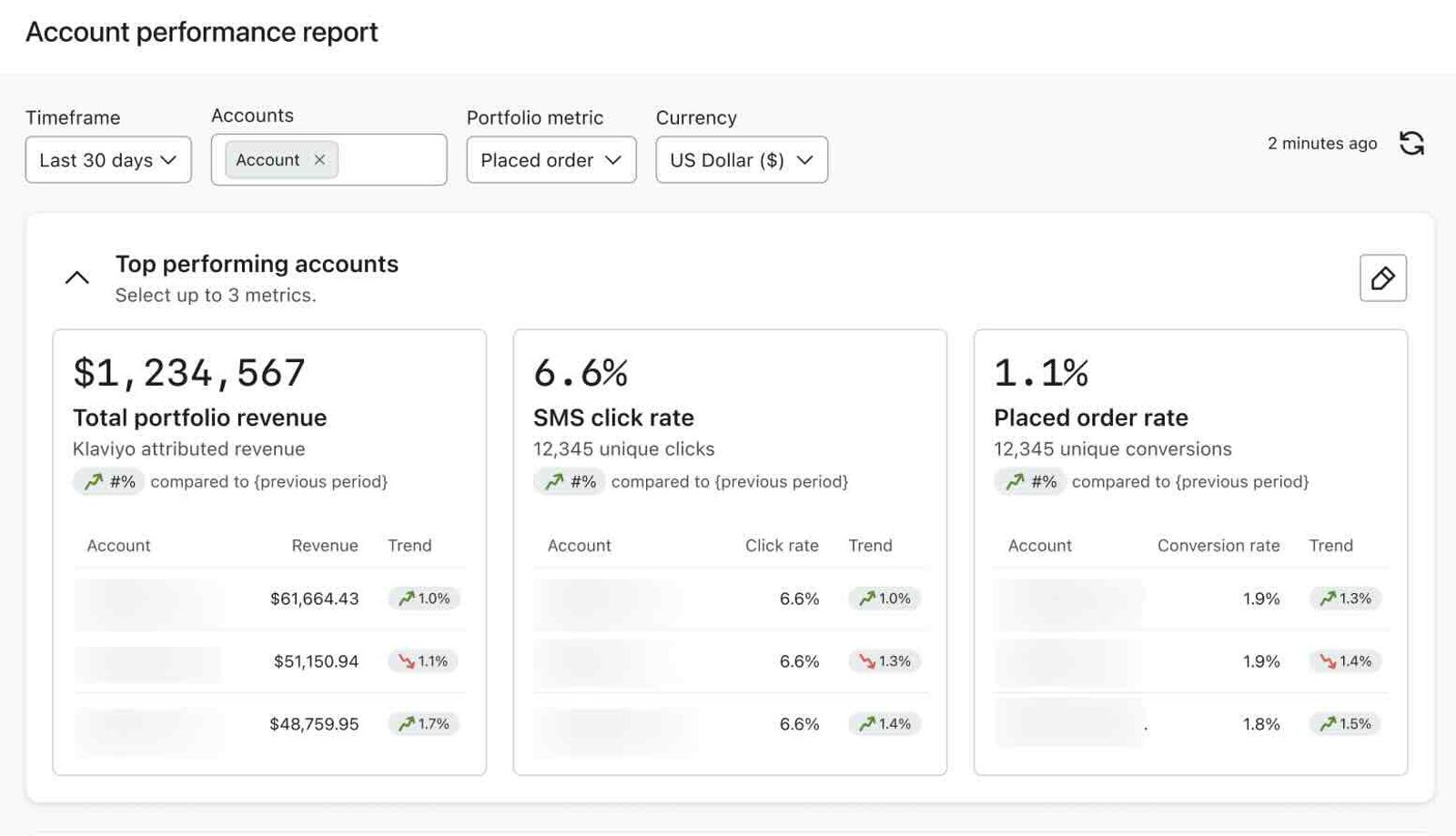
Puedes personalizar qué métricas agregadas quieres ver en el informe de principales desempeños al intercambiar o eliminar las tarjetas de métricas.
Comprender el informe de Rendimiento de las cuentas
El informe de rendimiento de las cuentas te permite comprender el rendimiento de tu marketing para cada cuenta, así como en todas las cuentas.
Dependiendo de la métrica que hayas seleccionado en los filtros, verás conversiones atribuidas o ingresos.
- El número de conversiones se muestra para cualquier métrica asignada al tipo Recuento de eventos.
- El importe de ingresos se muestra para cualquier métrica asignada al tipo Valor monetario .
La siguiente tabla muestra ejemplos de métricas basadas en conversión e ingresos. Ten en cuenta que, como puedes nombrar las métricas que se muestran en una cartera, es posible que los nombres de tus métricas sean diferentes.
Ejemplos de métricas basadas en conversión | Ejemplos de métricas basadas en los ingresos |
Con actividad en el sitio | Pedido eealizado |
Reseña enviada | Comenzó el pago |
¿Quieres adelantar? Ve a la sección sobre métricas basadas en ingresos o sobre exportar informes de cartera.
Métricas basadas en la conversión (es decir, del tipo recuento de eventos )
Resumendel rendimiento de la cuenta
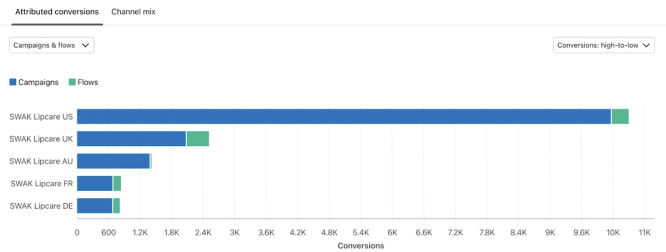
En la parte superior, verás un gráfico con 2 pestañas:
- Conversiones atribuidas
Muestra las conversiones atribuidas a campañas y flujos.
- Mezcla de canales
Muestra las conversiones atribuidas a email, SMS y Mobile Push.
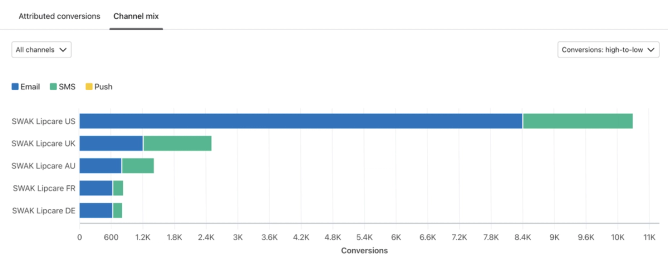
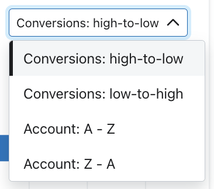
En la parte superior derecha, puedes elegir cómo quieres ver esta información:
- Recuento de conversiones de mayor a menor o de menor a mayor
- Nombre de la cuenta en orden alfabético o alfabético inverso
Desglose del rendimiento para métricas basadas en conversión
Debajo de la gráfica, puedes ver la sección Desglose del rendimiento . Esto incluye una tabla con más detalles sobre el rendimiento de campañas y flujos de cada cuenta.
Por defecto, verás una tabla con una lista de:
- Conversiones totales
- Conversiones de campañas
- conversiones de flujos
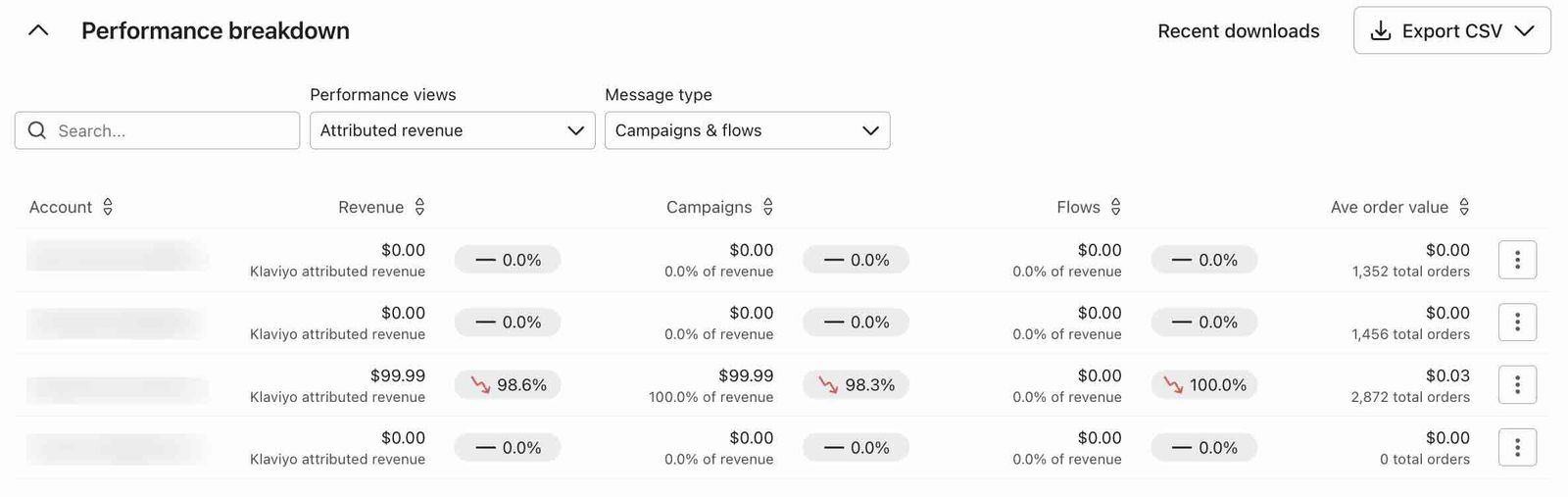
En esta vista, hay una barra de búsqueda donde puedes buscar una cuenta específica, y 2 menús desplegables para filtrar la vista.
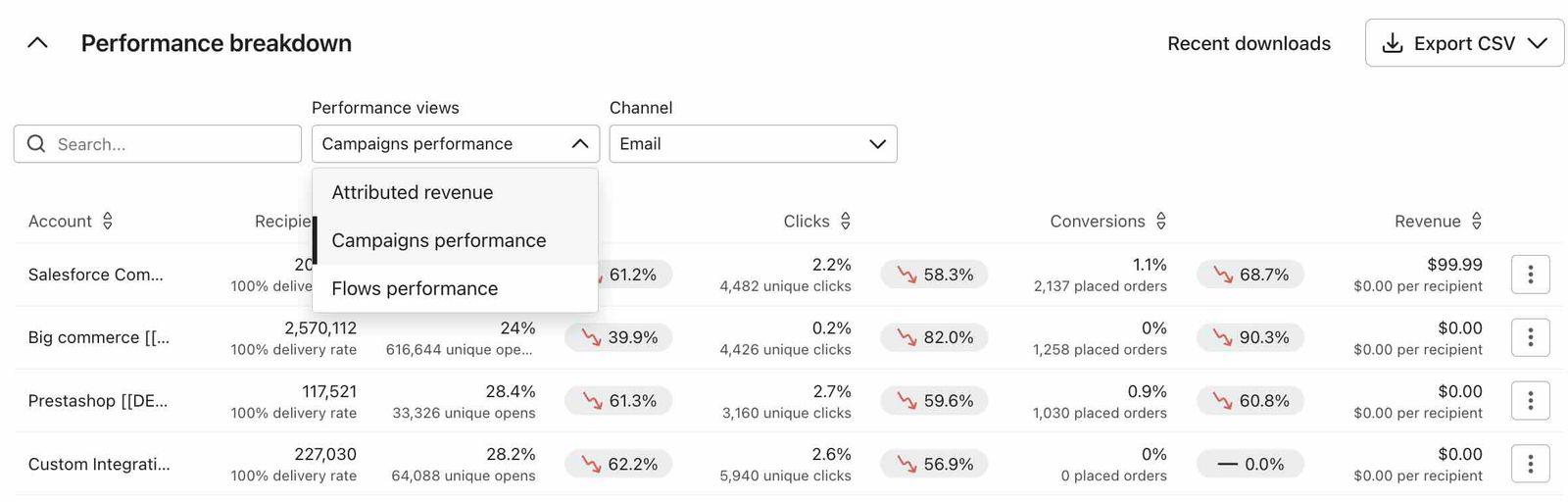
Ve las conversiones atribuidas de un canal específico (menú desplegable de la izquierda)
Al seleccionar el menú desplegable de la izquierda, se muestran las opciones para ordenar por:
- Conversiones atribuidas
- Rendimiento de campañas
- Rendimiento de flujos
Elegir Campaigns performance o flujos performance cambia el menú desplegable de la derecha para que puedas:
- Elige un canal (correo electrónico, SMS o push)
- Consulta el rendimiento de campañas o flujos de ese canal, incluidos:
- Destinatarios
- Tasa de apertura y aperturas únicas (disponible para correo electrónico y Mobile Push)
- Tasa de clics (CR) y clics únicos (disponibles para correo electrónico y SMS)
- Tasa de conversión y número de conversiones
Compara las conversiones atribuidas en todos los canales (menú desplegable derecho)
Seleccionar solo el menú desplegable correcto (es decir, si dejas el menú desplegable izquierdo como Conversiones atribuidas) te permite seleccionar:
- Campañas y flujo
- Campañas
- Flujos
Al elegir Campaigns o Flows , se muestra lo siguiente para las campañas o flujos de cada cuenta:
- Conversiones totales
- Conversiones de correo electrónico
- Conversiones de SMS
- Conversiones por notificaciones push

Métricas basadas en ingresos (es decir, tipo Valor monetario )
Resumendel rendimiento de la cuenta
En la parte superior, verás un gráfico con 2 pestañas:
- Ingresos atribuidos
Muestra los ingresos atribuidos a campañas y flujos.
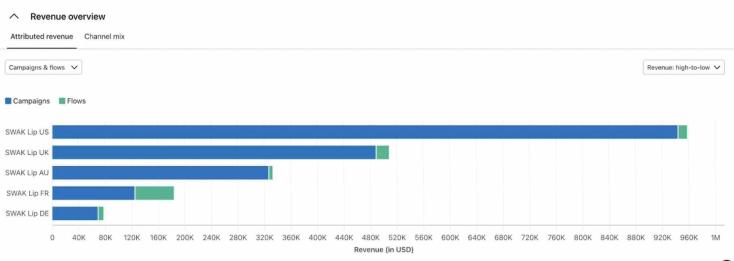
- Mezcla de canales
Muestra los ingresos atribuidos a correo electrónico, SMS y Mobile Push.
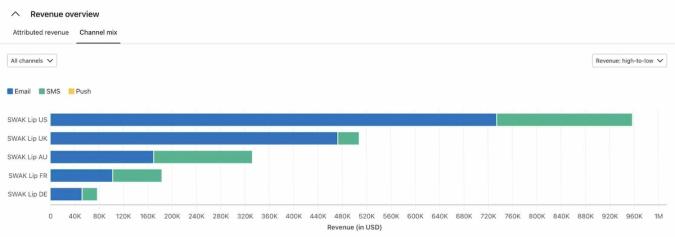
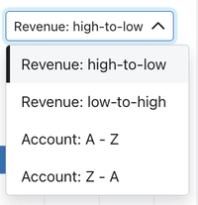
En la parte superior derecha, puedes elegir cómo quieres ver esta información:
- Ingresos de mayor a menor, o de menor a mayor
- Nombre de la cuenta en orden alfabético o alfabético inverso
Desglose de rendimiento para métricas basadas en ingresos
Debajo de la gráfica, puedes ver una tabla con más detalles sobre el rendimiento de la campaña y del flujo de cada cuenta.
Por defecto, verás una tabla con una lista de:
- Ingresos totales
- Ingresos de las campañas
- ingresos por flujos
- Valor promedio de los pedidos
En esta vista, hay una barra de búsqueda donde puedes buscar una cuenta específica, y 2 menús desplegables para filtrar la vista.
Ve las conversiones atribuidas de un canal específico (menú desplegable de la izquierda)
Al seleccionar el menú desplegable de la izquierda, se muestran las opciones de:
- Ingresos atribuidos
- Rendimiento de campañas
- Rendimiento de flujos.
Elegir Campaigns performance o flujos performance cambia el menú desplegable de la derecha para que puedas:
- Elige un canal (correo electrónico, SMS o push)
- Ver el rendimiento de campañas o flujos para ese canal:
- Destinatarios
- Tasa de apertura y aperturas únicas (disponible para correo electrónico y Mobile Push)
- Tasa de clics (CR) y clics únicos (disponibles para correo electrónico y SMS)
- Tasa de conversión y cantidad de ingresos
Comparar los ingresos atribuidos en todos los canales (menú desplegable derecho)
Seleccionar solo el menú desplegable correcto (es decir, si dejas el menú desplegable izquierdo como Ingresos atribuidos) te permite seleccionar:
- Campañas y flujo
- Campañas
- Flujos
Al elegir Campaigns o Flows , se muestra lo siguiente para las campañas o flujos de cada cuenta:
- Ingresos totales
- Ingresos por correo electrónico
- Ingresos por SMS
- Ingresos por notificaciones push
Exportar informes de cartera
Para exportar analíticas del informe Rendimiento de cuentas :
- Navega hasta la pestaña Inicio .
- Haz clic en Exportar como CSV.

- Selecciona una de las siguientes opciones para ver el rendimiento de todas las campañas, el rendimiento de los flujos y las conversiones/ingresos atribuidos:
- Resumen del rendimiento de las cuentas
Este reporte exporta tus datos agrupados por cuenta. - Todas las campañas y flujos por cuenta
Este informe exporta tus datos desglosados por las campañas y flujos individuales con actividad o enviados para cada cuenta.
- Resumen del rendimiento de las cuentas
- El informe puede tardar unos minutos en descargarse. Si tarda más de 1 minuto, recibirás un correo electrónico cuando esté listo.
- En la pestaña Inicio , selecciona Descargas de reportes recientes.
Ten en cuenta que este botón solo aparece cuando tu primer reporte está listo para descargarse. Si no aparece, vuelve a revisarlo más tarde.
Comprender los datos de rendimiento de las campañas o los flujos
Revisa y compara cómo campañas o flujos específicos contribuyen al éxito por cuenta, y compara el desempeño agregado sin tener que iniciar sesión en cuentas individuales.
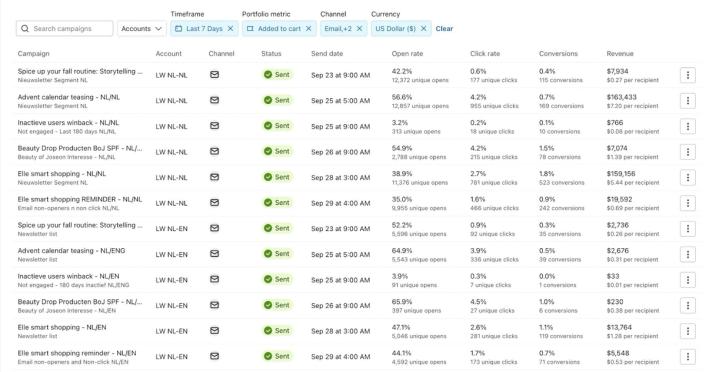
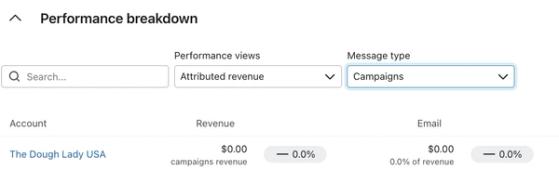
Haz clic en Campañas o Flujos en la navegación izquierda. También puedes seleccionar una campaña o un flujo específicos en Inicio > Desglose de rendimiento para ir a estas secciones. Sin embargo, debes tener los filtros del gráfico de Desglose de rendimiento configurados en Ingresos atribuidos o Rendimiento de campaña, con Campañas o Flujos seleccionados, como se muestra en el siguiente ejemplo.
Personaliza la vista
En la parte superior del panel, verás filtros y opciones para ver el rendimiento de tus cuentas:
- Cuentas
Las cuentas vinculadas que quieres ver en el panel. La configuración predeterminada extrae datos de todas las cuentas vinculadas. - Plazo
El periodo de tiempo del que el informe extrae información de las cuentas vinculadas. El valor predeterminado es de 7 días, pero también puedes verlo como semana hasta la fecha, mes hasta la fecha, los últimos 30 días o un periodo personalizado. - Métrica de cartera
La métrica que quieres analizar en el informe (como Con actividad en el sitio o Pedido realizado). El valor predeterminado es la primera métrica que creaste en la cartera. - Canal
El canal de marketing (correo electrónico, SMS o push) al que enviaste la campaña - Moneda
La moneda que se usa en el panel. Si tus cuentas individuales usan distintas monedas, Klaviyo las convierte a la moneda que selecciones para este informe. Esto solo aplica al informe de cartera; ajustar esta configuración no cambia la moneda en ninguna cuenta vinculada. La opción predeterminada es la moneda de tu cartera.
Revisa la tabla
La siguiente tabla mostrará diferentes columnas con información sobre cada campaña por cuenta. Entre ellos, se incluyen los siguientes:
- Campaña
El nombre de la campaña o flujo, incluida información sobre el tipo o nombre del o de los segmentos a los que se envió. - Cuenta
Nombre de la cuenta desde la que se envió la campaña. - canal
Si la campaña fue un email, un SMS o un mensaje push. Si tu flujo es una combinación de varios canales, los verás reflejados aquí. - Estado
Todas las campañas que se han enviado o que están en proceso de enviarse. - Fecha de envío
Cuándo se envió la campaña en cuestión. - Tasa de apertura (disponible para correo electrónico y push)
La tasa a la que los clientes abren los correos electrónicos o mensajes push. Este es el número de personas que abren el correo electrónico dividido entre el número de destinatarios. Esta columna también mostrará el recuento de aperturas únicas debajo de la tasa. - tasa de clics (CR) (disponible para correo electrónico y SMS)
La tasa a la que los clientes hicieron clic en los correos electrónicos o mensajes SMS. Este es el porcentaje de personas que hicieron clic en un enlace del mensaje del total de personas que lo recibieron. Esta columna también mostrará el recuento de clics únicos debajo de la tasa. - Conversiones
La cantidad de personas que realizaron una conversión atribuida a esta campaña o flujo. Esta columna también mostrará el recuento de conversiones únicas debajo de la tasa. - Ingresos
Si usaste una métrica basada en ingresos (p. ej., Agregado al carrito), verás una columna que indica la cantidad de dinero generada por esa campaña o flujo.
Acciones adicionales del panel
Ordena el panel
Pasa el cursor hasta que veas el ícono de flecha y haz clic junto a cualquier columna para ordenar la tabla en orden ascendente o descendente.

Copiar un ID de cuenta
También puedes copiar el ID de una cuenta específica al portapapeles si quieres revisar el rendimiento con más detalle. Haz clic en el menú de 3 puntos junto a una campaña o flujo específicos.

Exporta tus datos
Revisa y compara las cuentas y el rendimiento de campañas o flujos exportando los datos sin procesar. Haz clic en Exportar CSV para descargar esta información. Ten en cuenta que la exportación reflejará las opciones de tabla que hayas seleccionado.

Recursos adicionales
- Cómo funcionan los detalles de facturación de la cuenta en una cartera
Descubre cómo puedes comprender mejor la facturación en varias cuentas utilizando una cartera.
- Comprender la configuración de la cartera
Obtén información sobre la configuración dentro de una cartera, incluidas las personas que pueden acceder a ella y lo que afecta.