Förstå portföljrapportering
Du kommer att lära dig
Lär dig mer om rapporteringsverktygen och funktionerna för portföljer. De här funktionerna gör att du enkelt kan sammanställa och analysera dina data i flera Konton (till exempel om du har olika varumärken eller använder separata Konton för olika regioner).
Med portföljrapportering kan du:
- Få en heltäckande översikt över din prestanda över konton.
- Jämför konton i en enda vy och valuta.
- Förstå vad som driver konvertering och intäkter för varje Konto.
Innan du börjar
Som en del av processen för portföljkonfiguration måste du välja och mappa dina mättal.
Portföljmättal sammanställer liknande mättal för dina konton och skapar ett mättal för rapportering på portföljnivå. Du kan till exempel ha flera mättal som är kopplade till inkomst i din portfölj och som du vill samla i ett enda mättal.
Portföljmättal baseras på antingen:
- Monetärt värde, även kallat intäkter
- Antal händelser, även kallat konverteringar
Informationen på fliken Hem varierar beroende på vilken typ av mättal som är valt.
Tills du skapar ett mättal på portföljnivå ser du inga data på fliken Hem för din portfölj.
Så lägger du till mättal i en portfölj
Tips för att skapa ditt mättal:
- Namnge ditt portföljmättal på ett sätt som representerar alla mättal som är kopplade till det (t.ex. ”Beställningar” eller ”Genomförda beställningar” för mättal som handlar om kunder som gör ett köp).
- Välj aggregerade mättal som har liknande data kopplade till sig (t.ex. skapa ett enda portfölj-mättal för alla Placed Order -händelser).
Så här skapar du ett mättal:
- Navigera till fliken Start i portföljen.
- I rullgardinsmenyn Portfölj mättal väljer du Skapa nytt mättal.
- Under Mättalsnamn anger du vad du vill att mättalet ska heta i portföljen (t.ex. Ordervärde).
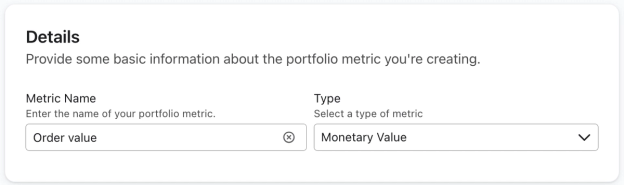
- Under Typ väljer du vilken typ av mättal (t.ex. Monetary Value för lagda beställningar).
- Typen påverkar om rapporten visar antalet konverteringar (om Antal händelser är valt) eller efter intäkter (om Monetärt värde är valt).
- Bredvid varje Konto väljer du vilket mättal på kontonivå du vill mappa till det här portföljmättalet (t.ex. Placed Order).
- Om du inte vill lägga till något mättal för ett specifikt Konto växlar du Inkludera i mättal? till Exkludera.
- Du kan till exempel behöva exkludera ett Konto för ett portföljmättal eftersom det Kontot inte stöder ett visst mättal.
- Välj Spara och avsluta.
- Upprepa steg 3–8 för alla mättal som du vill visa i portföljen.
- När du har skapat dina önskade portföljmättal klickar du på Visa rapportering eller navigerar tillbaka till sidan Start för att visa rapporten.
Anpassa din portföljrapport
På fliken Hem ser du dina filter och alternativ för att visa dina Kontons prestanda:
- Tidsram
Den tidsperiod som rapporten hämtar information från i dina länkade Konto. Standard är 7 dagar, men du kan även visa den som vecka hittills, månad hittills, de senaste 30 dagarna eller en anpassad tidsram. - Konto
De länkade konton som du vill visa i rapporten. Standardinställningen hämtar in data från alla länkade Konton. - Portföljmättal
Det mättal du vill undersöka i rapporten (till exempel Aktiv på webbplatsen eller Gjorde beställning). Standard är det första mättalet du skapade i portföljen. - Valuta
Valutan som används i rapporten. Om dina enskilda Konto använder olika valutor konverterar Klaviyo dem till den valuta du väljer för den här rapporten. Detta gäller bara portföljrapporten. Om du justerar den här inställningen ändras inte valutan i något länkat Konto. Standard är din portföljvaluta.- Obs! Valutan i rullgardinsmenyn visas bara för ett portföljmättal när det mättalet är mappat till Konton som har 2 eller fler olika valutor.
Aktualisera rapporten
Rapporten uppdateras när du antingen:
- Navigera till fliken Hem .
- Klicka manuellt på uppdateringsknappen till höger.

Du kan också se när rapporten senast uppdaterades till höger.
Förstå rapporten Top performers
Rapporten Top Performer visar de 3 bästa kontona i din portfölj för 3 viktiga nyckeltal (KPI:er). Den här översikten visar också hur portföljen och de bästa kontona trendar jämfört med föregående period.
- En grön pil indikerar en positiv trend (t.ex. ökade intäkter).
- En röd pil indikerar en negativ trend (t.ex. färre konverteringar).
Vad som visas i den här rapporten varierar beroende på om det valda mättalet baseras på intäkter (dvs. monetärt värde) eller konverteringar (dvs. antal händelser).
- Inkomstbaserad
- Total inkomst
- Genomsnittligt beställningsvärde (Average order value, AOV)
- Konverteringsfrekvens
- Konverteringsbaserade mättal visar:
- Total inkomst
- E-postklickfrekvens
- Konverteringsfrekvens
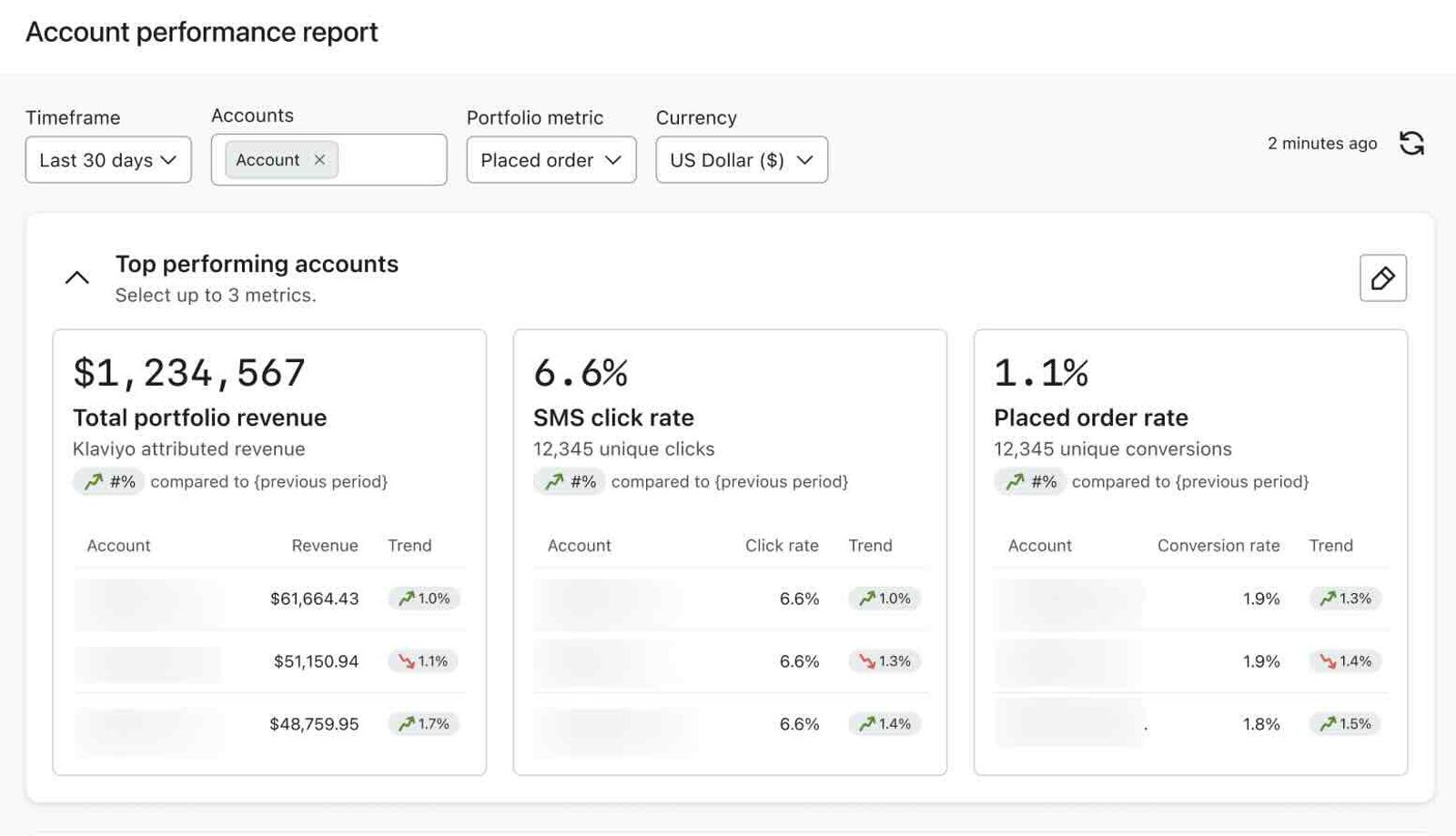
Du kan anpassa vilka aggregerade mättal du vill visa i din Top Performers-rapport genom att byta ut eller ta bort mättalskorten.
Förstå rapporten Kontoresultat
Rapporten Kontos resultatrapport gör att du kan förstå dina marknadsföringsresultat för varje konto samt över flera konton.
Beroende på vilket mättal du har valt i dina filter ser du antingen attribuerade konverteringar eller intäkter.
- Antalet konverteringar visas för alla mättal som har typen Händelseantal.
- Intäktsbeloppet visas för alla mättal som har tilldelats typen Monetary value .
Tabellen nedan visar exempel på konverterings- och intäktsbaserade mättal. Observera att eftersom du kan namnge mättalen som visas i en portfölj kan namnen på dina mättal vara annorlunda.
Exempel på konverteringsbaserade mättal | Exempel på inkomstbaserade mättal |
Aktivt på webbplats | Skapad beställning |
Recension skickad | Startade kassaprocessen |
Vill du hoppa framåt? Hoppa till avsnittet om intäktsbaserade mättal eller om export av portföljrapporter.
Konverteringsbaserade mättal (dvs. typen Händelseantal )
Översikt överkontoprestanda
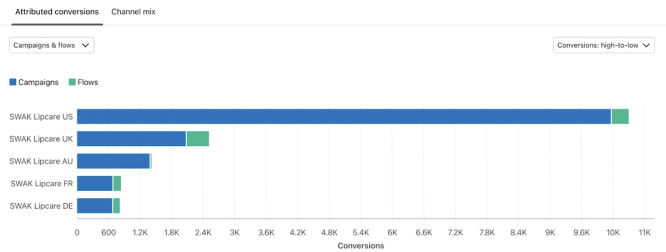
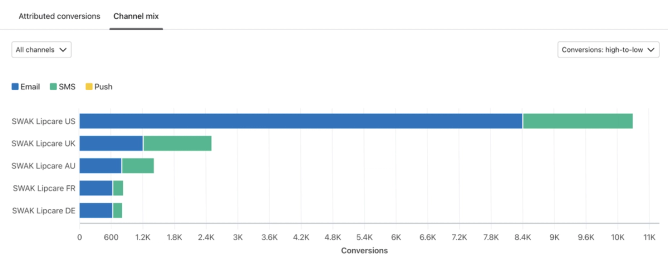
Längst upp ser du ett diagram med 2 flikar:
- Attribuerade konverteringar
Visar konverteringarna som attribueras till kampanjer och flöden.
- Kanalmix
Visar konverteringarna som tillskrivs e-post, sms och Mobil push.
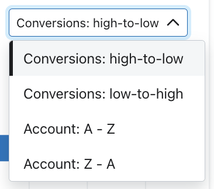
Uppe till höger kan du välja hur du vill visa den här informationen:
- Antal konverteringar från högst till lägst eller lägst till högst
- Kontonamn i alfabetisk eller omvänd alfabetisk ordning
Resultatfördelning för konverteringsbaserade mättal
Under diagrammet kan du se avsnittet Resultatöversikt . Det innehåller en tabell med mer information om varje Kontos kampanj- och flödesresultat.
Som standard ser du en tabell som listar:
- Total antal konverteringar
- Konvertering från kampanjer
- Konvertering från flöden
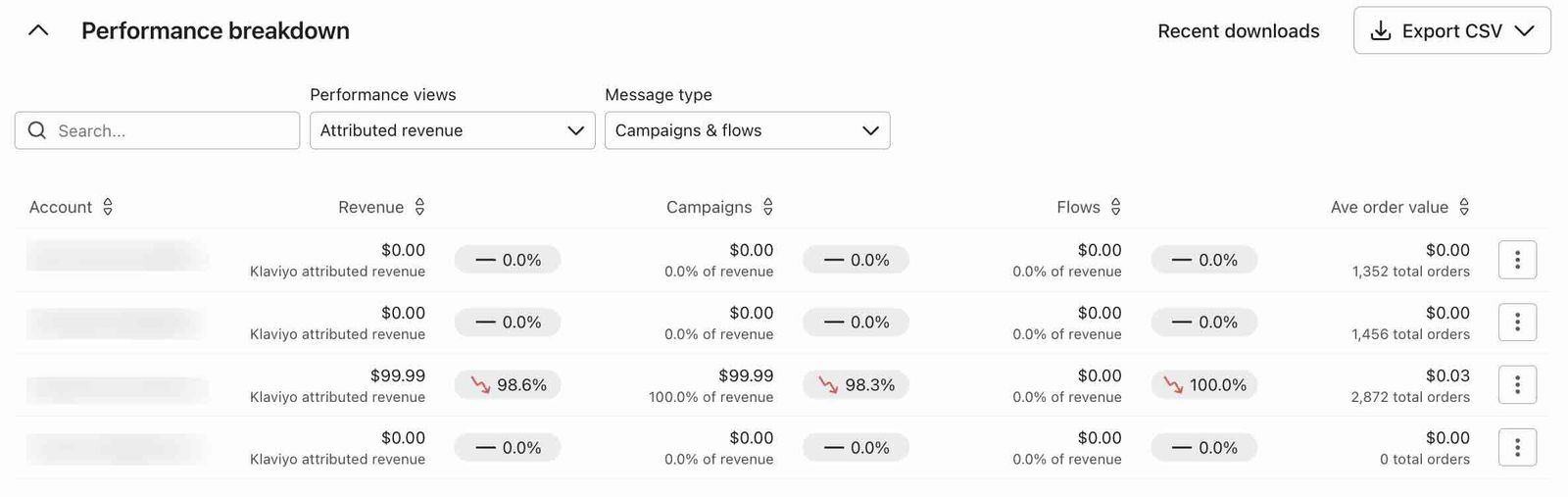
I den här vyn finns det ett sökfält där du kan söka efter ett specifikt Konto och 2 rullgardinsmenyer för att filtrera vyn.
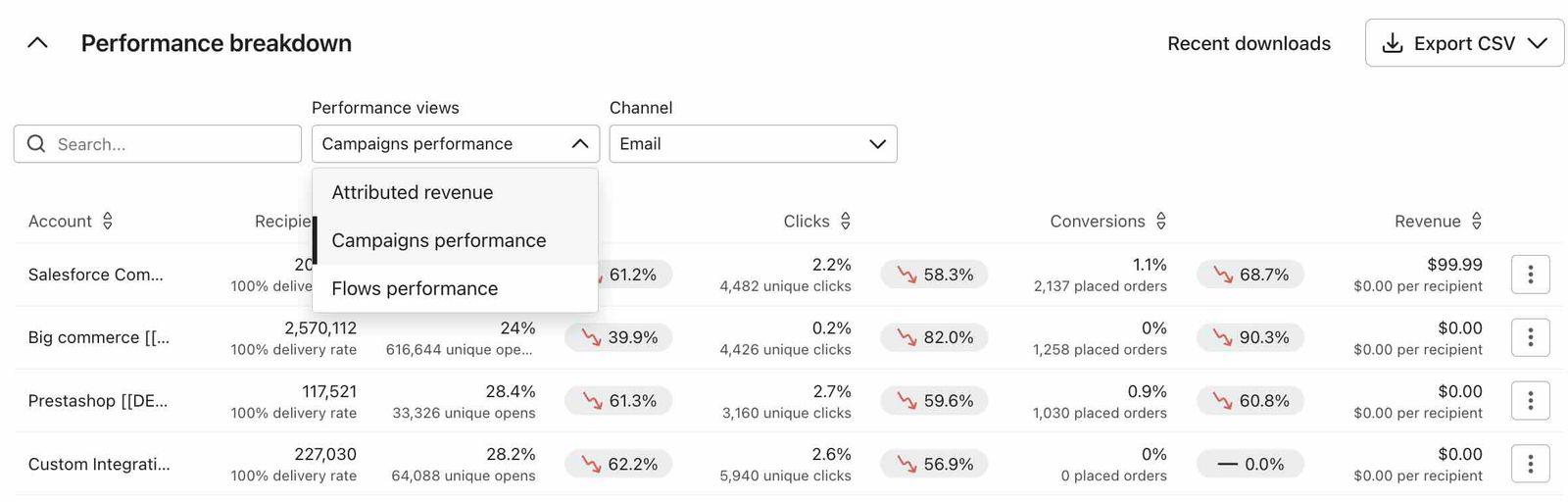
Visa attribuerade konverteringar för en specifik kanal (vänstra rullistan)
Om du väljer den vänstra rullgardinsmenyn får du alternativ för att sortera efter:
- Attribuerade konverteringar
- Kampanjresultat
- Flödens prestanda
Om du väljer antingen Kampanjresultat eller Flödesresultat ändras den högra rullgardinsmenyn så att du kan:
- Välj en kanal (e-post, sms eller push-notis)
- Visa kampanj- eller flödesresultat för den kanalen, inklusive:
- Mottagare
- Öppningsfrekvens och unika öppningar (tillgängligt för e-post och Mobil push)
- Klickfrekvens (CR) och unika klick (tillgängligt för e-post och sms)
- Konverteringsfrekvens och antal konverteringar
Jämför attribuerade konverteringar i alla kanaler (rullgardinsmenyn till höger)
Om du bara väljer den högra rullgardinsmenyn (dvs. om du lämnar den vänstra rullgardinsmenyn som Tillskrivna konverteringar) kan du välja:
- Kampanjer och flöden
- Kampanjer
- Flöden
Om du väljer antingen Kampanjer eller Flöde visas följande för varje kontos kampanjer eller flöden:
- Total antal konverteringar
- E-postkonverteringar
- Sms-konverteringar
- Push-konverteringar

Intäktsbaserade mättal (dvs. typen Monetärt värde )
Översikt överkontoprestanda
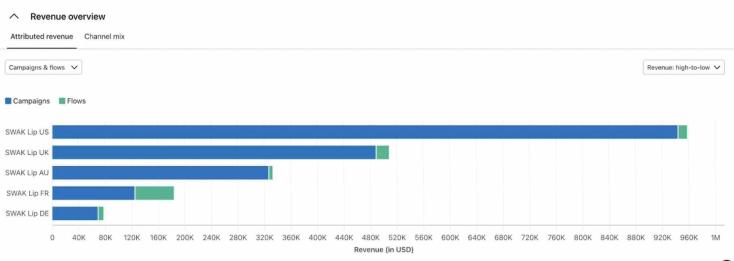
Längst upp ser du ett diagram med 2 flikar:
- Tillskriven intäkt
Visar intäkten som tillskrivs kampanjer och flöden.
- Kanalblandning
Visar intäkterna som attribueras till e-post, sms och Mobil push.
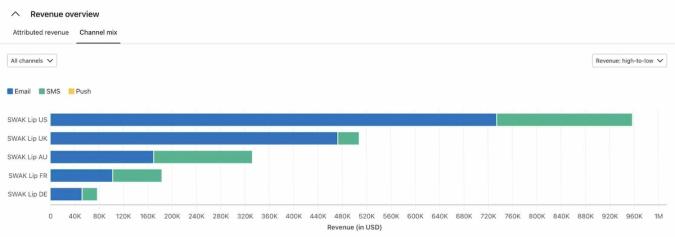
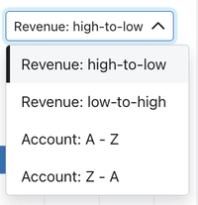
Uppe till höger kan du välja hur du vill visa den här informationen:
- Intäkter från högst till lägst eller från lägst till högst
- Kontonamn i alfabetisk eller omvänd alfabetisk ordning
Prestandauppdelning för intäktsbaserade mättal
Under grafen kan du se en tabell med mer information om varje kontos kampanj- och flödesprestanda.
Som standard ser du en tabell som listar:
- Total inkomst
- Intäkter från kampanjer
- intäkter från flöden
- Genomsnittligt beställningsvärde
I den här vyn finns det ett sökfält där du kan söka efter ett specifikt Konto och 2 rullgardinsmenyer för att filtrera vyn.
Visa attribuerade konverteringar för en specifik kanal (vänstra rullistan)
Om du väljer den vänstra rullgardinsmenyn får du alternativen:
- Attribuerad inkomst
- Kampanjresultat
- Flödens prestanda.
Om du väljer antingen Kampanjresultat eller Flödesresultat ändras den högra rullgardinsmenyn så att du kan:
- Välj en kanal (e-post, sms eller push-notis)
- Visa resultat för kampanj eller flöde för den kanalen:
- Mottagare
- Öppningsfrekvens och unika öppningar (tillgängligt för e-post och Mobil push)
- Klickfrekvens (CR) och unika klick (tillgängligt för e-post och sms)
- Konverteringsfrekvens och intäktsbelopp
Jämför attribuerade intäkter i alla kanaler (rullgardinsmenyn till höger).
Om du bara väljer den högra rullgardinsmenyn (dvs. om du lämnar den vänstra rullgardinsmenyn som Attributed revenue) kan du välja:
- Kampanjer och flöden
- Kampanjer
- Flöden
Om du väljer antingen Kampanjer eller Flöde visas följande för varje kontos kampanjer eller flöden:
- Total inkomst
- E-postintäkter
- Sms-intäkter
- Pushnotisinkomst
Exportera portföljrapporter
Så här exporterar du analysdata från rapporten Kontoprestanda :
- Navigera till fliken Hem .
- Klicka på Exportera som CSV.

- Välj ett av följande alternativ för hur du vill visa resultat för alla kampanjer, resultat för flöden och attribuerade konverteringar/intäkter:
- Översikt över kontoprestanda
Den här rapporten exporterar dina data grupperade efter Konto. - Alla kampanjer och flöden per Konto
Den här rapporten exporterar dina data uppdelade efter de Aktiva eller skickade enskilda kampanjerna och flödena för varje Konto.
- Översikt över kontoprestanda
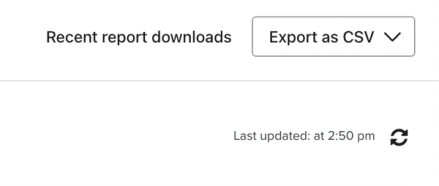
- Det kan ta några minuter att ladda ned rapporten. Om det tar mer än 1 minut får du ett mejl när den är klar.
- På fliken Home väljer du Recent report downloads.
Observera att den här knappen bara visas när din första rapport är redo att laddas ned. Om den inte visas, kom tillbaka senare.
Förstå data om kampanj- eller flödesprestanda
Granska och jämför hur specifika kampanjer eller flöden bidrar till framgång per Konto och jämför aggregerad prestanda utan att behöva logga in på enskilda Konton.
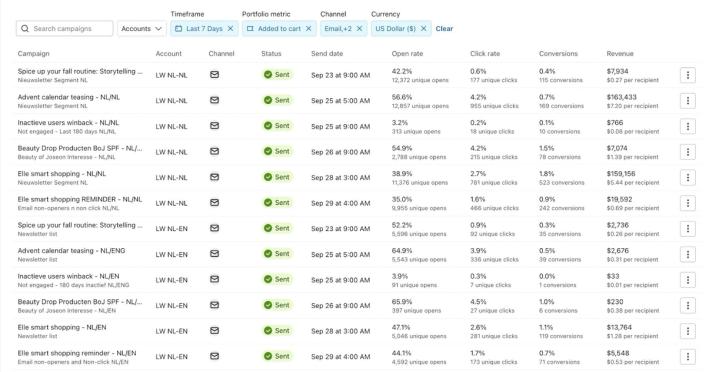
Klicka på kampanjer eller flöden i den vänstra navigeringen. Du kan också välja en specifik kampanj eller ett specifikt flöde från Start > Resultatfördelning för att navigera till dessa avsnitt. Du måste dock ha dina diagramfilter för Resultatfördelning inställda på Attributerade intäkter eller Kampanjresultat med kampanjer eller flöden valda, som visas i exemplet nedan.
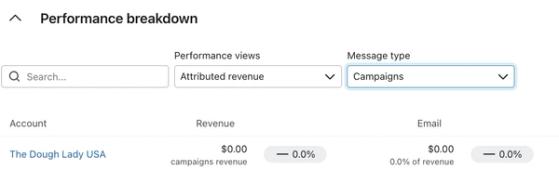
Anpassa din vy
Längst upp på din instrumentpanel ser du dina filter och alternativ för att visa dina kontons resultat:
- Konto
De länkade konton som du vill visa i instrumentpanelen. Standardinställningen hämtar in data från alla länkade Konton. - Tidsram
Den tidsperiod som rapporten hämtar information från i dina länkade Konto. Standard är 7 dagar, men du kan även visa den som vecka hittills, månad hittills, de senaste 30 dagarna eller en anpassad tidsram. - Portföljmättal
Mättalet du vill undersöka i rapporten (t.ex. Aktiv på webbplats eller Placed order). Standard är det första mättalet du skapade i portföljen. - Kanal
Marknadsföringskanalen (e-post, sms eller push) som du skickade kampanjen i - Valuta
Valutan som används i instrumentpanelen. Om dina enskilda Konto använder olika valutor konverterar Klaviyo dem till den valuta du väljer för den här rapporten. Detta gäller bara portföljrapporten. Om du justerar den här inställningen ändras inte valutan i något länkat Konto. Standard är din portföljvaluta.
Granska tabellen
Tabellen nedan visar olika kolumner med information om varje kampanj per konto. Dessa inkluderar:
- Kampanj
Namnet på kampanjen eller flödet, inklusive information om typen eller namnet på segmentet/segmenten som den skickades till. - Konto
Namnet på Kontot som kampanjen skickades från. - Kanal
Om kampanjen var ett e-postmeddelande, sms eller push-meddelande. Om ditt flöde är en kombination av flera kanaler ser du att det återspeglas här. - Status
Alla kampanjer som har skickats eller som håller på att skickas. - Sändningsdatum
När den aktuella kampanjen skickades. - Öppningsfrekvens (tillgänglig för e-post och push)
Frekvensen med vilken dina kunder öppnar dina e-postmeddelanden eller push-meddelanden. Det här är antalet personer som öppnar ditt e-postmeddelande dividerat med antalet mottagare. Den här kolumnen visar även antalet unika öppningar under frekvensen. - Klickfrekvens (CR) (tillgänglig för e-post och sms)
Frekvensen med vilken dina kunder klickade på dina e-postmeddelanden eller sms-meddelanden. Detta är procentandelen personer som klickade på en länk i ditt meddelande av de personer som fick det. Den här kolumnen visar också antalet unika klick under frekvensen. - Konvertering
Antalet personer som konverterade som kan tillskrivas den här kampanjen eller det här flödet. Den här kolumnen visar också antalet unika konverteringar under frekvensen. - Intäkter
Om du använde ett intäktsbaserat mättal (t.ex. Lade till i kundvagnen) ser du en kolumn som anger hur mycket pengar som tjänades på den kampanjen eller det flödet.
Ytterligare åtgärder i instrumentpanelen
Sortera instrumentpanelen
Hovra tills du ser pilikonen och klicka bredvid en kolumn för att sortera tabellen i stigande eller fallande ordning.

Kopiera ett konto-ID
Du kan också kopiera ett visst Kontos ID till urklipp om du vill granska prestanda mer i detalj. Klicka på menyn med 3 punkter bredvid en specifik kampanj eller ett specifikt flöde.

Exportera dina data
Granska och jämför dina Konto och deras kampanj- eller flödesprestanda genom att exportera rådata. Klicka på Exportera CSV för att ladda ner den här informationen. Kom ihåg att din export kommer att återspegla de tabellalternativ du har valt.

Ytterligare resurser
- Förstå kontouppgifter för fakturering i en portfölj
Lär dig hur du bättre kan förstå fakturering över flera konton med hjälp av en portfölj.
- Förstå dina portföljinställningar
Lär dig mer om inställningarna i en portfölj, inklusive vem som kan komma åt dem och vad de påverkar.