ポートフォリオレベルのマッピングされたメトリックの使用方法
次のロールは、メトリックをマッピングまたは編集できます:
- ポートフォリオ オーナー
- ポートフォリオ管理者
次のロールもメトリックをマッピングまたは編集できます:
- ポートフォリオ マネージャー
- ポートフォリオ アナリスト
このページで学べること
ポートフォリオにマッピングされたメトリックを使用して、アカウントのメトリックを統合し、ポートフォリオレベルのレポート作成を行う方法をご確認ください。各アカウントのデータ構造、レポート作成のニーズ、またはカスタム外部連携に合うメトリックを選択してください。
ポートフォリオのマッピング済みメトリックでは、「注文の確定」、「返金済みの注文の」、「購入商品」などの定義済みメトリックが、各アカウントで個別に設定しなくても自動的に提供されます。また、必要に応じて任意のカスタムメトリックを設定することもできます。
始める前に
ポートフォリオにマッピングされたメトリックは、ポートフォリオレベルのレポート作成に使用されます。アカウントレベルのマッピングされたメトリックによって、各アカウント内でこれらの機能が使用するメトリックが決まります:
- ベンチマーク レポート
- 四半期成長レポート(QGR)
- 顧客生涯価値レポート(CLV)(アドバンストKlaviyoデータプラットフォームとパーソナライゼーション限定)
- 予測分析
個別のアカウントのメトリックを変更する場合、またはデフォルトのポートフォリオメトリックのいずれかを調整する場合は、アカウントレベルのマッピング済みメトリックに関するガイド を参照してください。
マッピング済みメトリックを使用するタイミング
マッピングされたメトリックは、特定のビジネスやデータモデルのニーズに基づき、Klaviyo における成功の測定方法をより正確に整合させたいアカウントに役立ちます。
次は、ポートフォリオのマッピングされたメトリックの一般的なユースケースです:
- ポートフォリオ配下のすべてのアカウントで同じメトリックを使用し、すべてのデータを整合させる必要があります。
- ポートフォリオ内の1つ以上のアカウントで、Klaviyoが標準搭載の名前付きメトリックとして認識しないカスタム外部連携、または外部連携が使用されています。
- ニーズに合ったメトリックを使用して、ポートフォリオ内のアカウントのパフォーマンスを比較したい場合があります。
予測分析に使用するメトリックを変更するには、各アカウントでアカウントレベルのマッピング済みメトリックを更新してください。たとえば、収益の測定をビジネスの収益源と一致させるのに役立ちます。
マッピング済みメトリックへのアクセス
ポートフォリオで、管理 > メトリックに移動してください。
管理 > メトリックにアクセスできない場合、またはポートフォリオメトリックを編集できない場合は、ポートフォリオオーナーまたは管理者に連絡してアクセス権限を確認してください。
デフォルトのポートフォリオメトリック
Klaviyoは、リンクされたアカウント内のアカウントレベルでマッピングされたメトリックから、デフォルトのポートフォリオメトリックを自動的に作成します。これらのアカウントレベルのマッピングは、初期状態では外部連携とデータ構造に基づいています。デフォルトのポートフォリオメトリックには、互換性のあるマッピングを持つアカウントのみが含まれます。金額メトリックには、関連付けられた値が必要です。
各メトリックの横にある Klaviyo のフラグ アイコンは、これらのデフォルト メトリックとともに、このメトリックが適用されるアカウント数、およびメトリックが作成された日時を示します。
デフォルトメトリックを編集できるのはアカウントレベルからのみで、ポートフォリオからは編集できません。各デフォルトポートフォリオメトリックは、アカウントごとに異なるメトリックを使用している場合でも、リンクされた各アカウントで設定されたマッピングを反映します。
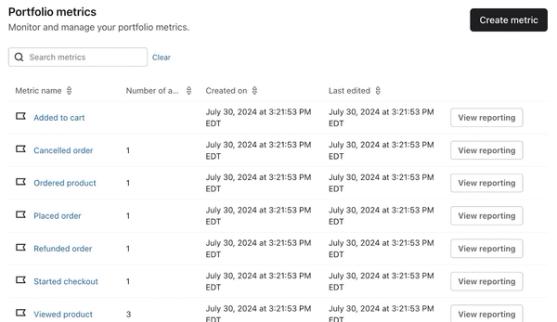
該当する場合、デフォルトのデータマッピングは次のとおりです:
- 収益
リンク済みのアカウントにマッピングされた収益メトリックを表します。各イベントは必ず金額が紐づけられます。 - 商品を注文
メインとなる売上イベントに紐づく個別商品の注文を表します。 - キャンセルされた販売
これは、発生したもののフルフィルメント前にキャンセルされた売上イベントを表します。 - 売上の返金
これは、誰かが売上イベントを完了して支払いを行い、返金を要求したことを表しています。 - カートに追加
誰かが貴社のウェブサイトにアクセスし、商品をカートに追加したことを表します。 - チェックアウト開始
これは、誰かがウェブサイトでチェックアウトのプロセスを開始したタイミングを表します。 - 商品閲覧
特定可能な人がウェブサイト上の商品ページを閲覧したときのことを表します。
新しいマッピング済みメトリックの作成
デフォルトのメトリックに加えて、選択した各アカウントからメトリックを1つずつ組み合わせたポートフォリオメトリックを作成できます。これにより、1つの定義でアカウント間の関連アクティビティをレポートできます。たとえば、オンサイトアクティビティやカスタム外部連携による収益を比較したい場合があります。
- まだの場合は、管理 > メトリック に移動してください。メトリックを作成 をクリックしてください。
- メトリック名フィールドに、メトリックの名前を入力してください。すべてのユーザーが認識でき、かつ関連するメトリックやデータを包括する名前を使用することが重要です。
- Typeフィールドで、金額を合計するにはMonetary Valueを、イベントをカウントするにはEvent Countを選択してください。Monetary Valueには、値が関連付けられているアカウントメトリックのみが表示されます。
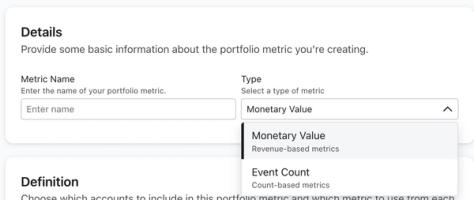
- Definitionで、選択したアカウントを確認し、含めたくないアカウントのチェックボックスをクリアしてください。
すべてのアカウントが表示されない場合は、テーブルの下にあるページコントロールを使用するか、Show 25を開いて、より大きいページサイズを選択してください。
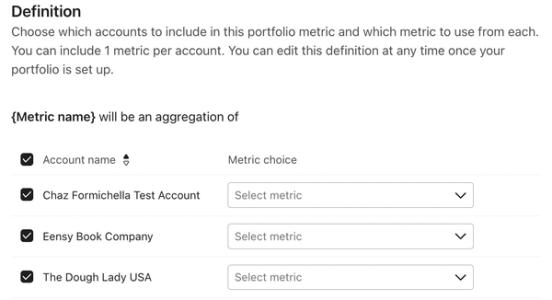
- メトリックの選択で、発送済みの注文など、含めるアカウントに使用するメトリックを選択します。
- アカウント間で一致するメトリックを入力するには、最初に選択したメトリックの横にあるすべてに適用をクリックしてください。各アカウントのメトリックを個別に選択することもできます。
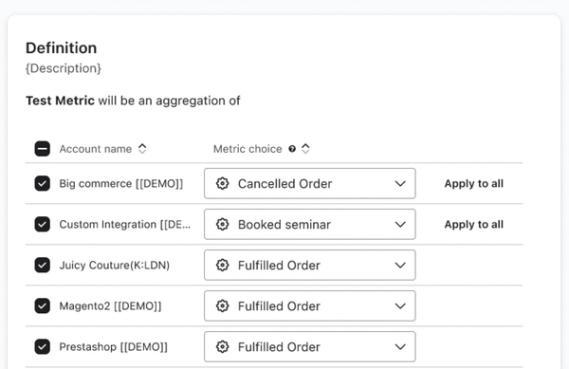
- 含まれるすべてのアカウントについて、メトリックの選択を確認してください。適切な一致が見つからない場合は、正しいメトリックを選択するか、保存する前にそのアカウントの選択を解除してください。
- 完了したら、右上隅の [保存して終了] を選択します。
保存後、メトリックに戻ります。ポートフォリオメトリックのレポート作成を表示を選択して、そのメトリックが選択された状態でポートフォリオダッシュボードを開きます。
その他のリソース
- アカウントレベルでマッピングされたメトリックの使用方法
マッピングされたメトリックツールの使用方法を学び、Klaviyo が生成した予測モデルとデフォルトレポートで、アカウント固有のデータ構造とレポート作成のニーズに合わせて適切な参照メトリックが使用されるようにします。これは、カスタム連携を使用している場合に特に重要です。マッピングされたメトリックでは、連携やソース固有の正しいメトリック(例:「注文の確定」、「返金済みの注文」、「購入商品」など)を、Klaviyo が事前定義したセマンティック参照(例:売上、注文の確定、キャンセル済みの売上など)に一致させることができます。
- メトリックのスタートガイド
Klaviyo のメトリック(イベント)へのアクセスと使用方法についてご案内し、アカウントの健全性や、データの元となるチャネルやプロファイルについて詳しくご説明します。メトリックを使用すると、ターゲットを厳選したフローやセグメントの作成が可能になります。また、データが時間の経過とともにどのように変化するかを把握するのにもメトリックを活用できます。
- カスタム コンバージョンメトリックを設定する方法
マーケティングの影響と、顧客がコンバージョンを促進する仕組みをより正確に追跡するために、カスタムメトリックを作成する方法をご紹介します。デフォルトでは、Klaviyo はビジネスの成果を追跡するための多くのメトリック(例:注文の確定)を提供しています。ただし、カスタム設定をしている場合や、ビジネス用途が異なる場合は、これらの既製のメトリックが適さないことがあります。例えば、注文の確定イベントには継続課金のサブスクリプションが含まれていますが、Eコマースのウェブサイト経由で確定された注文のみを確認したい場合があります。以下のガイドでは、ニーズに合わせてこれらのカスタムメトリックを設定する方法を説明します。