アカウントレベルでマッピングされたメトリックの使用方法
メトリックをマッピングまたは編集できるのは、次の権限のみです。
- オーナー
- 管理者
- マネージャー
次の権限を持つユーザーは、マッピングされたメトリックを表示できます。
- アナリスト
このページで学べること
マッピングされたメトリックツールの使用方法を学び、Klaviyo が生成した予測モデルとデフォルトレポートで、アカウント固有のデータ構造とレポート作成のニーズに合わせて適切な参照メトリックが使用されるようにします。これは、カスタム外部連携を使用している場合に特に重要です。マッピングされたメトリックでは、外部連携やソース固有の正しいメトリック(例:「注文の確定」、「返金済み注文」、「購入商品」など)を、Klaviyo が事前定義したセマンティック参照(例:売上、注文の確定、キャンセル済みの売上など)に一致させることができます。
始める前に
マッピングされたメトリックがレポート作成に影響する、または使用できる領域:
- ベンチマーク レポート
- QGR レポート
- 予測分析
- A/B テスト
- カスタム顧客生涯価値ダッシュボード(アドバンストKDPとMarketing Analytics限定)
- 商品分析(アドバンストKDPとMarketing Analytics限定)
コンバージョン概要ダッシュボード、オーディエンスパフォーマンス、RFM 分析は、マッピングされたメトリックの変更の影響を受けません。ただし、レポート内で、これらの計算に使用するメトリックを調整できます。
マッピングされたメトリック内でカスタムメトリックを使用して、ビジネスモデルやデータの測定方法を取得することもできます。詳しくは、カスタムメトリックとその作成方法をご覧ください。
マッピング済みメトリックを使用するタイミング
マッピングされたメトリックは、特定のビジネスやデータモデルのニーズに基づき、Klaviyo における成功の測定方法をより正確に整合させたいアカウントに役立ちます。さらに、マッピング内で カスタムメトリック を使用することで、固有の測定ニーズにより近づけることができます。
次は、マッピングされたメトリックが役立つ一般的なユースケースです:
- Klaviyo で標準搭載の名前付きメトリックとして認識されない、カスタム連携または連携を使用している。
- ベンチマーク、顧客生涯価値、QGR、ベンチマークなどの特定のレポートに、ニーズに合ったメトリックを使用したい場合。
- 予測分析でビジネス目標に最も合致するメトリックを使用することをおすすめします。たとえば、予測分析を使用して、すべてのソースにわたる収益をより正確に定義できます。
マッピング済みメトリックへのアクセス
- [アナリティクス] > [メトリック] に移動します。
- 右上の [マッピングされたメトリックを編集] をクリックします。
デフォルトでは、Klaviyo は連携とデータ構造から検出できる内容に基づき、メトリックを自動的にマッピングしようとします。ただし、割り当てられたメトリックを調整したり、特定のデータポイントに対応メトリックがない場合は、メトリックを自分で選ぶことができます。
現在のデータマッピング定義
現在利用可能なデータマッピングは次のとおりです:
- 収益
これは選択した収益メトリックです。各イベントには必ず値が必要です。 - 商品を注文
これは、メインとなる売上イベントに紐づく個別商品の注文を把握するメトリックを表します。 - キャンセルされた販売
これは、発生したもののフルフィルメント前にキャンセルされた売上イベントを表します。 - 売上の返金
これは、誰かが売上イベントを完了して支払いを行い、返金を要求したことを表しています。 - カートに追加
これは、誰かが貴社のウェブサイトにアクセスし、商品をカートに追加したことを表します。 - チェックアウト開始
これは、誰かがウェブサイトでチェックアウトのプロセスを開始したタイミングを表します。 - 商品閲覧
これは、特定可能な人がウェブサイトの商品ページを閲覧したことを表します。
マッピング済みメトリックの編集
マッピングされたメトリックを編集している場合、またはマッピングで新しい カスタムメトリック を使用している場合、この変更が該当するレポート作成に反映されるまでに時間がかかることがあります。また、アカウントで最近編集された場合、まだ更新中であることを示すバナーが表示されることがあります。
- 更新したいメトリックの横にある [割り当てられたメトリック] ドロップダウン をクリックします。
- ここから、データポイントに関連付ける必要があるメトリックを選択します。たとえば、カートに商品を入れている顧客数を測定できるメトリックに、Added to Cart を関連付けるようにします。そのマッピングに関連付ける必要があるメトリックがない場合は、Unmapped を選択します。
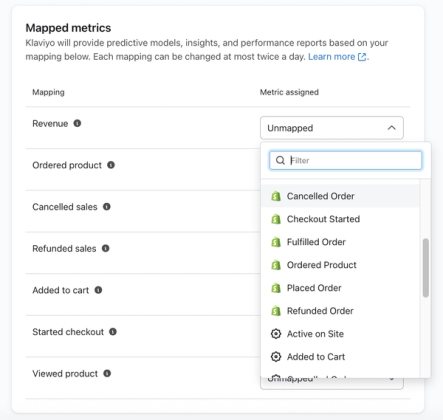
マッピングなし とマークすると、このメトリックの測定値は、適用されるレポート作成から完全に削除される点に注意してください。レポート作成と分析のためには、この測定値を別のメトリックにマッピングした方がより役立つ場合があります。
- 更新が完了したら [保存] をクリックします。
割り当てられた各メトリックは、1 日あたり最大 2 回まで編集できます。マッピングを再度更新する場合は、過去 24 時間の更新回数が 2 回未満になるまで待つ必要があります。また、メトリックは 1 回のみマッピングできます。すでに以前のマッピングで使用したメトリックがある場合は、このメトリックを調整するか、別のものを使用してください。
その他のリソース
- メトリックのスタートガイド
Klaviyo のメトリック(イベント)へのアクセスと使用方法についてご案内し、アカウントの健全性や、データの元となるチャネルやプロファイルについて詳しくご説明します。メトリックを使用すると、ターゲットを厳選したフローやセグメントの作成が可能になります。また、データが時間の経過とともにどのように変化するかを把握するのにもメトリックを活用できます。
- カスタム コンバージョンメトリックを設定する方法
マーケティングの影響と、顧客がコンバージョンを促進する仕組みをより正確に追跡するために、カスタムメトリックを作成する方法をご紹介します。デフォルトでは、Klaviyo はビジネスの成果を追跡するための多くのメトリック(例:注文の確定)を提供しています。ただし、カスタム設定をしている場合や、ビジネス用途が異なる場合は、これらの既製のメトリックが適さないことがあります。例えば、注文の確定イベントには継続課金のサブスクリプションが含まれていますが、Eコマースのウェブサイト経由で確定された注文のみを確認したい場合があります。以下のガイドでは、ニーズに合わせてこれらのカスタムメトリックを設定する方法を説明します。