So verwendest du zugeordnete Metriken auf Kontoebene
Nur die folgenden Berechtigungen können Metriken zuordnen oder bearbeiten:
- Eigentümer
- Administrator
- Manager
Die folgenden Berechtigungen können zugeordnete Metriken anzeigen:
- Analyst*innen
Übersicht
Erfahre, wie du zugeordnete Metriken verwendest, damit Klaviyos Vorhersagemodelle und Standardberichte Metriken verwenden, die zu den Daten und Reporting-Anforderungen deines Kontos passen. Das ist besonders wichtig, wenn du benutzerdefinierte Integrationen verwendest. Zugeordnete Metriken ermöglichen es dir, einer von Klaviyo definierten Zuordnung (z. B. Umsatz, erstattete Verkäufe oder stornierte Verkäufe) eine integrations- oder quellenspezifische Metrik (z. B. Placed Order, Refunded Order, Ordered Product usw.) zuzuweisen.
Bevor du anfängst
Bereiche, in denen zugeordnete Metriken das Reporting beeinflussen oder genutzt werden können:
- Benchmark-Berichte
- QGR-Berichte
- Predictive Analytics
- A/B-Test
- Benutzerdefiniertes Customer Lifetime Value Dashboard (nur für Kund*innen von Advanced Klaviyo Data Platform oder Personalization)
- Produktanalyse (nur für Kund*innen von Advanced Klaviyo Data Platform oder Personalization)
Wenn du Zuordnungen auf Kontoebene änderst, werden die Metriken, die du bereits für das Conversion-Übersichts-Dashboard, die Zielgruppenleistung oder die RFM-Analyse ausgewählt hast, nicht überschrieben. Du kannst diese Metriken direkt in den jeweiligen Berichten ändern. Die Umsatz-Zuordnung kann einen Standardwert bereitstellen, bevor eine Metrik ausgewählt wird, einschließlich während der erstmaligen RFM-Einrichtung.
Du kannst auch benutzerdefinierte Metriken in zugeordneten Metriken verwenden, um zu erfassen, wie dein Geschäftsmodell oder deine Daten gemessen werden. Weitere Informationen zu benutzerdefinierten Metriken und dazu, wie du diese erstellst. Die Unterstützung für benutzerdefinierte Metriken unterscheidet sich je nach Bericht: QGR verwendet eine automatische Metrikauswahl als Standard, wenn Umsatz einer benutzerdefinierten Metrik zugeordnet ist, und die Produktanalyse verwendet die Quellmetriken der benutzerdefinierten Metrik, ohne deren Filter oder die ausgewählte Werteigenschaft anzuwenden.
Wann zugeordnete Metriken verwendet werden sollten
Zugeordnete Metriken können für Konten hilfreich sein, die genauer darauf abstimmen möchten, wie sie den Erfolg in Klaviyo messen, basierend auf ihren spezifischen Geschäfts- oder Datenmodellanforderungen. Außerdem kannst du durch die Verwendung von benutzerdefinierten Metriken innerhalb deiner Zuordnungen noch besser mit deinen spezifischen Messanforderungen übereinstimmen.
Folgende sind gängige Anwendungsfälle, in denen zugeordnete Metriken nützlich sein können:
- Du verwendest eine benutzerdefinierte Integration oder eine Integration, die von Klaviyo nicht erkannt wird und keine sofort einsatzbereiten benannten Metriken hat.
- Du möchtest, dass bestimmte Berichte wie Benchmarks, CLV oder QGR die Metrik verwenden, die zu deinen Anforderungen passt.
- Du möchtest, dass Predictive Analytics die Metriken nutzt, die am besten zu deinen Geschäftszielen passen. Zum Beispiel kannst du Predictive Analytics nutzen, um deinen Umsatz über all deine Quellen hinweg genauer zu definieren.
Auf zugeordnete Metriken zugreifen
- Gehe zu Analytics > Metrik.
- Klicke oben rechts auf Zugeordnete Metriken bearbeiten.
Standardmäßig versucht Klaviyo, deine Metriken automatisch zuzuordnen, basierend darauf, was in deinen Integrationen und deiner Datenstruktur erkannt werden kann. Du kannst die zugewiesene Metrik anpassen oder Nicht zugeordnet wählen, wenn du keine kompatible Metrik hast.
Aktuelle Definitionen der Datenzuordnung
Die folgenden Datenzuordnungen sind derzeit verfügbar:
- Umsatz
Dies ist deine bevorzugte Umsatzmetrik. Mit jedem Ereignis muss ein Wert weitergeleitet werden. - Bestelltes Produkt
Dies stellt deine Metrik dar, die einzelne bestellte Artikel erfasst, die mit einem Hauptumsatzereignis verknüpft sind. - Stornierte Verkäufe
Dies steht für ein Umsatzereignis, das stattgefunden hat, aber vor der Erfüllung storniert wurde. - Erstattete Verkäufe
Dies bedeutet, dass jemand ein Umsatzereignis abschließt, eine Zahlung leistet und eine Rückzahlung anfordert. - Zum Warenkorb hinzugefügt
Dies bedeutet, dass jemand auf deiner Website ist und einen Artikel in den Warenkorb legt. - Checkout gestartet
Dies ist der Zeitpunkt, an dem jemand den Bezahlvorgang auf deiner Website beginnt. - Produkt aufgerufen
Dies bedeutet, dass jemand identifizierbar ist und eine Artikelseite auf deiner Website aufruft.
Bearbeiten einer zugeordneten Metrik
Wenn du eine zugeordnete Metrik bearbeitest oder in deiner Zuordnung eine neue benutzerdefinierte Metrik verwendest, kann es etwas dauern, bis diese Änderung in deinem entsprechenden Reporting angezeigt wird. Außerdem kannst du, wenn in deinem Konto kürzlich eine bearbeitet wurde, ein Banner sehen, das darauf hinweist, dass dies noch aktualisiert wird.
Du kannst jedes Mapping innerhalb eines rollierenden 24‑Stunden‑Zeitraums bis zu 2-mal ändern. Wenn du das Limit erreichst, warte, bis die Anzahl der Updates in den letzten 24 Stunden weniger als 2 beträgt. Jede Metrik kann jeweils nur einem Mapping zugewiesen werden. Wenn eine Metrik bereits zugewiesen ist, ändere ihre vorhandene Zuordnung oder wähle eine andere Metrik aus.
- Klicke auf das Zugewiesene Metrik - Dropdown-Menü neben der Metrik, die du aktualisieren möchtest.
- Wähle hier die Metrik aus, die dem Datenpunkt zugeordnet werden soll. Du möchtest zum Beispiel sicherstellen, dass du Added to cart einer Metrik zuordnest, mit der du messen kannst, wie viele Kund*innen Artikel in ihren Warenkorb legen. Wenn du keine Metrik hast, die dieser Zuordnung zugeordnet werden soll, wähle Nicht zugeordnet.
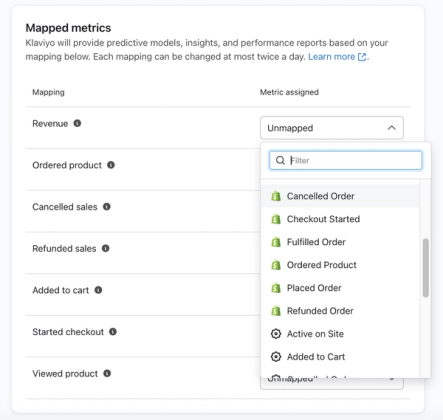
Wenn du Nicht zugeordnet auswählst, wird die zugewiesene Metrik aus dieser Zuordnung entfernt, ohne die Metrik oder ihre Events zu löschen. Berichte oder Vorhersagemodelle, die auf dieser Zuordnung basieren, können fehlende Daten enthalten oder nicht mehr verfügbar sein. Zum Beispiel erfordert die Produktanalyse eine Umsatz-Zuordnung. Ordne nach Möglichkeit eine andere geeignete Metrik zu.
- Klicke auf Speichern, nachdem du mit der Aktualisierung fertig bist. Klaviyo bestätigt die Aktualisierung mit Änderungen gespeichert.
Weitere Ressourcen
- Erste Schritte mit Metriken
Hier erfährst du, wie du auf deine Klaviyo-Metriken (d. h. Ereignisse) zugreifst und sie verwendest, um den Zustand deines Kontos besser zu verstehen und welche Kanäle oder Profile diese Daten erstellen. Anschließend kannst du diese Daten verwenden, um zielgerichtete Flows und Segmente zu erstellen. Du kannst Metriken auch für eine einfache Analyse verwenden, um zu verstehen, wie sich deine Daten im Laufe der Zeit entwickeln.
- So konfigurierst du benutzerdefinierte Conversion-Metriken
Erfahre, wie du benutzerdefinierte Metriken erstellst, um die Wirkung deines Marketings genauer zu verfolgen und zu ermitteln, wie Kund*innen Conversions steigern. Standardmäßig bietet Klaviyo viele Metriken (z. B. Bestellung aufgegeben), um den Erfolg deines Unternehmens zu verfolgen. Wenn du jedoch eine benutzerdefinierte Einrichtung oder einen anderen Anwendungsfall für dein Unternehmen hast, funktionieren diese Standardmetriken möglicherweise nicht für dich. Ein Beispiel: Standardmäßig umfassen deine Ereignisse für „Bestellung aufgegeben“ wiederkehrende Abonnements. Du möchtest aber nur die über deine E-Commerce-Website aufgegebenen Bestellungen überprüfen. In der Anleitung unten wird erklärt, wie du diese benutzerdefinierten Metriken für deine Anforderungen einrichtest.